ตั้งชื่อ query Power Query ยังไงให้คนแก้ต่อไม่พลาด? แก้ค่า GP ผิดตัวเพราะชื่อ Query1 กับ Query1 (2) รายงานบอกยอดที่ร้านได้รับเกินจริง 7,406.75 บาท
ตั้งชื่อ query และเขียนเอกสารใน Power Query ยังไง? ร้านกาแฟ 3 สาขาอยากรู้ว่าถ้าแอปเดลิเวอรีขึ้นค่า GP จาก 30% เป็น 35% ยอดที่ร้านได้รับจะเหลือเท่าไร เปิด Power Query Editor แล้วเจอ query ชื่อ Query1 · Query1 (2) · ตาราง2 แก้อัตราใน Query1 (2) แต่รายงานที่โหลดลงชีตมาจาก Query1 ยอดที่ร้านได้รับจึงไม่เปลี่ยน เจ้าของสรุปว่าขึ้นค่า GP ไม่กระทบ ทั้งที่ยอดจริงลดลง 7,406.75 บาทต่อเดือน บทความนี้ตั้งชื่อ query ตามหน้าที่ แยกค่าที่ต้องแก้บ่อยไว้ query เดียว ใส่คำอธิบายใน Properties จัดกลุ่ม เขียนคำอธิบายในโค้ดด้วย // และทำชีตสารบัญ query ที่อัปเดตเอง ทีละขั้นพร้อมภาพหน้าจอ Excel จริง — ชุดบทเรียน Power Query สำหรับ SMEs ตอน 43
อัปเดต 18 พฤศจิกายน 2569 · อ่าน 19 นาที
ต้นเดือนตุลาคม แอปเดลิเวอรีแจ้งร้านกาแฟ 3 สาขาว่าค่า GP จะขึ้นจาก 30% เป็น 35% เจ้าของร้านอยากรู้ว่าถ้าเดือนกันยายนโดนอัตราใหม่ ยอดที่ร้านได้รับจริงจะเหลือเท่าไร จะได้ตัดสินใจว่าต้องขึ้นราคาเมนูในแอปไหมครับ
ไฟล์รายงานนี้ทำไว้ตั้งแต่ต้นปี เปิด Power Query Editor แล้วเจอ query 3 ตัว
| query | คืออะไรจริง ๆ |
|---|---|
Query1 |
รายงานยอดที่ร้านได้รับ ตัวที่โหลดลงชีต |
Query1 (2) |
ตัวที่เคย Duplicate ไว้ทดลอง ไม่ได้โหลดไปไหน |
ตาราง2 |
ตารางเมนู ยังไม่มีรายงานไหนใช้ |
เจ้าของร้านเดาว่า Query1 (2) น่าจะเป็นรุ่นใหม่กว่า จึงแก้ * 0.3 เป็น * 0.35 ใน query นั้น กด Refresh ตัวเลขในชีตไม่เปลี่ยนเลย สรุปว่า "ขึ้นค่า GP ไม่กระทบเท่าไร" เลยไม่ขึ้นราคาเมนูในแอป
ความจริงคือรายงานในชีตมาจาก Query1 ที่ยังคิด 30% อยู่
| สาขา | รายงานบอก (30%) | ยอดจริงถ้าค่า GP 35% | ต่างกัน |
|---|---|---|---|
| ตลาด | 132,438.50 | 130,653.25 | 1,785.25 |
| ออฟฟิศ | 97,445.50 | 94,354.75 | 3,090.75 |
| มหาลัย | 190,785.50 | 188,254.75 | 2,530.75 |
| รวม | 420,669.50 | 413,262.75 | 7,406.75 |
เดือนละ 7,406.75 บาท ที่เจ้าของคิดว่ายังได้อยู่ ทั้งที่ไม่ได้ สูตรไม่ได้ผิดสักตัว ที่ผิดคือชื่อ query ไม่บอกว่าตัวไหนทำอะไร บทความนี้จัดไฟล์ให้คนที่มาแก้ต่อ ซึ่งรวมถึงตัวเราเองในอีก 6 เดือน รู้ทันทีว่าต้องแก้ตรงไหน
📥 ไฟล์ฝึก: power-query-naming-documentation.zip แตกไฟล์ไว้ที่ C:\ร้านกาแฟ\ จะได้
ยอดขาย3สาขา-2026-09-มีบิลทดสอบ.csvยอดขาย 3 สาขาเดือนกันยายน 2026 (ไฟล์เดียวกับตอน 26 และ 34) และตารางเมนู-เพิ่มโกโก้เย็น.csvฝึก-ตั้งชื่อquery.xlsxไฟล์ที่มีQuery1Query1 (2)ตาราง2และเฉลย-ตั้งชื่อquery.xlsx
🖥️ เวอร์ชันที่ใช้ในบทความนี้: Power Query ใน Excel ใน Microsoft Office Home and Student 2021 เวอร์ชัน 2610 (บิลด์ 20527.20196) Current Channel 64 บิต บน Windows 11 เมนูภาษาอังกฤษ
ดูเวอร์ชันของคุณได้ที่ File → Account → About Excel · ถ้าใช้ Microsoft 365 ปุ่มบางปุ่มอาจย้ายที่เล็กน้อย ส่วนใน Power BI Desktop การตั้งชื่อ คำอธิบาย และการจัดกลุ่ม ทำได้แบบเดียวกัน
1. ก่อนแก้อะไร หาให้เจอว่าตัวไหนถูกใช้จริง
1. เปิด ฝึก-ตั้งชื่อquery.xlsx → Data → Queries & Connections แผงด้านขวาบอกสถานะของแต่ละ query
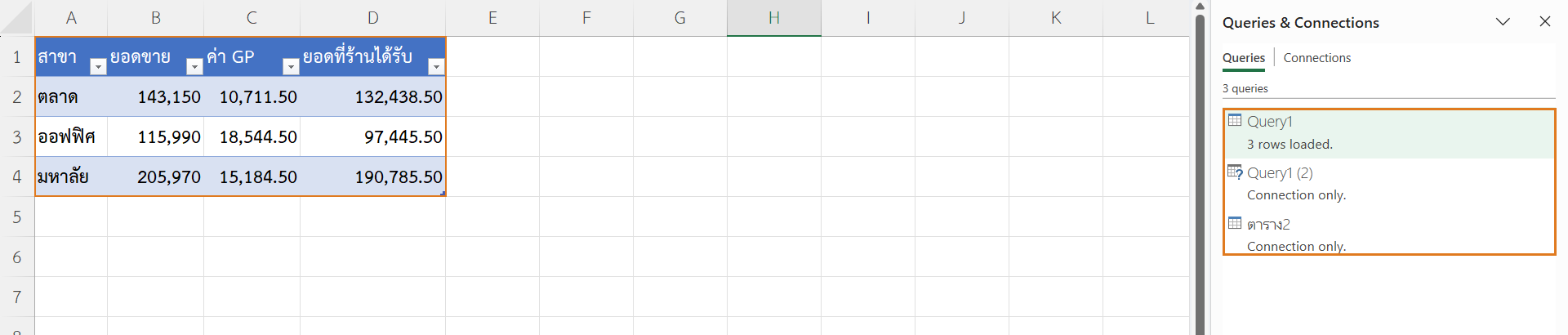
ตัวที่เขียนว่า rows loaded คือตัวที่ตัวเลขในชีตมาจาก ส่วน Connection only ไม่ได้โหลดไปไหน เว้นแต่มี query อื่นเรียกใช้
2. เปิด Power Query Editor → View → Query Dependencies ได้แผนผังว่า query ไหนอ่านจากอะไร และโหลดไปที่ไหน (ตอน 26) ในไฟล์ฝึก Query1 กับ Query1 (2) อ่านไฟล์ CSV เดียวกันแยกกัน ไม่มีตัวไหนเรียกใช้กัน ถ้าแก้ตัวที่ไม่ได้โหลด รายงานจะไม่เปลี่ยน
ตามหลักนี้ ถ้าต้องแก้ค่าในไฟล์ที่ไม่ได้ทำเอง ให้ดู 2 อย่างนี้ก่อนแก้ทุกครั้ง แล้วหลังแก้ ให้ดูว่าตัวเลขในชีตเปลี่ยนตามที่คาดไหม เช่น ค่า GP ขึ้น 5% ยอดที่ร้านได้รับต้องลดลง
2. ตั้งชื่อตามหน้าที่ และแยกค่าที่แก้บ่อยไว้ที่เดียว
โครงที่จะได้
| ชื่อใหม่ | หน้าที่ | โหลด |
|---|---|---|
ยอดขายสะอาด |
อ่านไฟล์ POS ตั้งชนิดข้อมูล ลบบิลทดสอบ | Connection only |
อัตราค่าGP |
ค่า GP ของแอปเดลิเวอรี ค่าเดียว | Connection only |
รายงานยอดที่ร้านได้รับ |
ยอดขาย ค่า GP ยอดที่ได้รับ รายสาขา | ชีต ยอดที่ร้านได้รับ |
ตารางเมนู |
ตารางเมนูจากสำนักงานใหญ่ | Connection only |
สารบัญquery |
รายชื่อ query ทั้งหมดในไฟล์ | ชีต สารบัญ query |
กติกาชื่อที่ใช้
- ชื่อบอกหน้าที่ อ่านแล้วรู้ว่าได้อะไร ไม่ใช้ Query1 · ตาราง2 · ชื่อที่มี (2) หรือ - Copy
- ไม่เว้นวรรค เช่น
อัตราค่าGPไม่ใช่อัตรา ค่า GPชื่อที่มีเว้นวรรคต้องเขียนเป็น#"อัตรา ค่า GP"ทุกครั้งที่เรียกใช้ในโค้ด (ตอน 34) - ตัวทดลองไม่เก็บไว้ในไฟล์จริง ทดลองเสร็จ ลบทิ้ง หรือย้ายไปไฟล์อื่น
3. แยกส่วนอ่านไฟล์ออกมา คลิก Query1 → ใน Applied Steps คลิกขวาที่ขั้น Added Custom → Extract Previous → ตั้งชื่อ ยอดขายสะอาด → OK Power Query จะย้ายขั้นก่อนหน้าทั้งหมดไปเป็น query ใหม่ และให้ Query1 อ่านจาก ยอดขายสะอาด
4. ตั้งชื่อขั้นใน ยอดขายสะอาด คลิกขวาที่ขั้น → Rename แล้วเปิด Advanced Editor เพิ่มคำอธิบายด้วย // บรรทัดที่ขึ้นต้นด้วย // Power Query ข้ามไป ไม่คำนวณ
let
    // อ่านไฟล์ยอดขาย 3 สาขาจาก POS · ที่อยู่ไฟล์อยู่บรรทัดนี้ที่เดียว
    ไฟล์ = "C:\ร้านกาแฟ\ยอดขาย3สาขา-2026-09-มีบิลทดสอบ.csv",
    อ่านไฟล์ = Csv.Document(File.Contents(ไฟล์),[Delimiter=",", Columns=9, Encoding=65001, QuoteStyle=QuoteStyle.None]),
    ใช้แถวแรกเป็นหัวตาราง = Table.PromoteHeaders(อ่านไฟล์, [PromoteAllScalars=true]),
    ตั้งชนิดข้อมูล = Table.TransformColumnTypes(ใช้แถวแรกเป็นหัวตาราง,{{"สาขา", type text}, {"บิล", type text}, {"วันที่", type date}, {"ช่องทาง", type text}, {"รหัสลูกค้า", type text}, {"รหัสเมนู", type text}, {"จำนวน", Int64.Type}, {"ราคาที่ขายจริง", Int64.Type}, {"ยอดเงิน", Int64.Type}}),
    // บิลทดสอบเครื่อง POS ขึ้นต้นด้วย TEST ไม่ใช่ยอดขายจริง
    ลบบิลทดสอบ = Table.SelectRows(ตั้งชนิดข้อมูล, each not Text.StartsWith([บิล], "TEST"))
in
    ลบบิลทดสอบ
5. สร้าง query ค่าเดียว อัตราค่าGP Home → New Source → Other Sources → Blank Query → Rename เป็น อัตราค่าGP → Advanced Editor → วาง
// อัตราค่า GP ที่แอปเดลิเวอรีหัก แก้ที่นี่ที่เดียว (เปลี่ยนเป็น 35% ตั้งแต่ ต.ค. 2026)
0.35
query ไม่จำเป็นต้องมี let ... in ค่าเดียวก็เป็น query ได้ ใน Power Query Editor จะเห็นเป็นตัวเลข 0.35
6. แก้รายงาน คลิก Query1 → Rename เป็น รายงานยอดที่ร้านได้รับ → Advanced Editor → แทนที่ด้วย
let
    Source = ยอดขายสะอาด,
    // ค่า GP คิดเฉพาะช่องทางเดลิเวอรี ใช้อัตราจาก query อัตราค่าGP
    ใส่ค่าGP = Table.AddColumn(Source, "ค่า GP", each if [ช่องทาง] = "เดลิเวอรี" then [ยอดเงิน] * อัตราค่าGP else 0, type number),
    สรุปสาขา = Table.Group(ใส่ค่าGP, {"สาขา"}, {{"ยอดขาย", each List.Sum([ยอดเงิน]), type number}, {"ค่า GP", each List.Sum([ค่า GP]), type number}}),
    ยอดที่ร้านได้รับ = Table.AddColumn(สรุปสาขา, "ยอดที่ร้านได้รับ", each [ยอดขาย] - [ค่า GP], type number)
in
    ยอดที่ร้านได้รับ
7. คลิกขวา Query1 (2) → Delete · คลิกขวา ตาราง2 → Rename เป็น ตารางเมนู → Close & Load
ชีตต้องเป็น ตลาด 130,653.25 · ออฟฟิศ 94,354.75 · มหาลัย 188,254.75 บาท ค่า GP รวม 51,847.25 บาท
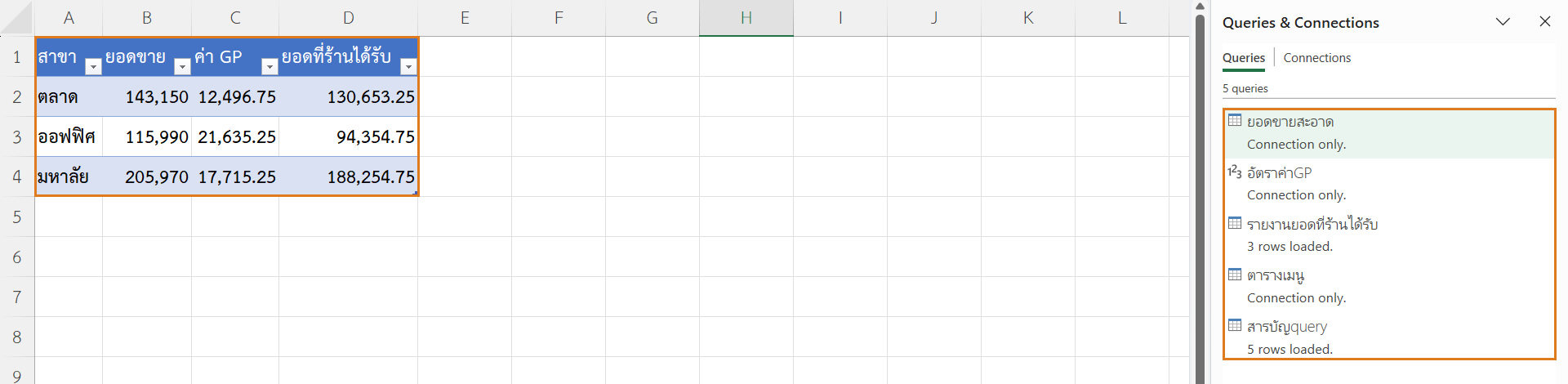
อ่านชื่อแล้วรู้ว่าต้องแก้ค่า GP ที่ไหน และตัวไหนคือรายงาน
3. เขียนคำอธิบาย และจัดกลุ่ม
8. คำอธิบายของ query ในแผง Queries ของ Power Query Editor คลิกขวา อัตราค่าGP → Properties → ช่อง Description พิมพ์
อัตราค่า GP ของแอปเดลิเวอรี · 30% ถึง ก.ย. 2026 · 35% ตั้งแต่ ต.ค. 2026 · แก้ที่นี่ที่เดียว
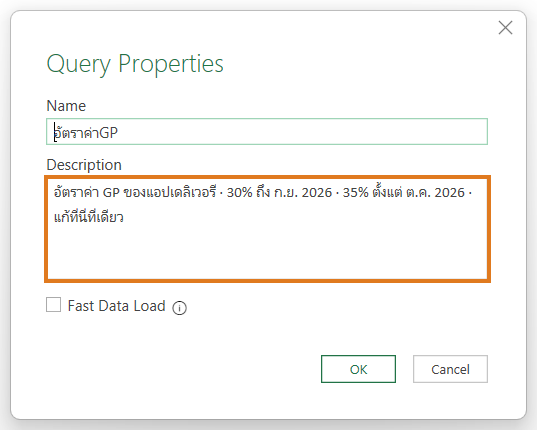
คำอธิบายขึ้นเมื่อเอาเมาส์ชี้ที่ชื่อ query คนที่มาแก้ต่ออ่านได้โดยไม่ต้องเปิดโค้ด
ใส่คำอธิบายให้ทุก query ตัวอย่างในไฟล์เฉลย
| query | คำอธิบาย |
|---|---|
| ยอดขายสะอาด | อ่านไฟล์ยอดขาย 3 สาขาจาก POS ตั้งชนิดข้อมูล ลบบิลทดสอบ · รายงานทุกตัวอ่านจาก query นี้ · โหลดแบบ Connection only |
| อัตราค่าGP | อัตราค่า GP ของแอปเดลิเวอรี · 30% ถึง ก.ย. 2026 · 35% ตั้งแต่ ต.ค. 2026 · แก้ที่นี่ที่เดียว |
| รายงานยอดที่ร้านได้รับ | ยอดขาย ค่า GP และยอดที่ร้านได้รับจริงของแต่ละสาขา · โหลดลงชีต ยอดที่ร้านได้รับ |
| ตารางเมนู | ตารางเมนูจากสำนักงานใหญ่ · ยังไม่มีรายงานไหนใช้ เก็บไว้ทำรายงานเมนูขายดี |
ขั้นใน Applied Steps ก็ใส่คำอธิบายได้ คลิกขวาที่ขั้น → Properties → Description เหมาะกับขั้นที่มีเหตุผลซ่อนอยู่ เช่น ทำไมต้องลบแถวที่ขึ้นต้นด้วย TEST
9. จัดกลุ่ม คลิกขวา ยอดขายสะอาด → Move To Group → New Group... → ตั้งชื่อ 1 อ่านและล้างข้อมูล แล้วทำต่อ
อัตราค่าGP→ กลุ่มใหม่2 ค่าที่แก้ได้รายงานยอดที่ร้านได้รับและสารบัญquery(ข้อ 10) → กลุ่มใหม่3 รายงานตารางเมนู→ กลุ่ม1 อ่านและล้างข้อมูล
ใส่ตัวเลขหน้าชื่อกลุ่ม ให้กลุ่มเรียงตามลำดับที่ข้อมูลไหล คนที่เปิดไฟล์ครั้งแรกจะเห็นกลุ่ม 2 ค่าที่แก้ได้ ทันที ไม่ต้องไล่หาในโค้ด
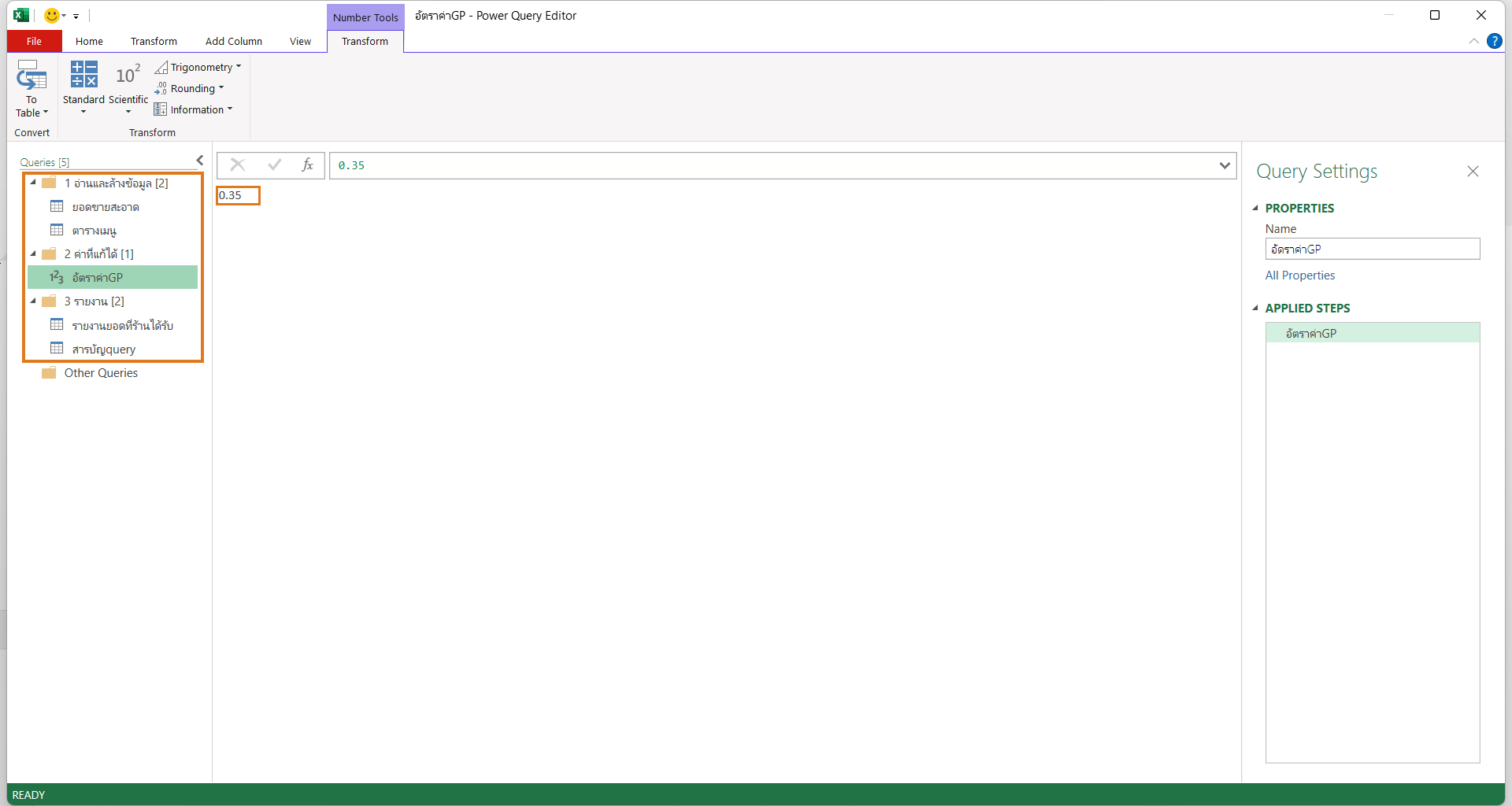
กลุ่มทำหน้าที่เป็นแฟ้ม ไม่เปลี่ยนการคำนวณ แต่บอกคนอ่านว่าไฟล์นี้มีอะไรบ้าง
4. ชีตสารบัญ query ที่อัปเดตเอง
10. Blank Query → Rename เป็น สารบัญquery → Advanced Editor → วาง → Close & Load ไปชีตใหม่ชื่อ สารบัญ query
let
    // รายชื่อ query ทั้งหมดในไฟล์นี้ เพิ่ม query ใหม่เมื่อไรก็ขึ้นในตารางนี้เอง
    รายชื่อ = Record.FieldNames(#sections[Section1]),
    ตาราง = Table.FromList(รายชื่อ, Splitter.SplitByNothing(), {"ชื่อ query"})
in
    ตาราง
#sections[Section1] คือที่เก็บ query ทั้งหมดของไฟล์ Record.FieldNames ดึงชื่อออกมาเป็นรายการ ได้ 5 ชื่อ ยอดขายสะอาด · อัตราค่าGP · รายงานยอดที่ร้านได้รับ · ตารางเมนู · สารบัญquery
11. ข้างตาราง (คอลัมน์ C และ D) พิมพ์ชื่อ query กับคำอธิบายเดียวกับข้อ 8 ทุกครั้งที่ Refresh ถ้ามีชื่อใหม่ในตารางซ้ายที่ยังไม่มีคำอธิบายทางขวา แปลว่ามีคนเพิ่ม query โดยยังไม่ได้เขียนว่าทำอะไร
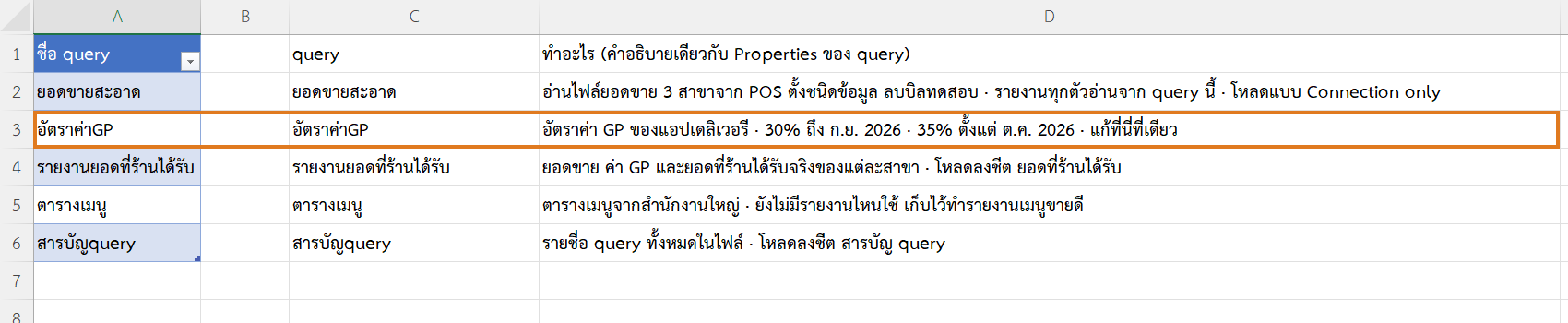
หน้าแรกของไฟล์ที่บอกคนเปิดว่ามีอะไร และต้องแก้ที่ไหน
5. ข้อควรระวัง
⚠️ ใช้ผิดแล้วตัวเลขผิดยังไง
- แก้แล้วตัวเลขไม่เปลี่ยน แปลว่าแก้ผิดที่ ไม่ใช่ไม่มีผล ในไฟล์ฝึก แก้ Query1 (2) เป็น 35% แล้ว Refresh ยอดที่ร้านได้รับยังเป็น 420,669.50 บาท เท่ากับตอน 30% ทุกบาท ถ้าเชื่อตัวเลขนี้จะประเมินผลกระทบของค่า GP ต่ำไปเดือนละ 7,406.75 บาท ทุกครั้งที่แก้ ให้คาดก่อนว่าตัวเลขควรเปลี่ยนไปทางไหน แล้วดูว่าเป็นอย่างนั้นจริง
- คำอธิบายที่ล้าสมัย แย่กว่าไม่มี ถ้าแก้อัตราเป็น 40% แต่คำอธิบายยังเขียน 35% คนถัดไปจะเชื่อคำอธิบาย แก้ค่าเมื่อไร แก้คำอธิบายพร้อมกันเสมอ
- ลบ query ที่ดูไม่ได้ใช้ ต้องดู Query Dependencies ก่อน query ที่เป็น Connection only อาจมี query อื่นเรียกใช้อยู่ ลบแล้วตัวที่เรียกใช้จะ Refresh ไม่ผ่าน ในไฟล์ฝึก Query1 (2) ไม่มีใครเรียกใช้ จึงลบได้
- ค่าที่แก้บ่อยซ่อนอยู่กลางโค้ด คือจุดที่จะผิดครั้งหน้า ตัวเลข 0.3 ในขั้น Added Custom ของไฟล์เดิมไม่มีชื่อ ไม่มีคำอธิบาย ค่าแบบนี้ (อัตราค่า GP ที่อยู่ไฟล์ เดือนที่ดู) ให้แยกออกมาเป็น query ค่าเดียว หรือ Parameter ([ตอน 27](/knowledge/data-management/power-query-parameter))
- เปลี่ยนชื่อ query ใน Power Query Editor เท่านั้น Power Query จะแก้ชื่อในทุก query ที่เรียกใช้ในไฟล์นี้ให้เอง แต่ถ้าไปแก้ชื่อในโค้ดของ Advanced Editor ตรง ๆ ตัวที่เรียกใช้จะหาไม่เจอ
สรุป
| ขั้น | ทำอะไร |
|---|---|
| 1 | ก่อนแก้ ดูว่าตัวไหนโหลดลงชีต (rows loaded) และดู Query Dependencies |
| 2 | ตั้งชื่อ query ตามหน้าที่ ไม่เว้นวรรค ลบตัวทดลองออก |
| 3 | แยกค่าที่แก้บ่อยเป็น query ค่าเดียว เช่น อัตราค่าGP |
| 4 | ตั้งชื่อขั้นภาษาไทย เขียนเหตุผลด้วย // ใส่ Description ให้ query และขั้นสำคัญ |
| 5 | จัดกลุ่มเรียงตามลำดับข้อมูล และทำชีตสารบัญ query |
ไฟล์ Power Query ที่ใช้งานนาน ๆ จะมีคนมาแก้ต่อเสมอ อาจเป็นพนักงาน ที่ปรึกษา หรือตัวเราเองที่ลืมไปแล้วว่าทำอะไรไว้ ชื่อและคำอธิบายที่ใช้เวลาเขียน 10 นาที กันการตัดสินใจผิดจากตัวเลขที่ไม่ได้เปลี่ยนตามที่ควร ตอนถัดไปจะให้ AI ช่วยเขียนโค้ด M และดูว่าต้องตรวจอะไรก่อนเชื่อผลลัพธ์
ตอนก่อนหน้า: Template ใช้ซ้ำทุกสาขา · ตอนถัดไป: ให้ AI เขียน M แล้วตรวจยังไง
ไฟล์ Power Query ของเพื่อน ๆ มี query ชื่อ Query1 อยู่กี่ตัวครับ? 👇
หมายเหตุ :
- ภาพหน้าจอจาก Excel ใน Office Home and Student 2021 เวอร์ชัน 2610 บน Windows 11 เมนูภาษาอังกฤษ ทำจากไฟล์ฝึกจริง ตัวเลขทุกตัวในบทความตรงกับไฟล์ และโค้ดทุกชุดทดสอบใน Excel แล้ว รวมถึงกรณีแก้อัตราใน Query1 (2) แล้วรายงานไม่เปลี่ยน
- ข้อมูลร้านกาแฟ 3 สาขาเป็นข้อมูลตัวอย่าง ไม่ใช่ข้อมูลร้านจริง อัตราค่า GP 30% และ 35% เป็นตัวเลขสมมติเพื่อฝึก
ข้อมูลอ้างอิง :
ผู้เขียน

ประสิทธิ์ เพชรจำรัสData Analyst รัฐวิสาหกิจ/StartUpประสบการณ์มากกว่า 10 ปีE-mail : golfecon@gmail.comเกี่ยวกับเรา →
ชุดบทเรียน · 50 ตอน
ชุดบทเรียน Power Query Zero to Pro
เริ่มจากศูนย์
พื้นฐาน
- ตอน 7 · ลบคอลัมน์และแถวที่ไม่ใช้
- ตอน 8 · Trim · Clean · ตัวพิมพ์
- ตอน 9 · Replace values
- ตอน 10 · แยกคอลัมน์ (Split)
- ตอน 11 · รวมคอลัมน์ (Merge columns)
- ตอน 12 · Unpivot ตารางแนวนอน
- ตอน 13 · Pivot column
- ตอน 14 · ลบข้อมูลซ้ำ
- ตอน 15 · เติมค่าว่าง (Fill down)
- ตอน 16 · วันที่และ locale (พ.ศ. / ค.ศ.)
- ตอน 17 · เลข 0 หน้ารหัสหาย
- ตอน 18 · CSV ภาษาไทยเพี้ยน
ใช้งานจริง
- ตอน 19 · Append: ต่อตารางหลายเดือน
- ตอน 20 · รวมทุกไฟล์ในโฟลเดอร์
- ตอน 21 · Merge queries: 6 แบบ join
- ตอน 22 · Group By สรุปยอด
- ตอน 23 · Conditional column
- ตอน 24 · Custom column
- ตอน 25 · Index column และลำดับ
- ตอน 26 · Reference กับ Duplicate query
- ตอน 27 · Parameter (เปลี่ยนโฟลเดอร์/เดือน)
- ตอน 28 · ดึงข้อมูลจากเว็บ
- ตอน 29 · ดึงตารางจาก PDF
- ตอน 30 · ดึงจาก Google Sheets / SharePoint
- ตอน 31 · จัดการ error และ null
- ตอน 32 · ตรวจคุณภาพข้อมูล (Column profiling)
มืออาชีพ
- ตอน 33 · Advanced Editor และภาษา M
- ตอน 34 · ตัวแปรและ let ... in
- ตอน 35 · ฟังก์ชันที่สร้างเอง
- ตอน 36 · List และ Record
- ตอน 37 · Table functions ที่ใช้บ่อย
- ตอน 38 · try ... otherwise
- ตอน 39 · Query folding
- ตอน 40 · ทำให้ query เร็วขึ้น
- ตอน 41 · Dataflow ใช้ซ้ำหลายรายงาน
- ตอน 42 · Template ใช้ซ้ำทุกลูกค้า
- ตอน 43 · เอกสารและตั้งชื่อ query (กำลังอ่าน)
- ตอน 44 · ให้ AI เขียน M แล้วตรวจยังไง
ปัญหาของร้านคุณ ข้อมูลช่วยหาคำตอบได้
เล่าให้เราฟังว่าร้านทำธุรกิจอะไร และติดปัญหาตรงไหน เราจะหาให้ว่าข้อมูลที่ร้านมีอยู่แล้วบอกอะไร ควรดูตัวเลขไหน และตัดสินใจยังไงให้ดีขึ้น