เลข 0 หน้ารหัสหายใน Power Query แก้ยังไง? เก็บเบอร์โทรสมาชิกให้ครบ 10 หลัก ก่อนส่งโปรไม่ถึงใครเลย
เลข 0 หน้ารหัสหายใน Power Query แก้ยังไง? ร้านกาแฟใช้เบอร์โทรเป็นรหัสสมาชิก 40 คน พอนำไฟล์ยอดขายเข้า Power Query ขั้น Changed Type ที่ทำให้เองเปลี่ยนเบอร์เป็นตัวเลข เบอร์ทุกเบอร์เหลือ 9 หลัก รายชื่อส่งโปรให้สมาชิกที่ซื้อ 66,300 บาทในเดือนเดียวจึงใช้ไม่ได้สักเบอร์ บทความนี้สอนแก้ที่ขั้น Changed Type ด้วย Replace current ทีละขั้นพร้อมภาพหน้าจอ Excel จริง ทำไมเปลี่ยนกลับเป็น Text ทีหลังแล้วเลข 0 ไม่กลับมา และวิธีปิดการเดาชนิดข้อมูล — ชุดบทเรียน Power Query สำหรับ SMEs EP 17
อัปเดต 18 พฤศจิกายน 2569 · อ่าน 14 นาที
ร้านกาแฟตัวอย่างใช้ เบอร์โทรเป็นรหัสสมาชิก ครับ ลูกค้าบอกเบอร์ตอนจ่ายเงิน POS ก็บันทึกเบอร์ไว้ในช่องรหัสลูกค้า เดือนกันยายนมีสมาชิกมาซื้อ 40 คน รวม 512 บิล 66,300 บาท หรือ 46.3% ของยอดขายทั้งเดือน
เจ้าของอยากส่งโปรขอบคุณให้สมาชิกที่มาบ่อย จึงดึงไฟล์ยอดขายเข้า Power Query สรุปยอดต่อเบอร์ แล้วคัดลอกรายชื่อเบอร์ไปส่งข้อความ
ผลคือ ส่งไม่ถึงใครเลยสักคน เพราะทุกเบอร์เหลือ 9 หลัก 0812345678 กลายเป็น 812345678 ทั้งที่ไฟล์จาก POS มีเลข 0 ครบทุกเบอร์ ตัวที่ลบเลข 0 ทิ้งคือขั้น Changed Type ที่ Power Query ทำให้เองตอนนำเข้า
ตอนนี้จะแก้ที่ต้นเหตุ ให้เบอร์โทรและรหัสที่มีเลข 0 นำหน้าเป็น ข้อความ (Text) ตั้งแต่ขั้นแรก และรู้ว่าทำไมเปลี่ยนกลับทีหลังถึงไม่ช่วย
📥 ไฟล์ฝึก: power-query-leading-zero.zip มี ยอดขายสมาชิก-2026-09.csv ยอดขายร้านกาแฟเดือนกันยายน 2026 1,833 รายการ ที่รหัสลูกค้าเป็นเบอร์โทรสมาชิก 10 หลัก (ข้อมูลตัวอย่าง เบอร์สมมติ) และไฟล์เฉลย เฉลย-เลข0หน้ารหัส.xlsx · แตกไฟล์ไว้ที่ C:\ร้านกาแฟ\
🖥️ เวอร์ชันที่ใช้ในบทความนี้: Power Query ใน Excel ใน Microsoft Office Home and Student 2021 เวอร์ชัน 2610 (บิลด์ 20527.20196) Current Channel 64 บิต บน Windows 11 เมนูภาษาอังกฤษ
ดูเวอร์ชันของคุณได้ที่ File → Account → About Excel · Power Query อยู่ในแท็บ Data ของ Excel 2016 ขึ้นไป ถ้าใช้ Microsoft 365 ปุ่มบางปุ่มอาจย้ายที่เล็กน้อย ใน Power BI Desktop ขั้น Changed Type และหน้าต่าง Replace current ทำงานแบบเดียวกัน
1. แก้ที่ไหน ได้ผลยังไง
| วิธี | เบอร์ในตาราง | ใช้ส่งโปรได้ไหม |
|---|---|---|
| ปล่อย Changed Type ที่ทำให้เอง | 9 หลักทุกเบอร์ เช่น 812345678 | ไม่ได้ 40 จาก 40 เบอร์ |
| เพิ่มขั้นเปลี่ยนเป็น Text ต่อท้าย | ยัง 9 หลักทุกเบอร์ แค่ชิดซ้าย | ไม่ได้ 40 จาก 40 เบอร์ |
| แก้ขั้น Changed Type เดิม เลือก Replace current | 10 หลักครบ เช่น 0812345678 | ได้ครบ 40 เบอร์ |
แถวที่ 2 คือกับดักที่เจอบ่อยที่สุด หน้าตาเหมือนแก้แล้วเพราะไอคอนหัวคอลัมน์เปลี่ยนเป็น ABC แต่เลข 0 หายไปตั้งแต่ขั้นก่อนหน้า ไม่มีใครเอากลับมาให้
2. ให้รหัสเป็นข้อความตั้งแต่ขั้นแรก
1. นำไฟล์เข้า Data → From Text/CSV → เลือก ยอดขายสมาชิก-2026-09.csv ดูหน้าตัวอย่างก่อน คอลัมน์รหัสลูกค้าเลข 0 หายไปแล้วตั้งแต่หน้านี้
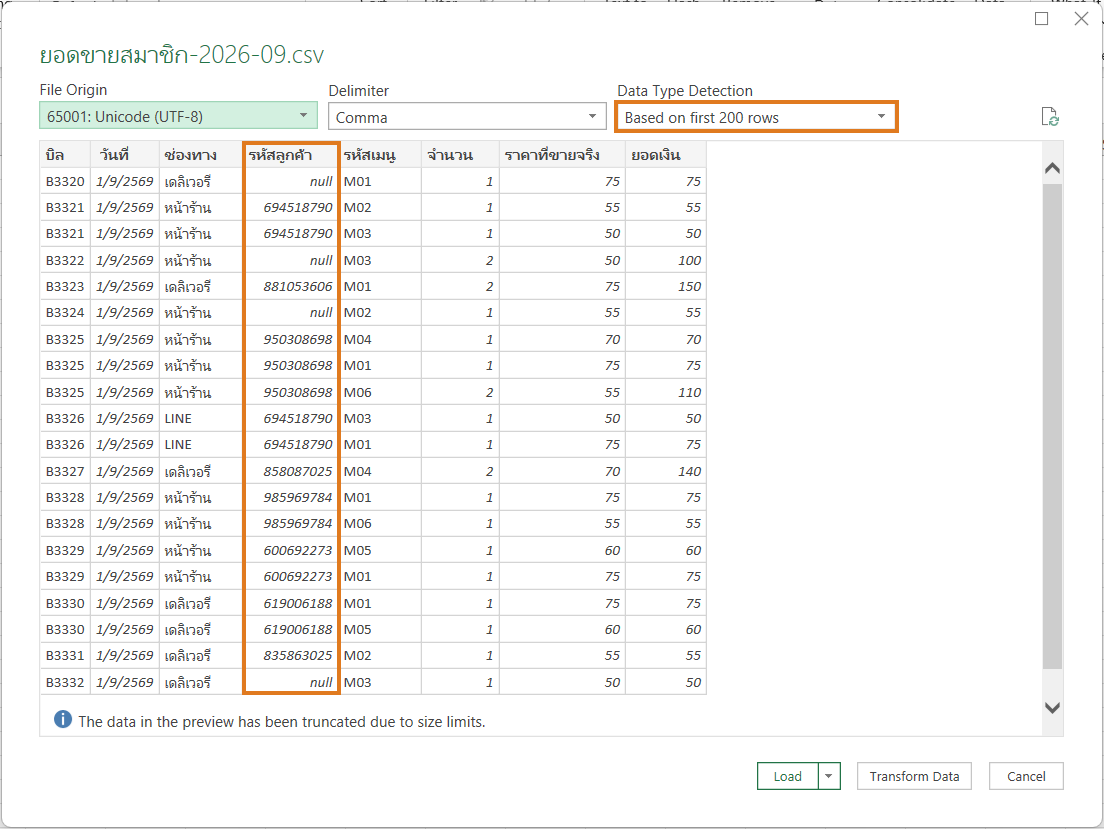
หน้าตัวอย่างแสดงผลหลังเดาชนิดข้อมูลแล้ว ไฟล์จริงยังมีเลข 0 ครบ
กด Transform Data (ยังไม่ต้องเปลี่ยนอะไรในหน้านี้) แล้วตั้งชื่อ query ที่ Query Settings → Name เป็น ยอดขาย
2. ดูขั้น Changed Type หัวคอลัมน์รหัสลูกค้ามีไอคอน 123 (Whole Number จำนวนเต็ม) Power Query ดู 200 แถวแรก เห็นแต่ตัวเลข จึงเดาว่าเป็นตัวเลข
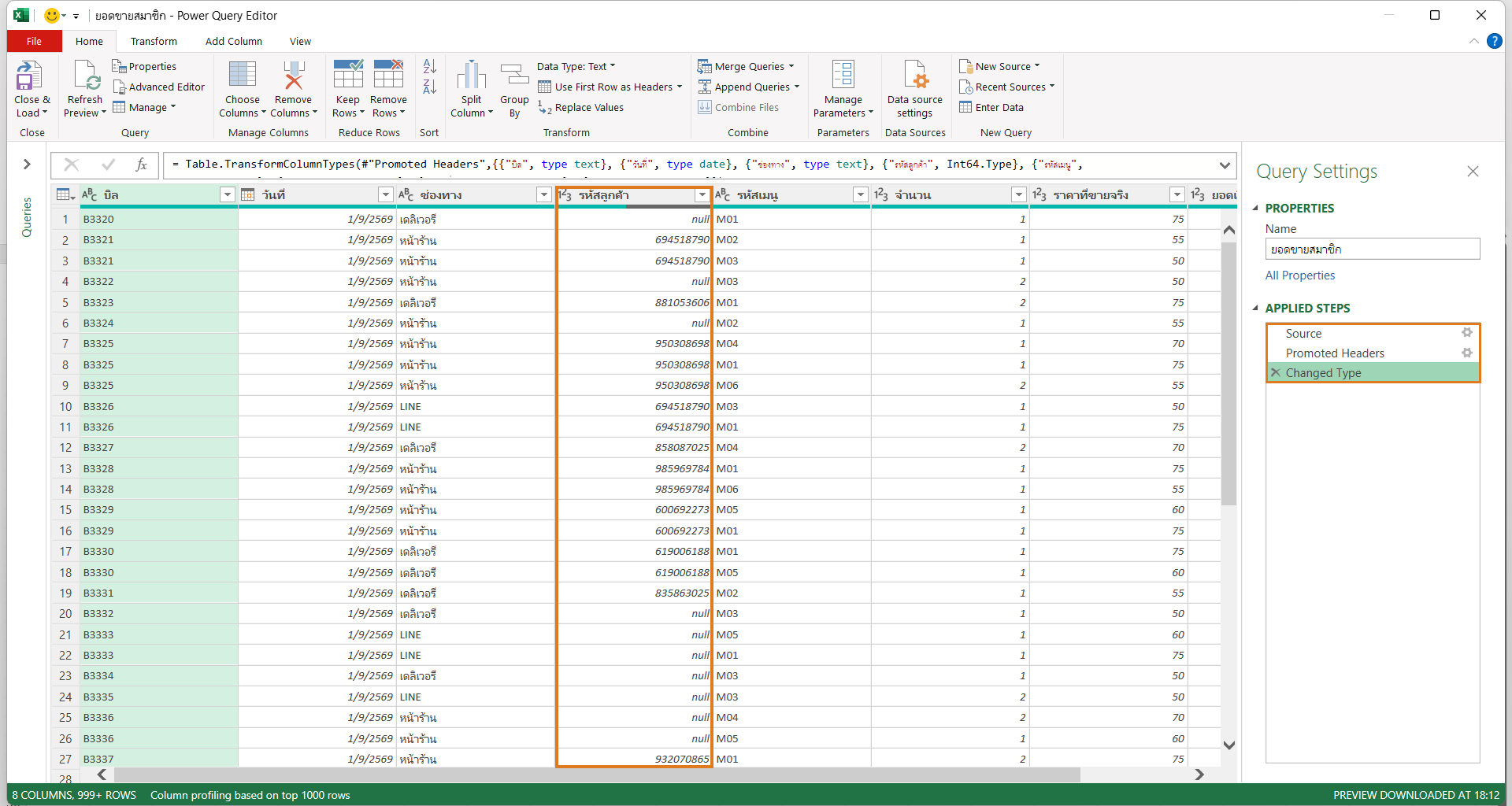
ตัวเลขชิดขวา = Power Query ถือเป็นจำนวน เลข 0 ข้างหน้าจึงไม่มีความหมายและถูกตัดทิ้ง
3. เปลี่ยนเป็น Text แล้วเลือก Replace current คลิกไอคอน 123 หน้าชื่อคอลัมน์รหัสลูกค้า → เลือก Text จะมีหน้าต่างถามว่าจะแทนขั้นเดิมหรือเพิ่มขั้นใหม่ ให้กด Replace current (แทนที่ขั้นปัจจุบัน)
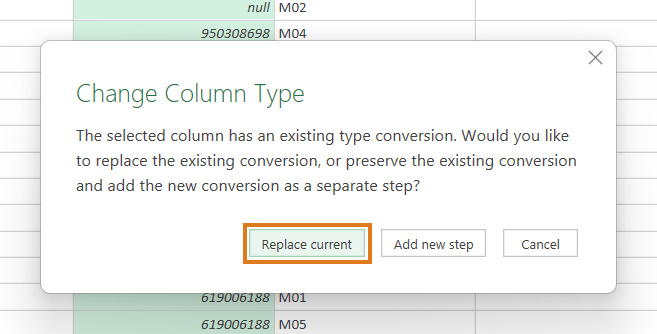
Replace current = แก้คำสั่งในขั้น Changed Type เดิม ให้อ่านรหัสลูกค้าเป็นข้อความตั้งแต่แรก
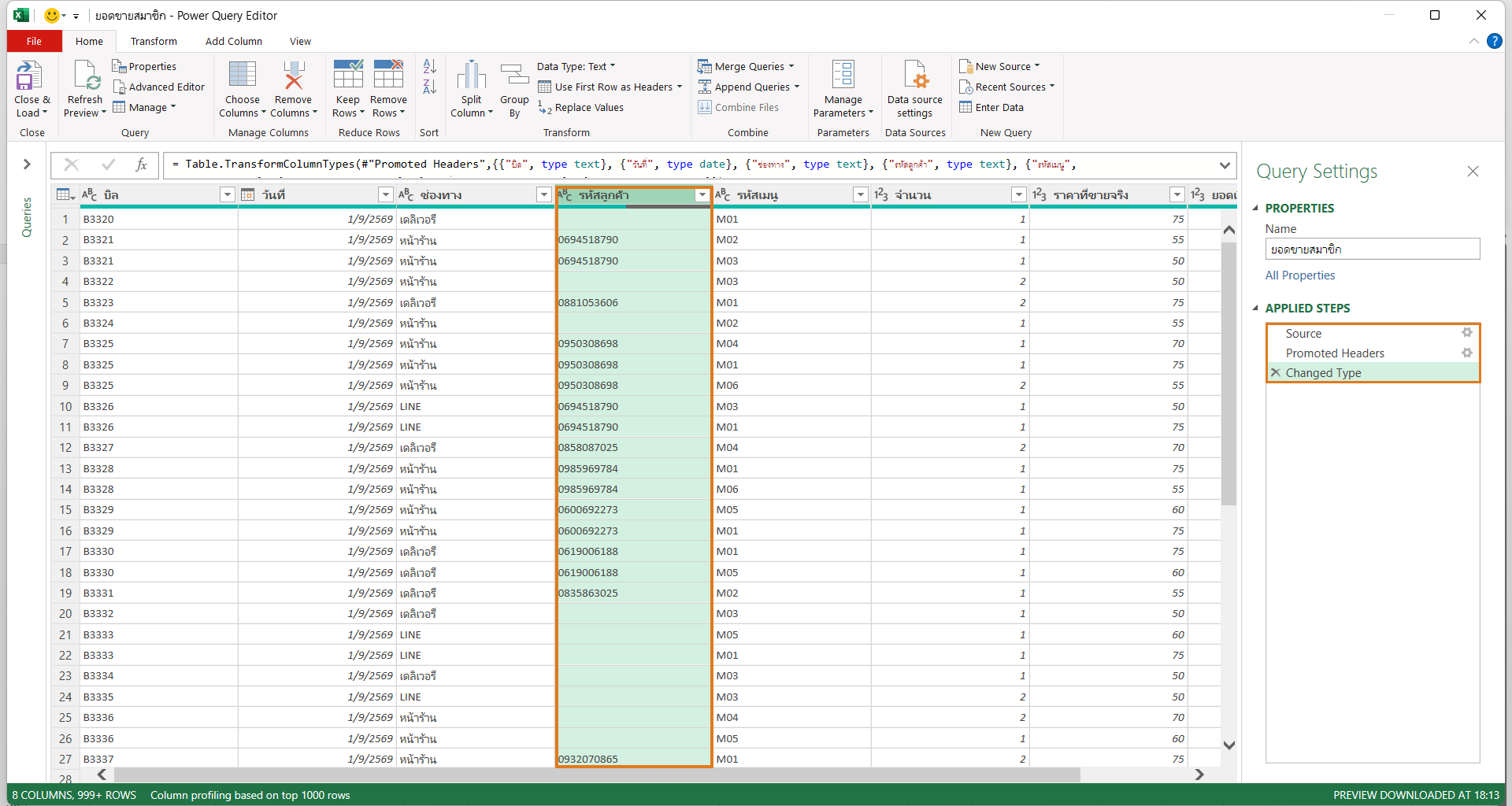
เลข 0 กลับมาครบ เพราะขั้น Changed Type อ่านจากไฟล์ใหม่ ส่วน Applied Steps ยังมี 3 ขั้นเท่าเดิม
4. ตรวจทุกคอลัมน์ที่เป็นรหัส คอลัมน์ไหนเป็น "ชื่อเรียก" ไม่ได้เอาไปบวกลบ ให้เป็น Text ทั้งหมด เช่น เบอร์โทร เลขบิล รหัสเมนู รหัสสินค้า เลขบัญชี เลขพัสดุ ส่วนคอลัมน์ที่เอาไปบวก เช่น จำนวน ยอดเงิน ให้เป็นตัวเลข
5. ลบแถวรวมท้ายไฟล์ (คอลัมน์บิล → Text Filters → Does Not Equal → รวม) แล้ว Close & Load
6. ตรวจจำนวนหลัก ทำรายชื่อเบอร์สมาชิกด้วยสูตร =SORT(UNIQUE(FILTER(ยอดขาย[รหัสลูกค้า],ยอดขาย[รหัสลูกค้า]<>""))) แล้วข้าง ๆ ใส่ =LEN(A2#) ทุกเบอร์ต้องได้ 10 และต้องมี 40 เบอร์ ยอดซื้อรวม 66,300 บาท
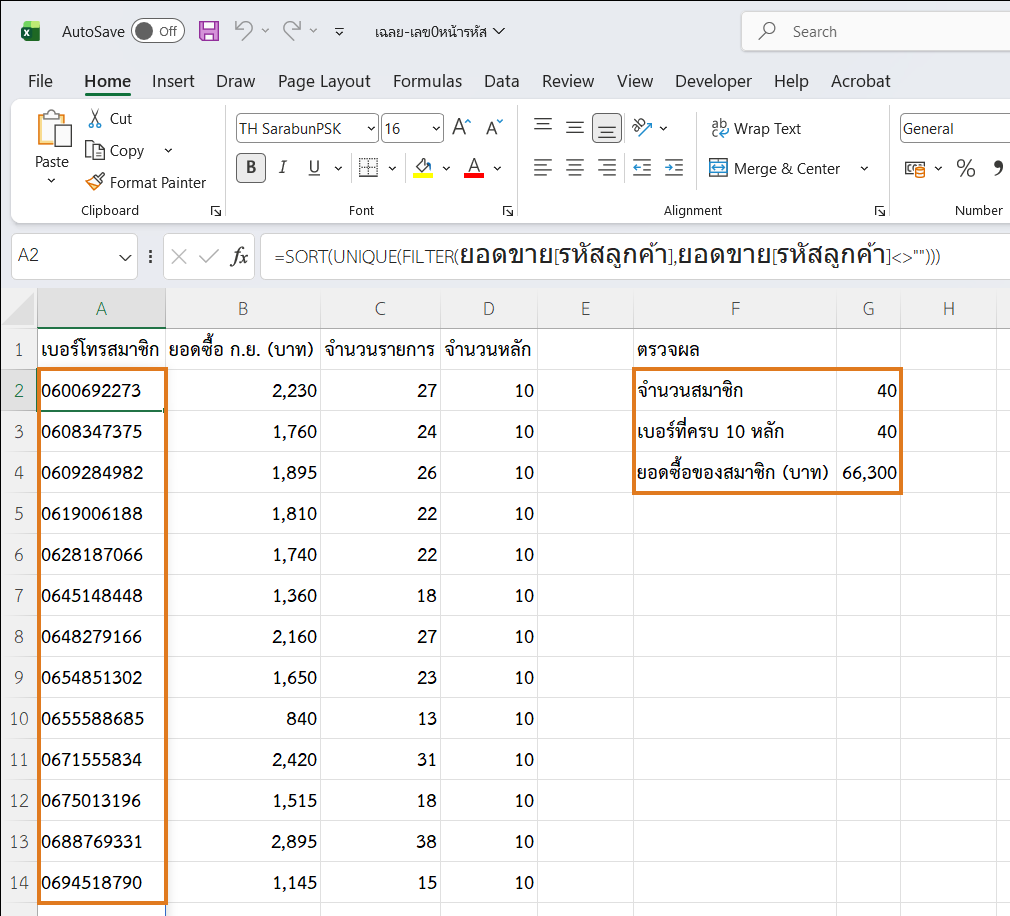
ถ้าเห็นสามเหลี่ยมเขียวมุมช่อง (ตัวเลขที่เก็บเป็นข้อความ) ไม่ต้องกด Convert to Number เพราะเลข 0 จะหายอีกรอบ
3. กับดัก: เพิ่มขั้นเปลี่ยนเป็น Text ต่อท้าย
ถ้าในขั้นที่ 3 กด Add new step หรือคลิกขั้นสุดท้ายแล้วค่อยเปลี่ยนชนิด Power Query จะเพิ่มขั้น Changed Type1 ต่อท้าย ไอคอนเปลี่ยนเป็น ABC ค่าชิดซ้าย ดูเหมือนแก้เสร็จแล้ว
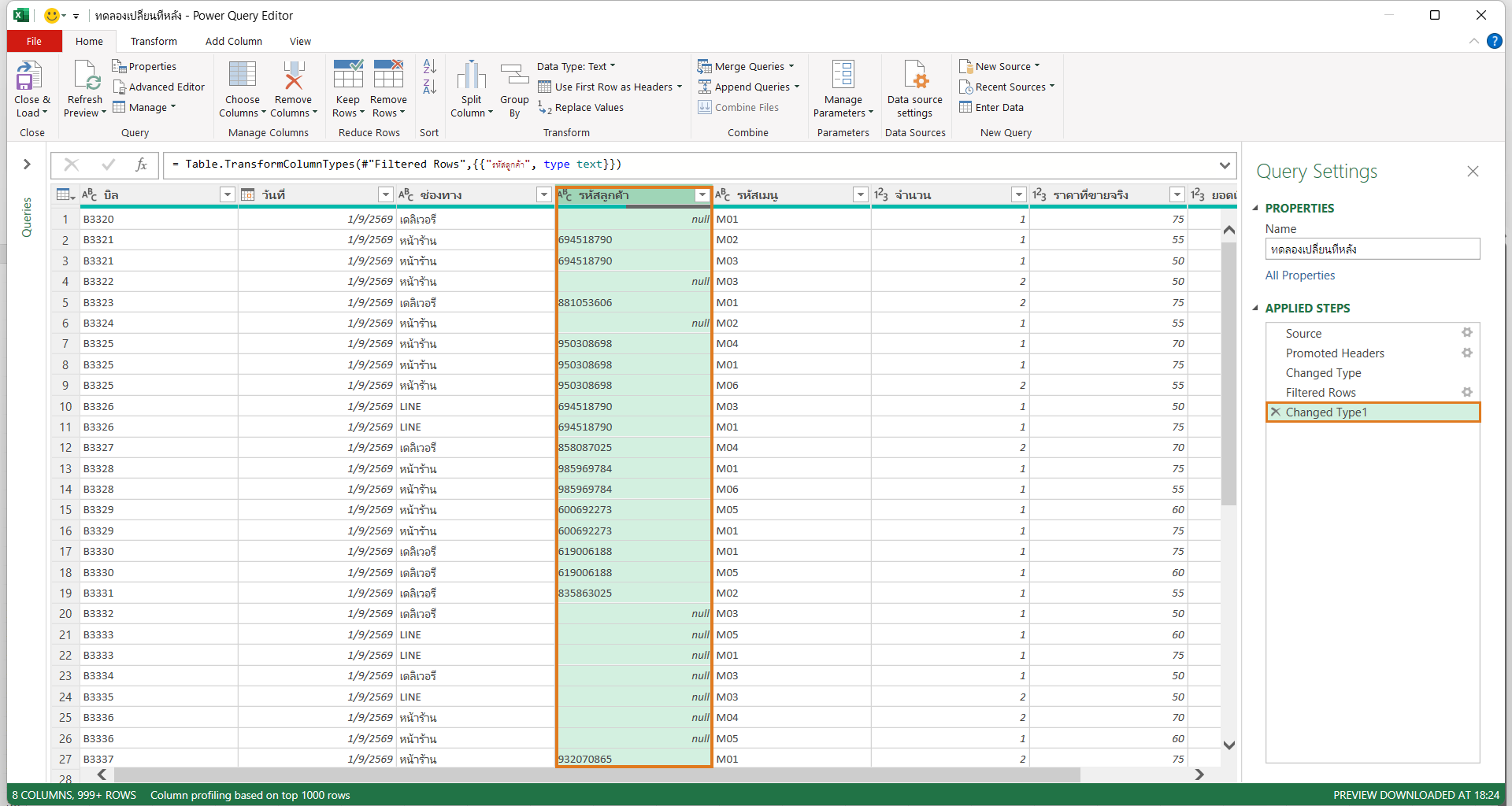
เป็นข้อความแล้ว แต่เป็นข้อความของตัวเลขที่ไม่มี 0
Applied Steps ทำงานต่อกันทีละขั้น (Applied Steps) ขั้น Changed Type แปลง 0812345678 เป็นจำนวน 812,345,678 ไปแล้ว ขั้น Changed Type1 รับตัวเลขนั้นมาเปลี่ยนเป็นข้อความ "812345678" ไม่มีขั้นไหนรู้ว่าเคยมีเลข 0 ทั้ง 40 เบอร์ใช้ส่งข้อความไม่ได้ และถ้าเอาไปค้นในทะเบียนสมาชิกที่เก็บเบอร์ครบ 10 หลัก ก็หาไม่เจอสักคน
แก้: ลบขั้น Changed Type1 ทิ้ง แล้วทำขั้นที่ 3 ใหม่ (คลิกขั้น Changed Type ก่อน แล้วค่อยเปลี่ยนไอคอน)
ถ้าเลข 0 หายจากไฟล์ต้นทางไปแล้ว เช่น มีคนเปิด CSV ใน Excel แล้วกดบันทึกทับ ให้เติมกลับด้วย Add Column → Custom Column สูตร Text.PadStart([รหัสลูกค้า], 10, "0") (เติม 0 ข้างหน้าจนครบ 10 หลัก) ใช้ได้เมื่อรู้ว่ารหัสทุกตัวต้องยาวเท่ากัน
4. ปิดการเดาชนิดข้อมูล สำหรับไฟล์ที่มีรหัสเยอะ
ถ้าไฟล์ของร้านมีรหัสหลายคอลัมน์ ทุกครั้งต้องคอยแก้ จะสั่งไม่ให้ Power Query เดาชนิดข้อมูลก็ได้
- ไฟล์เดียว: ในหน้าตัวอย่างตอนนำเข้า ช่อง Data Type Detection เลือก Do not detect data types ทุกคอลัมน์จะเป็นข้อความ แล้วเลือกเฉพาะคอลัมน์ตัวเลขไปตั้งเป็นตัวเลขเอง
- ทุกไฟล์ต่อจากนี้: Data → Get Data → Query Options → Global → Data Load → Type Detection เลือก Never detect column types and headers for unstructured sources
ข้อแลก คือต้องตั้งชนิดของคอลัมน์ตัวเลขและวันที่เองทุกครั้ง ถ้าลืม SUM จะได้ 0 (ชนิดข้อมูลและไอคอนหน้าคอลัมน์)
⚠️ ใช้ผิดแล้วตัวเลขผิดยังไง
- เชื่อหน้าตัวอย่าง หน้าตัวอย่างแสดงผลหลังเดาชนิดข้อมูลแล้ว เบอร์ 9 หลักที่เห็นไม่ได้แปลว่าไฟล์ผิด อย่ารีบไปแก้ที่ POS แก้ที่ขั้น Changed Type
- เปลี่ยนเป็น Text ในขั้นใหม่ ไอคอนเป็น ABC แต่เลข 0 ไม่กลับมา 40 เบอร์ใช้ส่งโปรไม่ได้ ต้อง Replace current ที่ขั้นเดิม
- Power Query ดูแค่ 200 แถวแรก ถ้า 200 แถวแรกเป็นรหัสตัวเลขล้วน แต่แถวหลัง ๆ มีรหัสที่มีตัวอักษร แถวนั้นจะเป็น Error ตอนโหลด ตรวจจำนวน Error ที่แผง Queries & Connections ทุกครั้ง
- Convert to Number ในชีต สามเหลี่ยมเขียวในช่องที่เป็นเบอร์โทรไม่ใช่ความผิดพลาด ถ้ากดแปลง เลข 0 หายอีกรอบ และ Refresh ครั้งหน้าก็ได้ข้อความกลับมาอยู่ดี
- รหัสที่ยาวเกิน 15 หลัก เช่น เลขบัญชีหรือเลขพัสดุบางแบบ ถ้าเป็นตัวเลข Excel เก็บได้แค่ 15 หลัก หลักที่เกินกลายเป็น 0 ต้องเป็น Text ตั้งแต่ขั้นแรกเหมือนกัน (Excel เลข 0 หายแก้ยังไง)
5. ใช้ข้อมูลอะไร? เบอร์ครบแล้วตอบคำถามอะไรได้
| ข้อมูล | คำถามที่ตอบได้ |
|---|---|
| เบอร์สมาชิก + ยอดซื้อ | สมาชิกคนไหนซื้อเยอะ ควรได้โปรขอบคุณ ส่งถึงจริงทุกคน |
| เบอร์สมาชิก + จำนวนบิล | ใครมาบ่อย ใครหายไป (ลูกค้าสมาชิกหายไป) |
| เบอร์สมาชิก + ทะเบียนสมาชิก | ชื่อและวันเกิดของคนที่ซื้อ ค้นเจอทุกคน |
ร้านตัวอย่างมีสมาชิก 11 คนที่มาซื้อ 15 บิลขึ้นไปในเดือนกันยายน รวม 24,135 บาท กลุ่มนี้คือคนที่ควรได้ข้อความขอบคุณก่อนใคร และเป็นกลุ่มที่เสียหายที่สุดถ้าเบอร์ผิด
สรุป
| ขั้น | ทำอะไร |
|---|---|
| 1 | From Text/CSV → Transform Data |
| 2 | คลิกขั้น Changed Type ดูไอคอนหน้าคอลัมน์รหัส |
| 3 | เปลี่ยนเป็น Text → Replace current |
| 4 | ตรวจทุกคอลัมน์ที่เป็นรหัส ให้เป็น Text |
| 5 | Close & Load · ตรวจด้วย LEN ทุกเบอร์ต้อง 10 หลัก |
เลข 0 ไม่ได้หายตอนพิมพ์ แต่หายตอนนำเข้า แก้ให้ถูกขั้นครั้งเดียว ทุกเดือนที่กด Refresh เบอร์ก็ครบเอง
ตอนก่อนหน้า: วันที่ พ.ศ. / ค.ศ. และ Locale · ตอนต่อไป: CSV ภาษาไทยเพี้ยน แก้ที่ File Origin
ร้านของเพื่อน ๆ ใช้อะไรเป็นรหัสสมาชิกครับ เบอร์โทร เลขบัตร หรือรหัสที่ระบบออกให้? 👇
หมายเหตุ :
- ภาพหน้าจอจาก Excel ใน Office Home and Student 2021 เวอร์ชัน 2610 บน Windows 11 เมนูภาษาอังกฤษ ทำจากไฟล์ฝึกจริง ตัวเลขทุกตัวในบทความตรงกับไฟล์
- ข้อมูลร้านกาแฟเป็นข้อมูลตัวอย่าง ชุดเดียวกับชุดบทเรียน Power BI และ Excel ไม่ใช่ข้อมูลร้านจริง เบอร์โทรเป็นเบอร์สมมติที่สุ่มขึ้น ไม่ใช่เบอร์ของใคร · 0812345678 ในบทความเป็นตัวอย่างรูปแบบ
- สัดส่วนยอดของสมาชิก = 66,300 ÷ 143,150 = 46.3%
ข้อมูลอ้างอิง :
ผู้เขียน

ประสิทธิ์ เพชรจำรัสData Analyst รัฐวิสาหกิจ/StartUpประสบการณ์มากกว่า 10 ปีE-mail : golfecon@gmail.comเกี่ยวกับเรา →
ชุดบทเรียน · 50 ตอน
ชุดบทเรียน Power Query Zero to Pro
เริ่มจากศูนย์
พื้นฐาน
- ตอน 7 · ลบคอลัมน์และแถวที่ไม่ใช้
- ตอน 8 · Trim · Clean · ตัวพิมพ์
- ตอน 9 · Replace values
- ตอน 10 · แยกคอลัมน์ (Split)
- ตอน 11 · รวมคอลัมน์ (Merge columns)
- ตอน 12 · Unpivot ตารางแนวนอน
- ตอน 13 · Pivot column
- ตอน 14 · ลบข้อมูลซ้ำ
- ตอน 15 · เติมค่าว่าง (Fill down)
- ตอน 16 · วันที่และ locale (พ.ศ. / ค.ศ.)
- ตอน 17 · เลข 0 หน้ารหัสหาย (กำลังอ่าน)
- ตอน 18 · CSV ภาษาไทยเพี้ยน
ใช้งานจริง
- ตอน 19 · Append: ต่อตารางหลายเดือน
- ตอน 20 · รวมทุกไฟล์ในโฟลเดอร์
- ตอน 21 · Merge queries: 6 แบบ join
- ตอน 22 · Group By สรุปยอด
- ตอน 23 · Conditional column
- ตอน 24 · Custom column
- ตอน 25 · Index column และลำดับ
- ตอน 26 · Reference กับ Duplicate query
- ตอน 27 · Parameter (เปลี่ยนโฟลเดอร์/เดือน)
- ตอน 28 · ดึงข้อมูลจากเว็บ
- ตอน 29 · ดึงตารางจาก PDF
- ตอน 30 · ดึงจาก Google Sheets / SharePoint
- ตอน 31 · จัดการ error และ null
- ตอน 32 · ตรวจคุณภาพข้อมูล (Column profiling)
มืออาชีพ
- ตอน 33 · Advanced Editor และภาษา M
- ตอน 34 · ตัวแปรและ let ... in
- ตอน 35 · ฟังก์ชันที่สร้างเอง
- ตอน 36 · List และ Record
- ตอน 37 · Table functions ที่ใช้บ่อย
- ตอน 38 · try ... otherwise
- ตอน 39 · Query folding
- ตอน 40 · ทำให้ query เร็วขึ้น
- ตอน 41 · Dataflow ใช้ซ้ำหลายรายงาน
- ตอน 42 · Template ใช้ซ้ำทุกลูกค้า
- ตอน 43 · เอกสารและตั้งชื่อ query
- ตอน 44 · ให้ AI เขียน M แล้วตรวจยังไง
ปัญหาของร้านคุณ ข้อมูลช่วยหาคำตอบได้
เล่าให้เราฟังว่าร้านทำธุรกิจอะไร และติดปัญหาตรงไหน เราจะหาให้ว่าข้อมูลที่ร้านมีอยู่แล้วบอกอะไร ควรดูตัวเลขไหน และตัดสินใจยังไงให้ดีขึ้น