error กับ null ใน Power Query ต่างกันยังไง? จัดการให้ถูก ไม่ใช่กด Remove Errors แล้วยอดเดลิเวอรีหายไป 9,595 บาท
error กับ null ใน Power Query ต่างกันยังไง? รายงานจากแอปเดลิเวอรีเดือนกันยายน 284 ออเดอร์ 35,705 บาท ช่วงโปร 8–14 ก.ย. แอปเขียนค่า GP ว่า ยกเว้น ตั้งชนิดเป็นตัวเลขแล้วขึ้น Error 72 ช่อง ถ้ากด Remove Errors ทั้งตาราง ออเดอร์ 72 รายการ 9,595 บาทหายไปจากยอดขายโดยไม่มีอะไรเตือน และออเดอร์ 29–30 ก.ย. ที่แอปยังไม่โอน ช่องยอดที่ได้รับเป็น null ทำให้สูตรเงินที่ยังไม่ได้รับออกมา 0 บาท ทั้งที่ยังค้าง 1,505 บาท บทความนี้สอน Keep Errors · Replace Errors · Remove Errors เลือกใช้ให้ถูก และเขียนสูตรที่รับมือ null ทีละขั้นพร้อมภาพหน้าจอ Excel จริง — ชุดบทเรียน Power Query สำหรับ SMEs ตอน 31
อัปเดต 18 พฤศจิกายน 2569 · อ่าน 15 นาที
ร้านกาแฟตัวอย่างดาวน์โหลดรายงานจากแอปเดลิเวอรีเดือนกันยายน 284 ออเดอร์ ยอดขาย 35,705 บาท มาเช็กว่าแอปโอนเงินครบไหมครับ
พอตั้งชนิดคอลัมน์ ค่า GP เป็นตัวเลข มีช่องขึ้นคำว่า Error 72 ช่อง เพราะช่วงโปรวันที่ 8–14 ก.ย. แอปยกเว้นค่า GP ให้ร้าน แล้วเขียนในไฟล์ว่า "ยกเว้น" ซึ่งแปลงเป็นตัวเลขไม่ได้
ทางที่ดูง่ายที่สุดคือเลือกทุกคอลัมน์แล้วกด Remove Errors ช่อง Error หายหมด ตารางดูสะอาด แต่ออเดอร์ทั้ง 72 รายการหายไปด้วย ยอดขายเหลือ 26,110 บาท หายไป 9,595 บาท ไม่มีอะไรเตือนสักอย่าง
อีกเรื่องหนึ่ง ออเดอร์วันที่ 29–30 ก.ย. 19 ออเดอร์ แอปยังไม่โอนเงิน ช่องยอดที่ร้านได้รับจึงว่าง พอเขียนสูตร "ยอดขาย − ค่า GP − ยอดที่ได้รับ" เพื่อดูเงินที่ยังไม่ได้รับ ได้ผลรวม 0 บาท ทั้งที่ยังค้างอยู่ 1,505 บาท
ทั้ง 2 เรื่องเกิดจากค่าพิเศษ 2 ตัวใน Power Query คือ error กับ null ซึ่งต้องจัดการคนละแบบ
📥 ไฟล์ฝึก: power-query-errors-null.zip แตกไฟล์ไว้ที่ C:\ร้านกาแฟ\ จะได้ เดลิเวอรี-2026-09-จากแอป.csv (รายงานจากแอปเดลิเวอรี ข้อมูลตัวอย่าง) · ฝึก-error-null.xlsx (มี query เดลิเวอรี ที่ตั้งชนิดแล้ว ช่อง ค่า GP ขึ้น Error) และ เฉลย-error-null.xlsx
🖥️ เวอร์ชันที่ใช้ในบทความนี้: Power Query ใน Excel ใน Microsoft Office Home and Student 2021 เวอร์ชัน 2610 (บิลด์ 20527.20196) Current Channel 64 บิต บน Windows 11 เมนูภาษาอังกฤษ
ดูเวอร์ชันของคุณได้ที่ File → Account → About Excel · เมนู Keep Errors · Remove Errors · Replace Errors มีเหมือนกันใน Power BI Desktop
1. error · null · ช่องว่าง · 0 ต่างกันยังไง
| ค่า | หมายความว่า | ในไฟล์ตัวอย่าง | ตอนรวมยอด |
|---|---|---|---|
| Error | ทำขั้นนั้นกับช่องนี้ไม่สำเร็จ เช่น แปลง "ยกเว้น" เป็นตัวเลขไม่ได้ | ค่า GP ช่วงโปร 72 ช่อง | โหลดลงชีตแล้วเป็นช่องว่าง |
| null | ไม่มีค่า | ยอดที่ร้านได้รับของออเดอร์ที่ยังไม่โอน 19 ช่อง | SUM ข้ามไป · ถ้าอยู่ในสูตรบวกลบ ผลเป็น null ทั้งแถว |
| ข้อความว่าง | มีค่า แต่เป็นข้อความที่ไม่มีตัวอักษร | ช่องเดียวกันนี้ ก่อนตั้งชนิดเป็นตัวเลข | ตัวกรอง null หาไม่เจอ |
| 0 | มีค่า เป็นศูนย์ | ค่า GP ช่วงโปร หลังแก้แล้ว | นับเป็น 0 |
จุดที่ต้องจำ: null ไม่ใช่ 0 และ error ไม่ใช่แถวขยะ แถวที่มี error ในคอลัมน์หนึ่ง คอลัมน์อื่นมักยังเป็นข้อมูลที่ถูกต้อง เช่น ยอดขายของออเดอร์ช่วงโปร
2. ดู error ก่อนตัดสินใจ
1. เปิด query เปิด ฝึก-error-null.xlsx → Data → Queries & Connections → ดับเบิลคลิก เดลิเวอรี → ที่แท็บ View ติ๊ก Column quality จะเห็นแถบสีแดงและตัวเลข Error ใต้หัวคอลัมน์ ค่า GP (ตรวจคุณภาพข้อมูล ตอน 32)
2. คลิกช่อง Error ดูสาเหตุ เลื่อนไปแถววันที่ 8 ก.ย. → คลิกที่ว่างในช่อง Error (อย่าคลิกตัวคำว่า Error) ด้านล่างตารางจะแสดงข้อความ
DataFormat.Error: We couldn't convert to Number.
Details: ยกเว้น
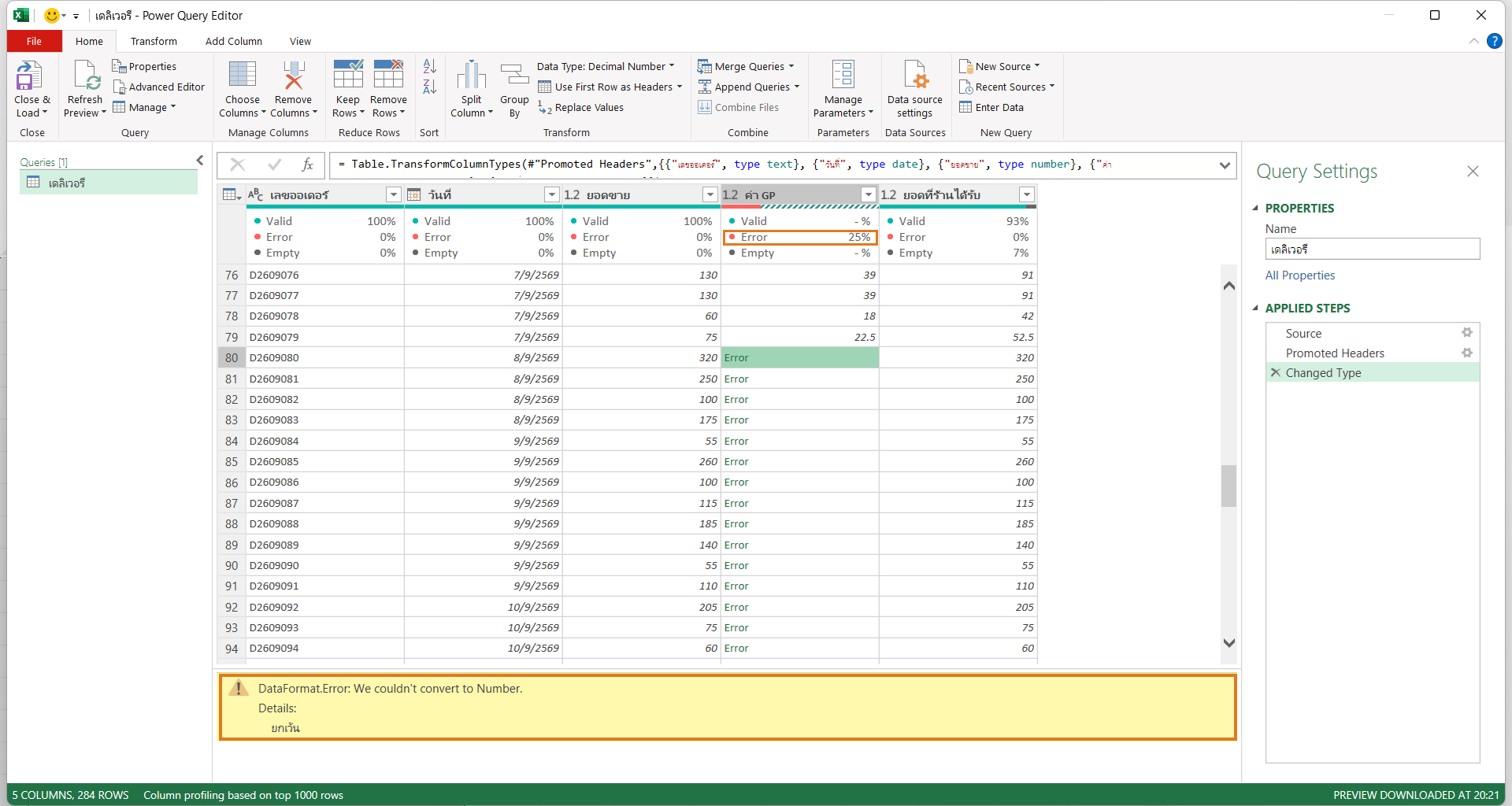
Details บอกว่าค่าเดิมในไฟล์คืออะไร ซึ่งบอกต่อว่าควรแก้เป็นอะไร
3. Keep Errors ดูทุกแถวที่ error คลิกหัวคอลัมน์ ค่า GP ให้เลือกไว้ → Home → Keep Rows → Keep Errors (เมนูคลิกขวาหัวคอลัมน์มีแค่ Remove Errors ไม่มี Keep Errors) เหลือ 72 แถว เป็นวันที่ 8–14 ก.ย. ทั้งหมด ตรงกับช่วงโปร ไม่มีแถวอื่นปน → ดูเสร็จแล้ว ลบขั้น Kept Errors ใน Applied Steps (กดกากบาทหน้าขั้น)
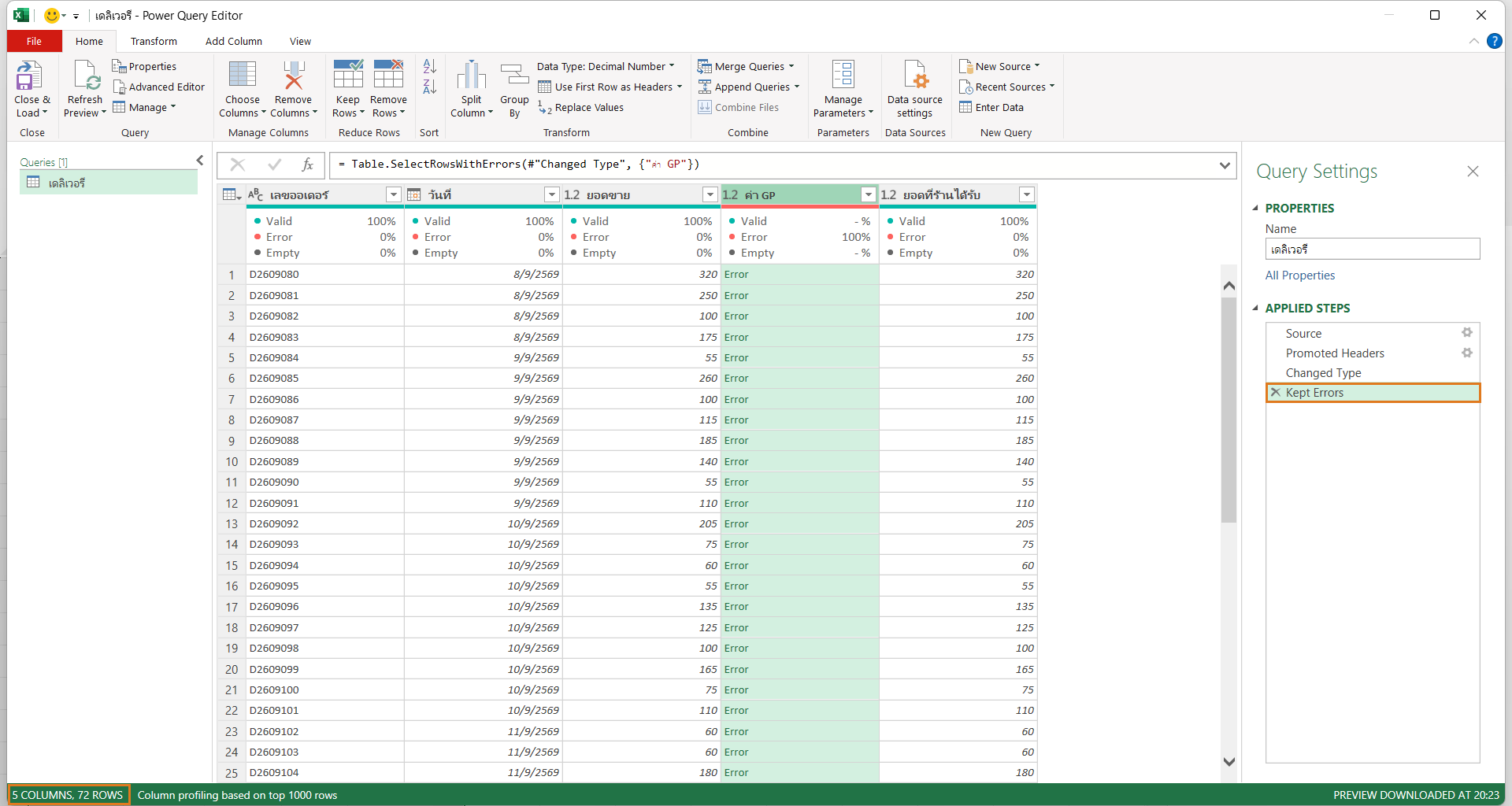
ยอดขายและยอดที่ได้รับของ 72 แถวนี้ปกติดี ผิดแค่ช่อง ค่า GP
Keep Errors คือขั้นสำหรับ "ดู" ก่อนตัดสินใจ ทุกครั้งที่เจอ error ให้ดูก่อนว่ามาจากแถวกลุ่มไหน และคอลัมน์อื่นของแถวนั้นยังใช้ได้ไหม
3. Replace Errors ให้ตรงความหมาย
4. แทน error ด้วยค่าที่ถูก ช่วงโปรแอปไม่เก็บค่า GP ความหมายจริงคือ 0 บาท → คลิกขวาหัว ค่า GP → Replace Errors → ช่อง Value พิมพ์ 0 → OK
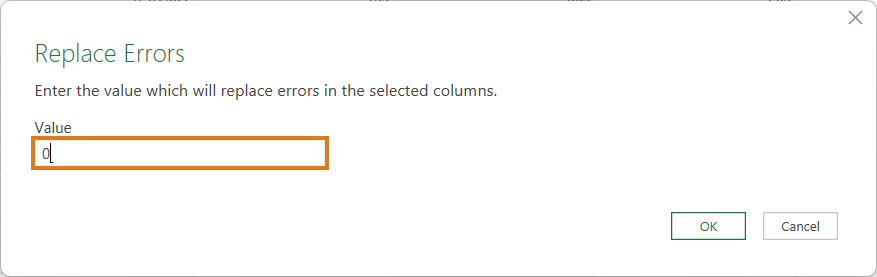
แทนด้วย 0 เพราะรู้แล้วว่า "ยกเว้น" แปลว่าไม่เก็บค่า GP ไม่ใช่เดาเอาเอง
ค่า GP ทั้งเดือนเป็น 7,833 บาท ยอดขายยังครบ 35,705 บาท 284 ออเดอร์
ทำไมไม่ใช้ Remove Errors ปุ่ม Remove Errors ลบ "ทั้งแถว" ที่มี error ไม่ได้ลบแค่ช่อง
| วิธี | ออเดอร์ | ยอดขาย (บาท) | ค่า GP (บาท) |
|---|---|---|---|
| Replace Errors ค่า GP เป็น 0 ✅ | 284 | 35,705 | 7,833 |
| เลือกทุกคอลัมน์ → Remove Errors ❌ | 212 | 26,110 | 7,833 |
ค่า GP เท่ากันทั้ง 2 วิธี จึงดูเหมือนไม่มีอะไรผิด แต่ยอดขายหายไป 9,595 บาท ถ้าใช้ตารางนี้คิดว่าแอปเดลิเวอรีขายได้เท่าไร หรือค่า GP คิดเป็นกี่เปอร์เซ็นต์ของยอดขาย ทุกตัวเลขจะผิด
4. เขียนสูตรที่รับมือ null
5. ดู null คอลัมน์ ยอดที่ร้านได้รับ มี null 19 ช่อง เป็นออเดอร์วันที่ 29–30 ก.ย. ที่แอปยังไม่โอน null ตรงนี้มีความหมายว่า "ยังไม่ได้รับ" ไม่ใช่ข้อมูลหาย
6. สูตรที่ลืม null ถ้าเพิ่ม Custom Column ชื่อ ยังไม่ได้รับ
= [ยอดขาย] - [ค่า GP] - [ยอดที่ร้านได้รับ]
แถวที่ ยอดที่ร้านได้รับ เป็น null ผลจะเป็น null ทั้งแถว (เลขลบกับ "ไม่มีค่า" ได้ "ไม่มีค่า") ส่วนแถวที่โอนแล้วได้ 0 รวมทั้งคอลัมน์จึงได้ 0 บาท เหมือนแอปโอนครบทุกบาท
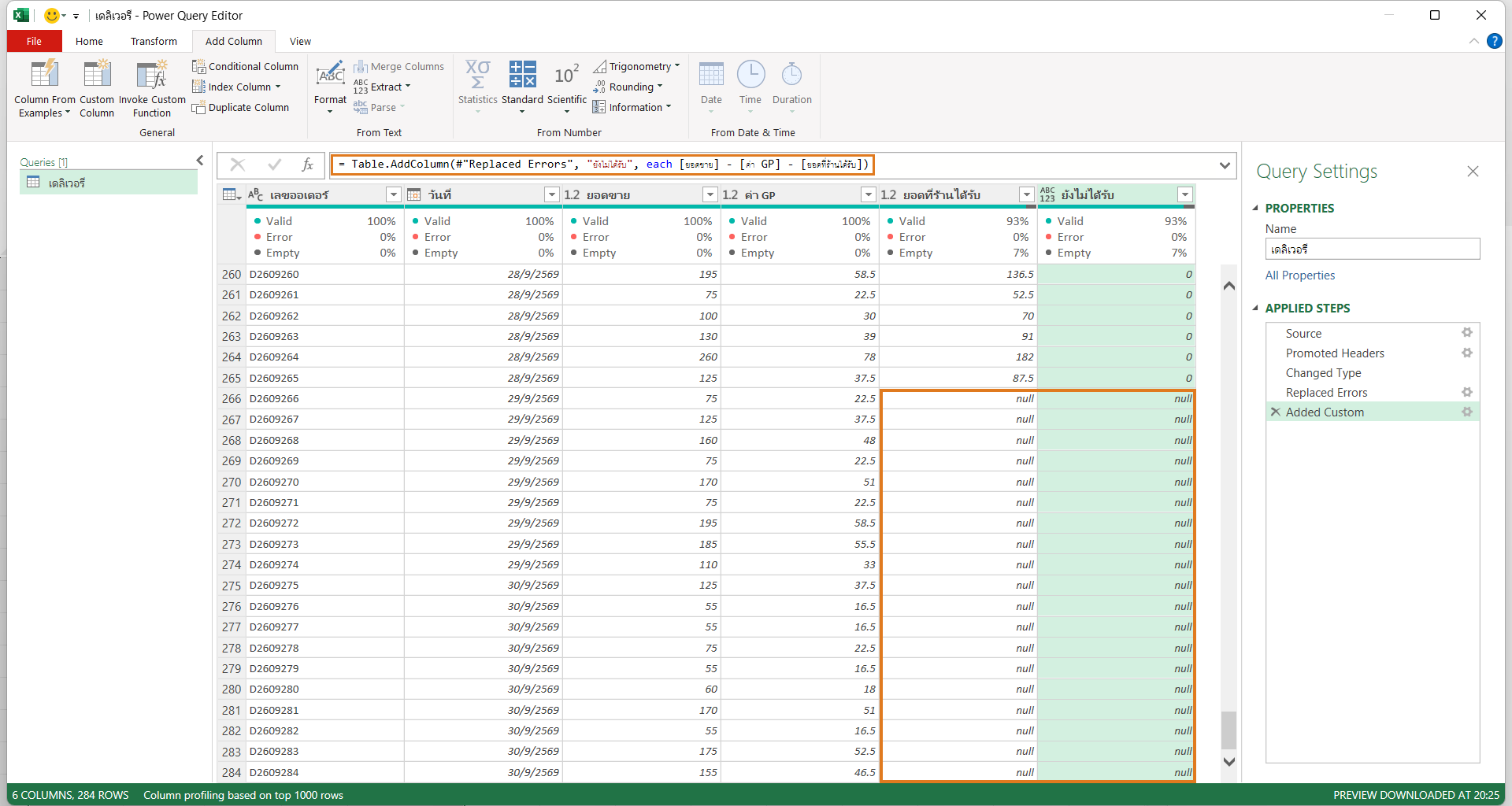
สูตรไม่ error แต่ให้คำตอบผิด เพราะ null หายไปจากการรวมยอดเงียบ ๆ
7. สูตรที่ถูก แก้สูตรเป็น
= if [ยอดที่ร้านได้รับ] = null then [ยอดขาย] - [ค่า GP] else 0
แล้วเพิ่ม Custom Column สถานะ = if [ยอดที่ร้านได้รับ] = null then "รอโอน" else "โอนแล้ว" (Conditional Column)
8. Close & Load แล้วตรวจ ข้างตารางใส่สูตรรวม
| ตรวจ | สูตร | ต้องได้ |
|---|---|---|
| จำนวนออเดอร์ | =ROWS(เดลิเวอรี[เลขออเดอร์]) |
284 |
| ยอดขาย | =SUM(เดลิเวอรี[ยอดขาย]) |
35,705 |
| ค่า GP | =SUM(เดลิเวอรี[ค่า GP]) |
7,833 |
| ยอดที่ได้รับแล้ว | =SUM(เดลิเวอรี[ยอดที่ร้านได้รับ]) |
26,367 |
| ยังไม่ได้รับ | =SUM(เดลิเวอรี[ยังไม่ได้รับ]) |
1,505 |
| ออเดอร์ที่รอโอน | =COUNTIF(เดลิเวอรี[สถานะ],"รอโอน") |
19 |
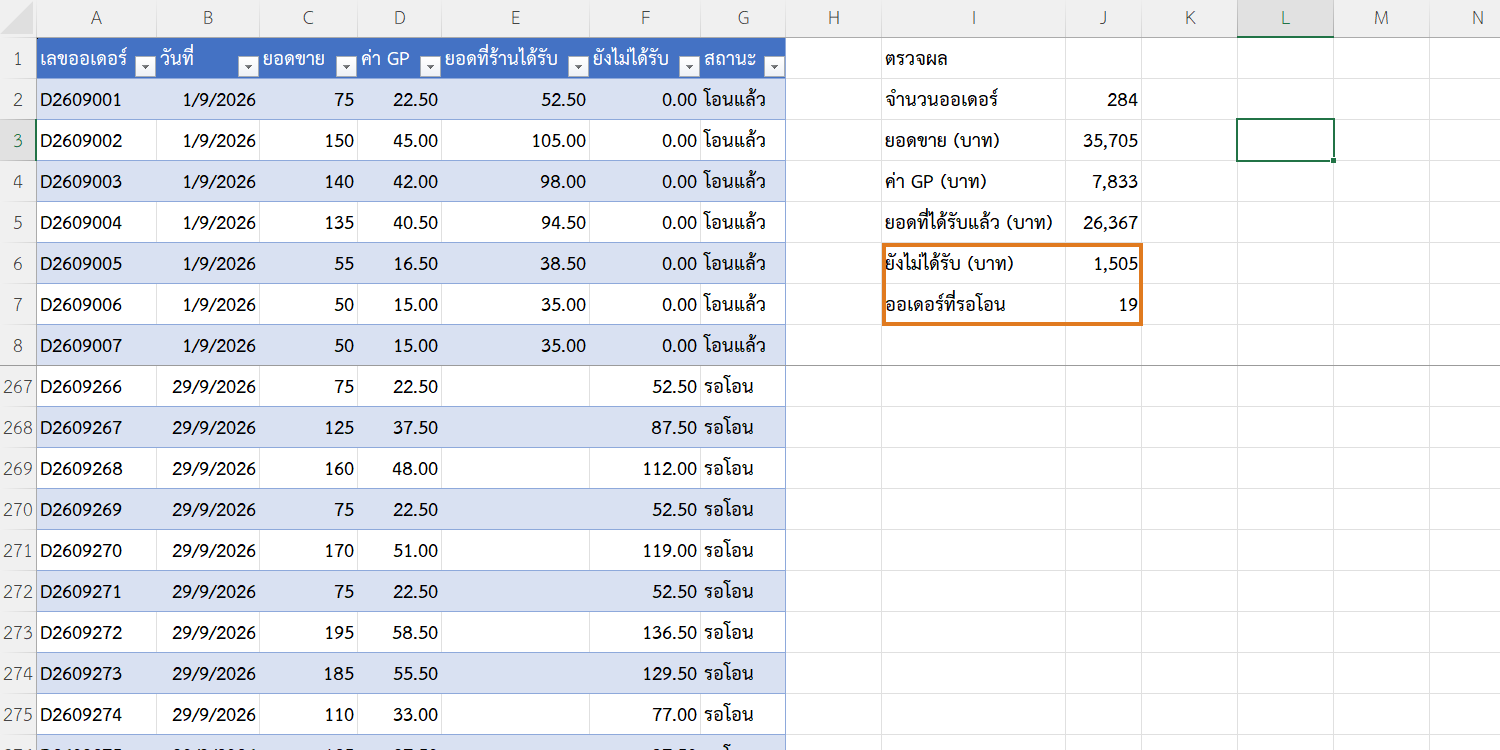
ยอดขาย − ค่า GP = 27,872 = ได้รับแล้ว 26,367 + ยังไม่ได้รับ 1,505 ตรงกันพอดี
บรรทัดสุดท้ายคือตัวตรวจที่ดีที่สุด เงินทุกบาทต้องอยู่ในช่องใดช่องหนึ่ง ถ้า 2 ข้างไม่เท่ากัน แปลว่ามีแถวที่หลุดการนับ
5. ข้อควรระวัง
⚠️ ใช้ผิดแล้วตัวเลขผิดยังไง
- Remove Errors ทั้งตาราง ลบทั้งแถวที่มี error แม้จะ error แค่คอลัมน์เดียว ในไฟล์ตัวอย่างยอดขายหาย 9,595 บาท 72 ออเดอร์ ใช้ Remove Errors เฉพาะเมื่อ Keep Errors แล้วเห็นว่าทั้งแถวเป็นขยะจริง เช่น บรรทัดหมายเหตุที่หลุดเข้ามา
- Replace Errors ด้วย 0 ทุกครั้งโดยไม่ดูก่อน ถ้า error อยู่ในคอลัมน์ยอดขายเพราะแอปเขียน "1,250 บาท" แทนตัวเลข การแทนด้วย 0 คือลบยอดขายจริงทิ้ง ต้องแก้ที่ต้นเหตุ เช่น Replace Values ลบคำว่า บาท ก่อนตั้งชนิด (ตอน 9)
- null ในสูตรบวกลบ ทำให้ทั้งแถวเป็น null และ SUM ข้ามแถวนั้นไปเงียบ ๆ เงินค้างโอน 1,505 บาทจึงกลายเป็น 0 ทุกสูตรที่มีคอลัมน์ที่อาจว่าง ต้องมี if ... = null กำกับ
- แทน null ด้วย 0 ไปเลย ค่าเฉลี่ยเปลี่ยน ยอดที่ได้รับเฉลี่ยต่อออเดอร์ของออเดอร์ที่โอนแล้ว (265 ออเดอร์) คือ 99.50 บาท ถ้าแทน null ด้วย 0 แล้วหาค่าเฉลี่ยทั้ง 284 ออเดอร์ จะเหลือ 92.84 บาท ดูเหมือนแอปหักเงินมากขึ้น ทั้งที่แค่ยังไม่โอน แทนด้วย 0 เฉพาะเมื่อความหมายจริงคือศูนย์
- ช่องว่างในคอลัมน์ข้อความไม่ใช่ null ก่อนตั้งชนิดเป็นตัวเลข ช่องว่าง 19 ช่องในไฟล์เป็นข้อความว่าง ตัวกรอง null หาไม่เจอ หลังตั้งชนิดเป็นตัวเลขถึงกลายเป็น null คอลัมน์ที่ยังเป็นข้อความ (เช่น รหัสลูกค้า) ต้องกรองทั้ง null และข้อความว่าง
- โหลด error ลงชีต Excel ช่องที่เป็น error ใน Power Query จะเป็นช่องว่างในชีต ผลรวมดูปกติ จึงต้องจัดการ error ใน Power Query ให้หมดก่อน Close & Load และดูข้อความใต้ชื่อ query ในแผง Queries & Connections ถ้าขึ้นว่า "284 rows loaded. 72 errors." แปลว่ายังมี error ค้างอยู่ 72 ช่อง
สรุป
| ขั้น | ทำอะไร |
|---|---|
| 1 | View → Column quality ดูว่าคอลัมน์ไหนมี error กี่ช่อง |
| 2 | คลิกช่อง Error อ่าน Details · Home → Keep Rows → Keep Errors ดูทุกแถว |
| 3 | รู้ความหมายแล้วค่อย Replace Errors ด้วยค่าที่ถูก · Remove Errors เฉพาะแถวที่เป็นขยะทั้งแถว |
| 4 | หา null ในคอลัมน์ตัวเลข ถามว่า null แปลว่าอะไร (ยังไม่ได้รับ ≠ 0) |
| 5 | สูตรที่ใช้คอลัมน์ที่อาจเป็น null ต้องมี if ... = null |
| 6 | ตรวจว่าเงินทุกบาทอยู่ครบ เช่น ยอดขาย − ค่า GP = ได้รับแล้ว + ยังไม่ได้รับ |
ปุ่มที่ทำให้ตารางดูสะอาดเร็วที่สุด มักเป็นปุ่มที่ทำให้เงินหายไปเงียบที่สุด error กับ null แต่ละช่องมีความหมายของมัน ดูให้รู้ก่อนว่ามันกำลังบอกอะไร แล้วค่อยเลือกวิธีจัดการ ตัวเลขที่ได้จึงตอบได้จริงว่าแอปโอนเงินให้ร้านครบหรือยัง
ตอนก่อนหน้า: ดึงข้อมูลจาก Google Sheets และ SharePoint · ตอนถัดไป: ตรวจคุณภาพข้อมูลด้วย Column profiling
ร้านของเพื่อน ๆ เคยเจอยอดในรายงานไม่ตรงกับเงินที่เข้าบัญชี แล้วหาไม่เจอว่าหายไปตรงไหนไหมครับ? 👇
หมายเหตุ :
- ภาพหน้าจอจาก Excel ใน Office Home and Student 2021 เวอร์ชัน 2610 บน Windows 11 เมนูภาษาอังกฤษ ทำจากไฟล์ฝึกจริง ตัวเลขทุกตัวในบทความตรงกับไฟล์ รวมถึงผลของ Remove Errors ทั้งตาราง และสูตรที่ลืม null
- รายงานจากแอปเดลิเวอรีเป็นข้อมูลตัวอย่าง ยอดขายเดลิเวอรีเดือนกันยายน 35,705 บาท ชุดเดียวกับร้านกาแฟในชุดบทเรียน Power BI และ Excel ช่วงโปรยกเว้นค่า GP และออเดอร์ที่ยังไม่โอน เราใส่เพิ่มเพื่อฝึก ไม่ใช่เงื่อนไขของแอปใดแอปหนึ่ง
- ค่าเฉลี่ย 99.50 = 26,367 ÷ 265 · 92.84 = 26,367 ÷ 284
ข้อมูลอ้างอิง :
ผู้เขียน

ประสิทธิ์ เพชรจำรัสData Analyst รัฐวิสาหกิจ/StartUpประสบการณ์มากกว่า 10 ปีE-mail : golfecon@gmail.comเกี่ยวกับเรา →
ชุดบทเรียน · 50 ตอน
ชุดบทเรียน Power Query Zero to Pro
เริ่มจากศูนย์
พื้นฐาน
- ตอน 7 · ลบคอลัมน์และแถวที่ไม่ใช้
- ตอน 8 · Trim · Clean · ตัวพิมพ์
- ตอน 9 · Replace values
- ตอน 10 · แยกคอลัมน์ (Split)
- ตอน 11 · รวมคอลัมน์ (Merge columns)
- ตอน 12 · Unpivot ตารางแนวนอน
- ตอน 13 · Pivot column
- ตอน 14 · ลบข้อมูลซ้ำ
- ตอน 15 · เติมค่าว่าง (Fill down)
- ตอน 16 · วันที่และ locale (พ.ศ. / ค.ศ.)
- ตอน 17 · เลข 0 หน้ารหัสหาย
- ตอน 18 · CSV ภาษาไทยเพี้ยน
ใช้งานจริง
- ตอน 19 · Append: ต่อตารางหลายเดือน
- ตอน 20 · รวมทุกไฟล์ในโฟลเดอร์
- ตอน 21 · Merge queries: 6 แบบ join
- ตอน 22 · Group By สรุปยอด
- ตอน 23 · Conditional column
- ตอน 24 · Custom column
- ตอน 25 · Index column และลำดับ
- ตอน 26 · Reference กับ Duplicate query
- ตอน 27 · Parameter (เปลี่ยนโฟลเดอร์/เดือน)
- ตอน 28 · ดึงข้อมูลจากเว็บ
- ตอน 29 · ดึงตารางจาก PDF
- ตอน 30 · ดึงจาก Google Sheets / SharePoint
- ตอน 31 · จัดการ error และ null (กำลังอ่าน)
- ตอน 32 · ตรวจคุณภาพข้อมูล (Column profiling)
มืออาชีพ
- ตอน 33 · Advanced Editor และภาษา M
- ตอน 34 · ตัวแปรและ let ... in
- ตอน 35 · ฟังก์ชันที่สร้างเอง
- ตอน 36 · List และ Record
- ตอน 37 · Table functions ที่ใช้บ่อย
- ตอน 38 · try ... otherwise
- ตอน 39 · Query folding
- ตอน 40 · ทำให้ query เร็วขึ้น
- ตอน 41 · Dataflow ใช้ซ้ำหลายรายงาน
- ตอน 42 · Template ใช้ซ้ำทุกลูกค้า
- ตอน 43 · เอกสารและตั้งชื่อ query
- ตอน 44 · ให้ AI เขียน M แล้วตรวจยังไง
ปัญหาของร้านคุณ ข้อมูลช่วยหาคำตอบได้
เล่าให้เราฟังว่าร้านทำธุรกิจอะไร และติดปัญหาตรงไหน เราจะหาให้ว่าข้อมูลที่ร้านมีอยู่แล้วบอกอะไร ควรดูตัวเลขไหน และตัดสินใจยังไงให้ดีขึ้น