From Folder ใน Power Query ใช้ยังไง? รวมทุกไฟล์ในโฟลเดอร์ เดือนใหม่แค่วางไฟล์ แต่ต้องกันไฟล์ผิดและหัวคอลัมน์ที่เปลี่ยน
From Folder ใน Power Query ใช้ยังไง? ร้านกาแฟวางยอดขายเดือนละไฟล์ไว้ในโฟลเดอร์เดียว เดือนใหม่แค่วางไฟล์แล้วกด Refresh แต่เดือนกันยายน POS อัปเดตเปลี่ยนหัวคอลัมน์ ยอดเงิน เป็น ยอดขาย ตารางมีครบ 5,585 แถว ยอดรวมกลับเป็น 279,495 บาท แทน 422,645 บาท บทความนี้สอนรวมไฟล์ทีละขั้นพร้อมภาพหน้าจอ Excel จริง แก้ที่ Transform Sample File ครั้งเดียวใช้กับทุกไฟล์ กรองเฉพาะไฟล์ที่ต้องการ กันไฟล์สำเนาที่ทำให้ยอดเดือนสิงหาคมนับ 2 รอบ และเช็กลิสต์หลัง Refresh ทุกเดือน — ชุดบทเรียน Power Query สำหรับ SMEs EP 20
อัปเดต 18 พฤศจิกายน 2569 · อ่าน 20 นาที
ตอนที่แล้วร้านกาแฟตัวอย่างต่อยอดขาย 3 เดือนด้วย Append ได้แล้วครับ แต่ทุกเดือนต้องทำ query เดือนใหม่ แล้วเพิ่มเข้าไปในขั้นต่อตารางเอง ทำไป 1 ปีก็ 12 query
ทางที่ดีกว่าคือวางไฟล์ทุกเดือนไว้ใน โฟลเดอร์เดียว แล้วให้ Power Query รวมทุกไฟล์ในโฟลเดอร์ เดือนใหม่แค่วางไฟล์ลงไปแล้วกด Refresh
ปัญหาคือ "อะไรก็ตามที่อยู่ในโฟลเดอร์" ถูกรวมหมด เดือนกันยายน POS อัปเดตแล้วเปลี่ยนหัวคอลัมน์ "ยอดเงิน" เป็น "ยอดขาย" กด Refresh แล้วตารางมีครบ 5,585 แถว ดูเหมือนปกติ แต่ยอดรวมได้ 279,495 บาท แทน 422,645 บาท ยอดเดือนกันยายน 143,150 บาทหายไปทั้งเดือน ไม่มี error สักตัว
ตอนนี้จะรวมทุกไฟล์ในโฟลเดอร์ให้ถูกตั้งแต่ต้น และวางระบบกันไว้ 3 อย่าง ไฟล์ที่ไม่ควรอยู่ในโฟลเดอร์ หัวคอลัมน์ที่เปลี่ยน และไฟล์สำเนาที่ทำให้ยอดซ้ำ
📥 ไฟล์ฝึก: power-query-combine-folder.zip มีโฟลเดอร์ ยอดขายรายเดือน ที่มียอดขายเดือนกรกฎาคมและสิงหาคม 2026 โฟลเดอร์ เดือนใหม่ ที่มีไฟล์เดือนกันยายนจาก POS ที่อัปเดตแล้ว (ข้อมูลตัวอย่าง) และไฟล์เฉลย เฉลย-รวมไฟล์ในโฟลเดอร์.xlsx · แตกไฟล์ไว้ที่ C:\ร้านกาแฟ\ จะได้ C:\ร้านกาแฟ\ยอดขายรายเดือน\
🖥️ เวอร์ชันที่ใช้ในบทความนี้: Power Query ใน Excel ใน Microsoft Office Home and Student 2021 เวอร์ชัน 2610 (บิลด์ 20527.20196) Current Channel 64 บิต บน Windows 11 เมนูภาษาอังกฤษ
ดูเวอร์ชันของคุณได้ที่ File → Account → About Excel · From Folder อยู่ที่ Data → Get Data → From File ของ Excel 2016 ขึ้นไป ใน Power BI Desktop ใช้ Get data → Folder ขั้นตอนเหมือนกัน (Power BI ดึงหลายไฟล์จาก Folder)
ถ้ายังไม่เคยรวมไฟล์จากโฟลเดอร์ ดูภาพรวมก่อนที่ Power Query คืออะไร ซึ่งรวมยอดขาย 3 สาขา ตอนนี้ต่อยอดจากตรงนั้น
1. ผลที่ได้ และสิ่งที่ต้องกัน
| เหตุการณ์ | จำนวนแถว | ยอดรวม (บาท) |
|---|---|---|
| โฟลเดอร์มี ก.ค. + ส.ค. | 3,752 | 279,495 |
| วางไฟล์ ก.ย. ที่หัวคอลัมน์เปลี่ยน แล้ว Refresh | 5,585 | 279,495 ❌ ยอด ก.ย. หายทั้งเดือน |
| แก้ที่ Transform Sample File แล้ว | 5,585 | 422,645 ✅ |
| มีคนวางไฟล์สำเนาของเดือนสิงหาคมไว้ | 7,463 | 562,280 ❌ ส.ค. นับ 2 รอบ |
| มีไฟล์สรุปยอด .xlsx ในโฟลเดอร์ โดยไม่ได้กรองชนิดไฟล์ | Refresh ไม่ผ่าน | ตารางค้างเป็นข้อมูลรอบก่อน |
ทุกแถวที่ผิดเกิดจากสิ่งที่ "อยู่ในโฟลเดอร์" ไม่ใช่สูตรผิด หัวข้อ 2 รวมไฟล์และกันไฟล์ผิด หัวข้อ 3 รับเดือนใหม่และแก้หัวคอลัมน์ หัวข้อ 4 คือเช็กลิสต์หลัง Refresh
2. รวมไฟล์และกรองเฉพาะไฟล์ที่ต้องการ
1. Data → Get Data → From File → From Folder เลือก C:\ร้านกาแฟ\ยอดขายรายเดือน → Open หน้าต่างจะแสดงรายชื่อไฟล์ในโฟลเดอร์ 2 ไฟล์ → กด Combine (ลูกศรเล็ก) → Combine & Transform Data
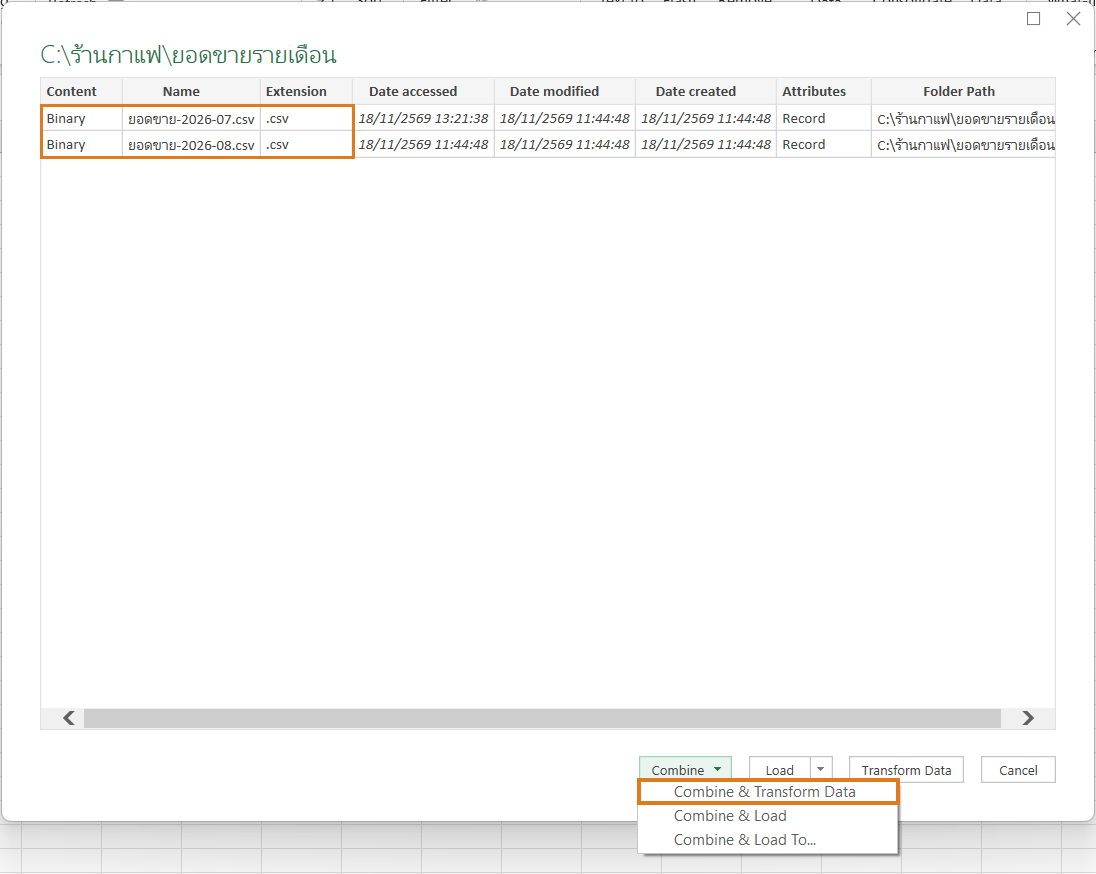
เลือก Combine & Transform Data เพื่อเข้าไปแต่งก่อนโหลด
2. หน้าต่าง Combine Files ช่อง Sample File เป็น First file (ไฟล์แรกในโฟลเดอร์ใช้เป็นแม่แบบ) ตรวจ File Origin เป็น 65001 : Unicode (UTF-8) ภาษาไทยในตัวอย่างอ่านออก → OK
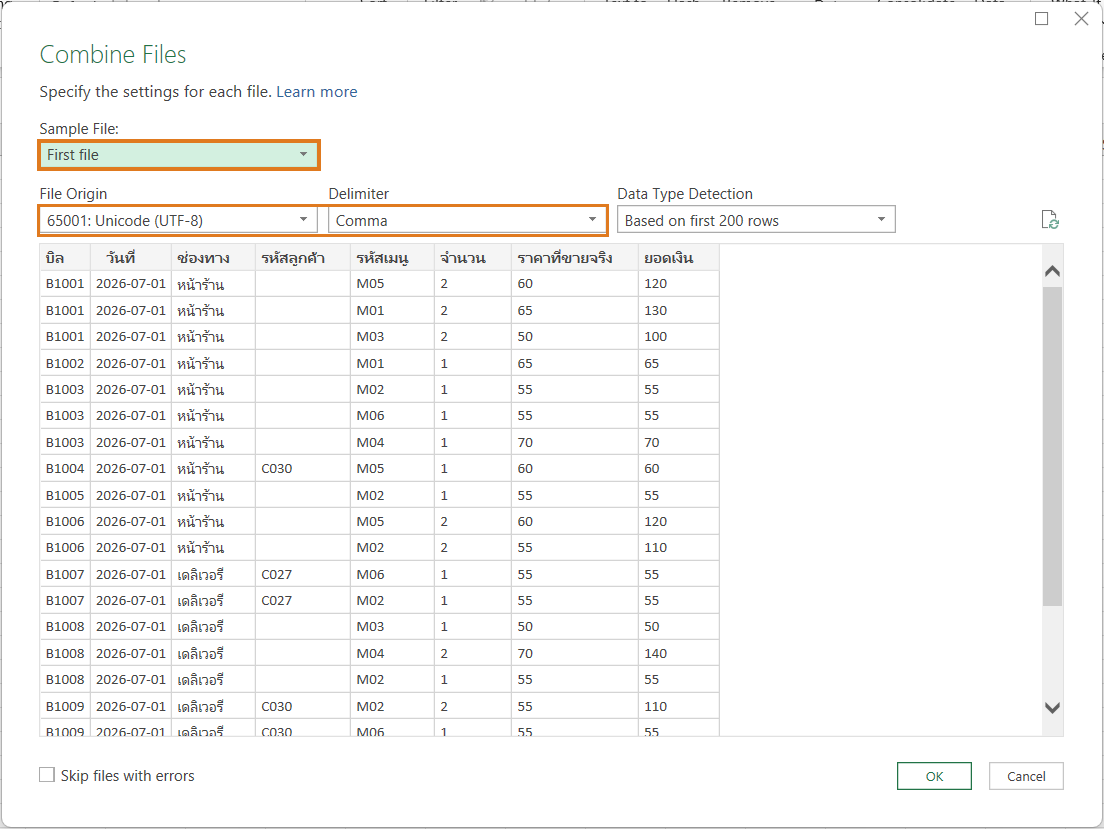
ทุกไฟล์จะถูกอ่านด้วยวิธีเดียวกับไฟล์แม่แบบ ถ้าภาษาไทยเพี้ยน แก้ File Origin ที่นี่ (File Origin)
3. รู้จัก query ที่ Excel สร้างให้ แผง Queries ด้านซ้ายมีกลุ่ม Transform File from ยอดขายรายเดือน ข้างในมีกลุ่มย่อย Helper Queries (Sample File, Parameter1, Transform File) กับ Transform Sample File ส่วนกลุ่ม Other Queries มี query หลักชื่อเดียวกับโฟลเดอร์ ยอดขายรายเดือน ที่มีคอลัมน์ Source.Name (ชื่อไฟล์ที่แถวนั้นมา) อยู่หน้าสุด
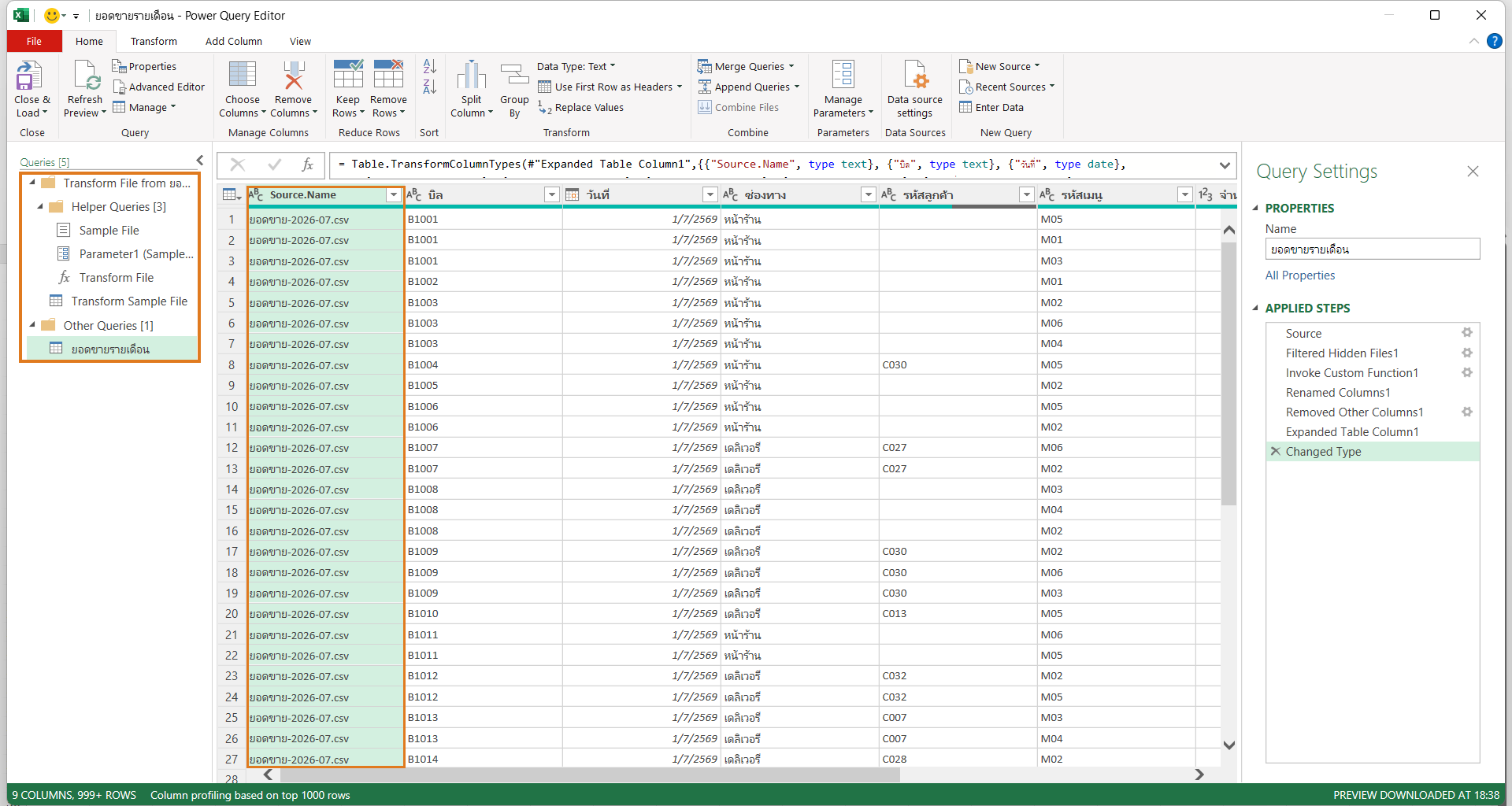
แตะได้แค่ 2 ตัว คือ Transform Sample File (แต่งทุกไฟล์) และ query หลัก (เลือกไฟล์ + สรุป)
| query | ทำอะไร | แก้ไหม |
|---|---|---|
| Transform Sample File | ขั้นที่ทำกับไฟล์แม่แบบ แล้วทำซ้ำกับ ทุกไฟล์ | ✅ แก้ที่นี่ |
| Transform File · Parameter1 · Sample File | ตัวช่วยที่ Excel ใช้ทำซ้ำ | ❌ ไม่ต้องแตะ |
| ยอดขายรายเดือน (query หลัก) | เลือกไฟล์ในโฟลเดอร์ ต่อทุกไฟล์ ตั้งชนิดข้อมูล | ✅ แก้ที่นี่ |
4. ลบแถวรวมที่ Transform Sample File คลิก Transform Sample File → คอลัมน์บิล → Text Filters → Does Not Equal → รวม ขั้นนี้จะทำกับทุกไฟล์ที่จะเข้ามาในอนาคตด้วย
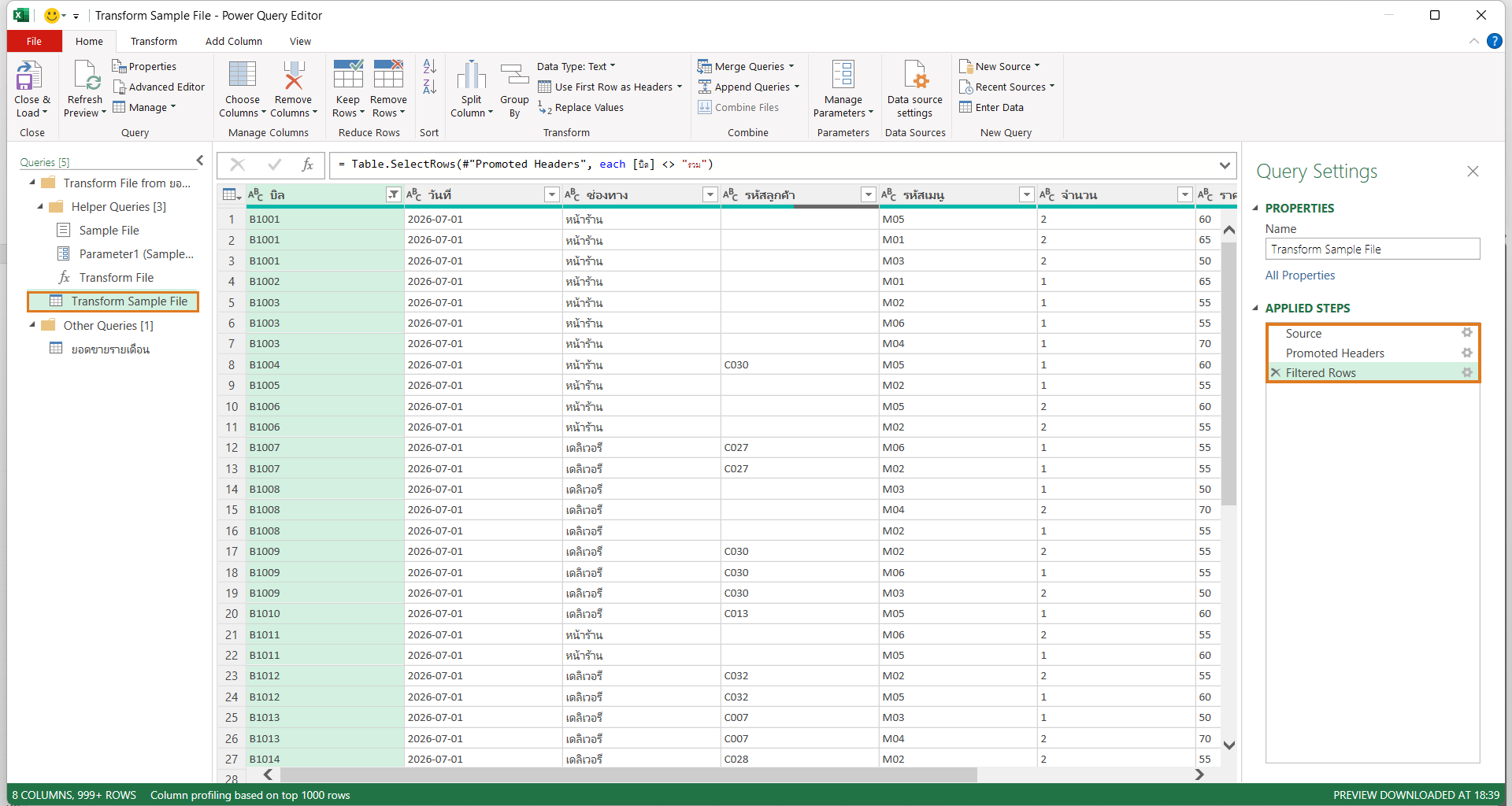
ขั้นที่ใส่ใน Transform Sample File = ขั้นที่ทุกไฟล์ต้องผ่านก่อนถูกต่อกัน
5. กรองเฉพาะไฟล์ยอดขาย .csv ที่ query หลัก คลิก query ยอดขายรายเดือน → คลิกขั้น Source ใน Applied Steps จะเห็นตารางรายชื่อไฟล์
- คอลัมน์ Extension กดลูกศร → ติ๊กเฉพาะ .csv
- คอลัมน์ Name กดลูกศร → Text Filters → Begins With →
ยอดขาย-
ทุกครั้งที่เลือกตัวกรอง Excel จะถามก่อนว่าจะแทรกขั้นตรงกลางหรือไม่ (Insert Step) → กด Insert แล้วหน้าต่างตัวกรองจึงจะขึ้นมา
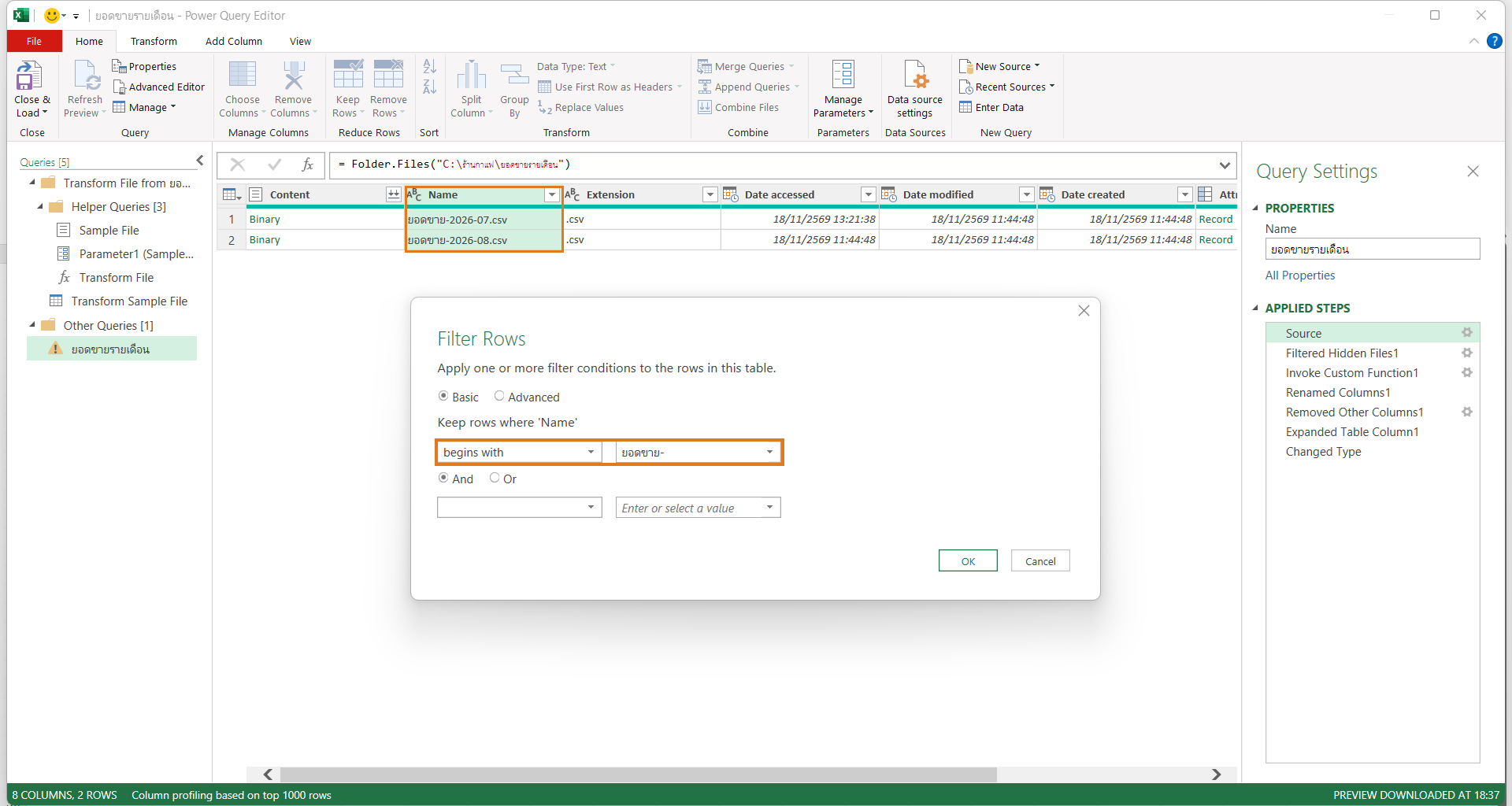
กรองตั้งแต่ขั้นแรก ไฟล์อื่นในโฟลเดอร์จะไม่ถูกเปิดอ่านเลย
ถ้าไม่กรอง วันที่มีคนบันทึกไฟล์สรุปยอด .xlsx ไว้ในโฟลเดอร์นี้ Refresh จะไม่ผ่าน ขึ้นข้อความ The field 'บิล' of the record wasn't found. เพราะ Power Query พยายามอ่านไฟล์ Excel เป็น CSV แล้วหาคอลัมน์บิลไม่เจอ
6. Close & Load แล้วทำ Pivot Table จากตาราง ยอดขายรายเดือน ลาก Source.Name ไป Rows · ยอดเงินไป Values ต้องเห็น 2 ไฟล์ รวม 3,752 แถว 279,495 บาท
3. เดือนใหม่: วางไฟล์ แล้วตรวจหัวคอลัมน์
7. ย้าย ยอดขาย-2026-09.csv จากโฟลเดอร์ เดือนใหม่ ไปไว้ใน ยอดขายรายเดือน แล้วกด Data → Refresh All
Pivot ตาม Source.Name ขึ้นครบ 3 ไฟล์ แผง Queries & Connections ขึ้น 5,585 rows loaded ทุกอย่างดูปกติ แต่แถวเดือนกันยายนยอดเงินว่าง
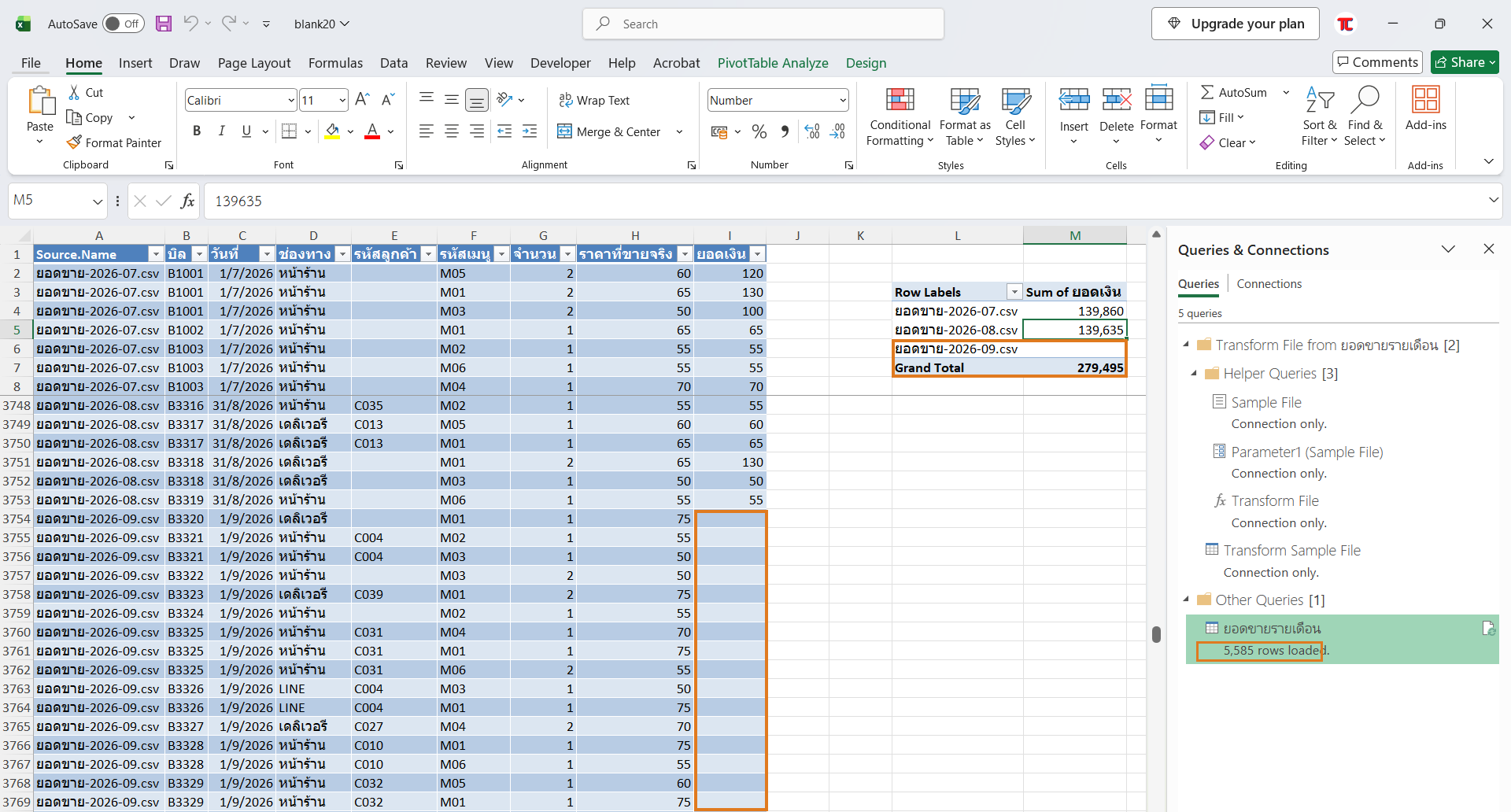
ไฟล์มาครบ แถวมาครบ แต่ยอดเงินของเดือนใหม่ไม่มา
ทำไมถึงเป็นแบบนี้ Power Query ใช้หัวคอลัมน์ของ ไฟล์แม่แบบ (เดือนกรกฎาคม) เป็นตัวกำหนดว่าจะดึงคอลัมน์อะไรจากทุกไฟล์ ไฟล์เดือนกันยายนไม่มีคอลัมน์ชื่อ "ยอดเงิน" ช่องนั้นจึงว่าง ส่วนคอลัมน์ "ยอดขาย" ที่มีตัวเลขจริง ไม่ถูกดึงมาเลยเพราะไฟล์แม่แบบไม่มี
8. แก้ที่ Transform Sample File ครั้งเดียว เปิด Power Query Editor → คลิก Transform Sample File → คลิกขั้นสุดท้าย (Filtered Rows) → กดปุ่ม fx หน้าแถบสูตร จะได้ขั้นใหม่ แล้วแก้สูตรในแถบสูตรเป็น
= Table.RenameColumns(#"Filtered Rows",{{"ยอดขาย", "ยอดเงิน"}}, MissingField.Ignore)
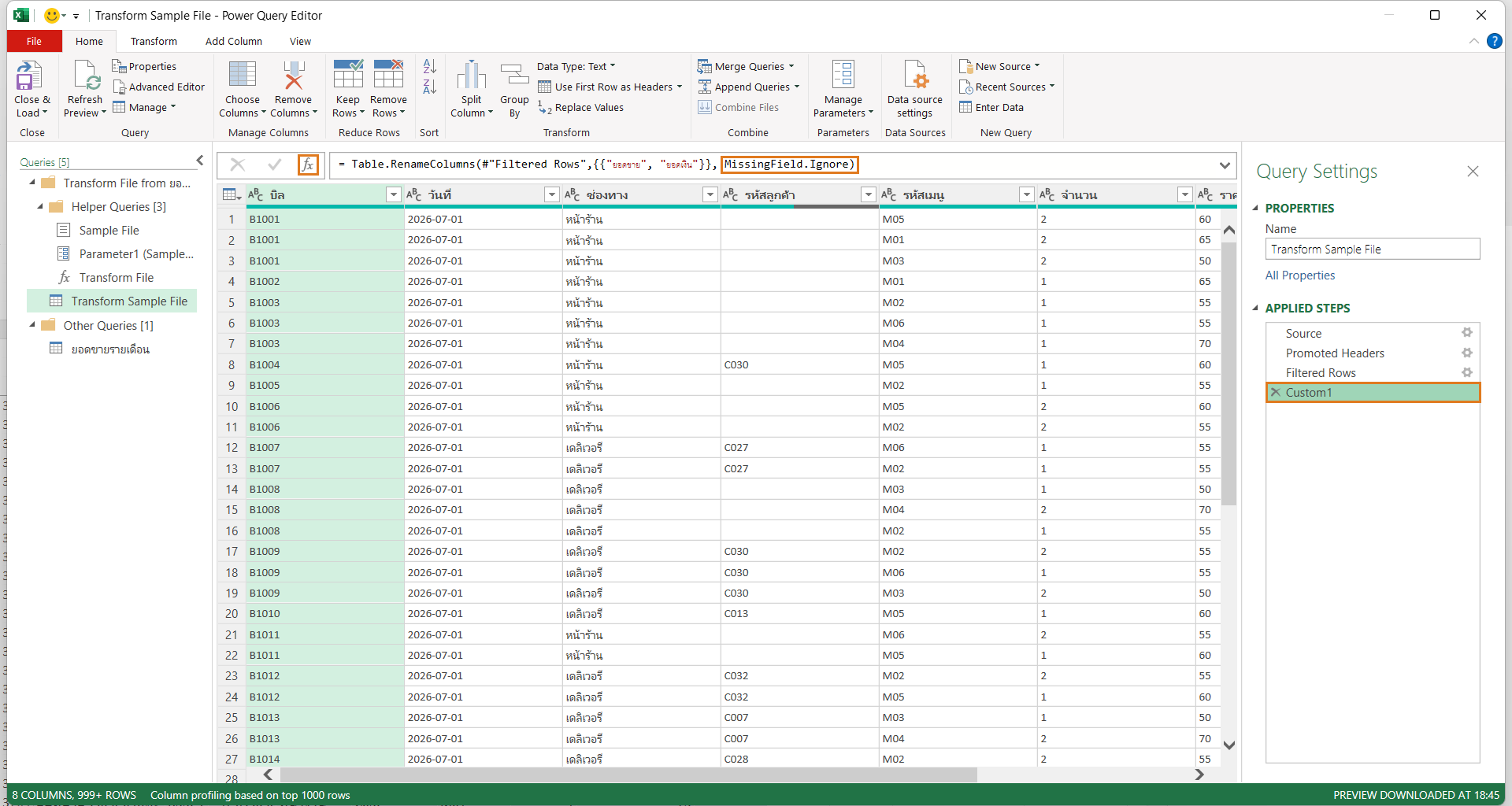
ไฟล์ไหนมีคอลัมน์ "ยอดขาย" เปลี่ยนชื่อเป็น "ยอดเงิน" ไฟล์ไหนไม่มี ข้ามไป
ต้องพิมพ์เองเพราะไฟล์แม่แบบไม่มีคอลัมน์ "ยอดขาย" ให้ดับเบิลคลิกเปลี่ยนชื่อ ส่วน MissingField.Ignore คือคำสั่ง "ถ้าไฟล์ไหนไม่มีคอลัมน์นี้ ไม่ต้อง error" ถ้าไม่ใส่ ไฟล์เดือนกรกฎาคมและสิงหาคมจะ error เพราะไม่มีคอลัมน์ยอดขาย
9. Close & Load แล้ว Refresh Pivot ยอดเดือนกันยายนต้องขึ้น 143,150 บาท ยอดรวม 422,645 บาท และนับช่องยอดเงินที่ว่างด้วย =COUNTBLANK(ยอดขายรายเดือน[ยอดเงิน]) ต้องได้ 0
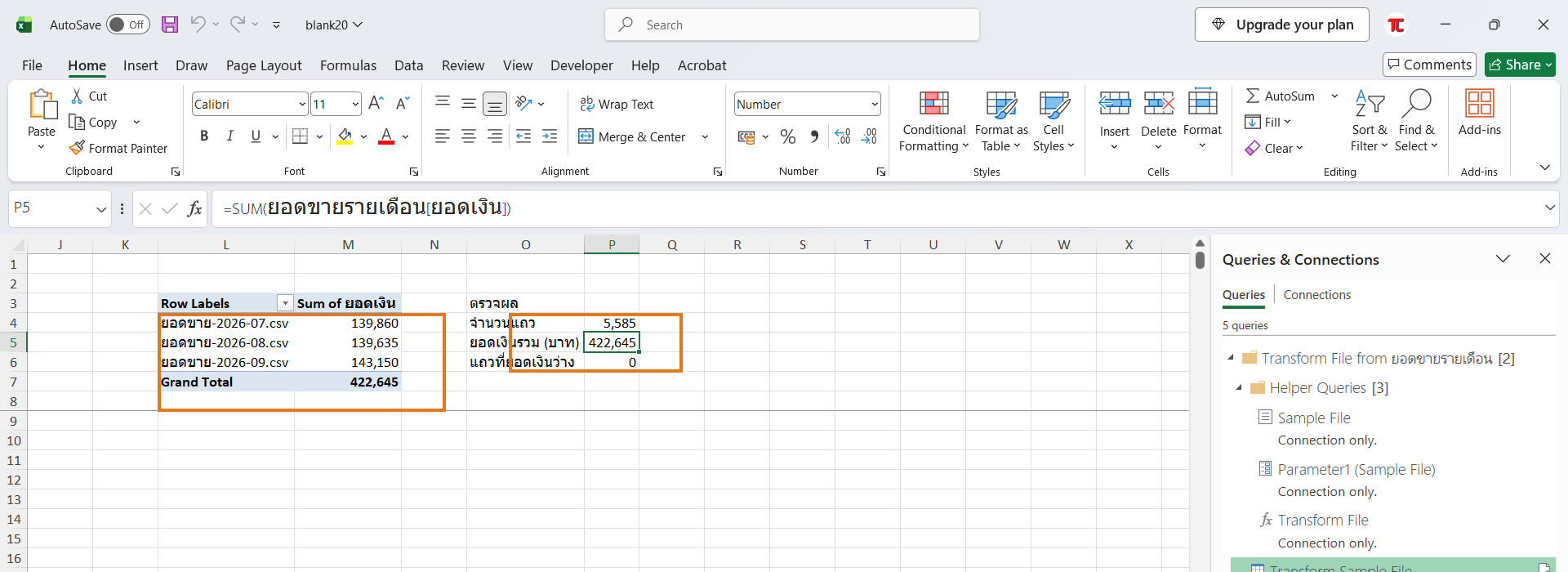
ช่อง "แถวที่ยอดเงินว่าง" คือสัญญาณเตือนที่ดีที่สุดว่ามีไฟล์ที่หัวคอลัมน์ไม่ตรง
ส่วนการย้ายลำดับคอลัมน์ไม่เป็นปัญหา เราลองสลับให้ยอดเงินอยู่ก่อนจำนวนในไฟล์เดือนกันยายน ยอดรวมยังได้ 422,645 บาท เพราะ Power Query จับคู่คอลัมน์ด้วยชื่อ ไม่ใช่ตำแหน่ง
4. กับดักไฟล์สำเนา และเช็กลิสต์หลัง Refresh ทุกเดือน
พนักงานคัดลอกไฟล์เดือนสิงหาคมไว้ในโฟลเดอร์เดียวกันเผื่อแก้ไข ได้ไฟล์ ยอดขาย-2026-08 - Copy.csv ชื่อขึ้นต้นด้วย ยอดขาย- เหมือนกัน จึงผ่านตัวกรองชื่อไฟล์ Refresh แล้วได้ 7,463 แถว 562,280 บาท เดือนสิงหาคมถูกนับ 2 รอบ ร้านจะเห็นว่าเดือนสิงหาคมขายได้ 279,270 บาท เกือบ 2 เท่าของเดือนอื่น
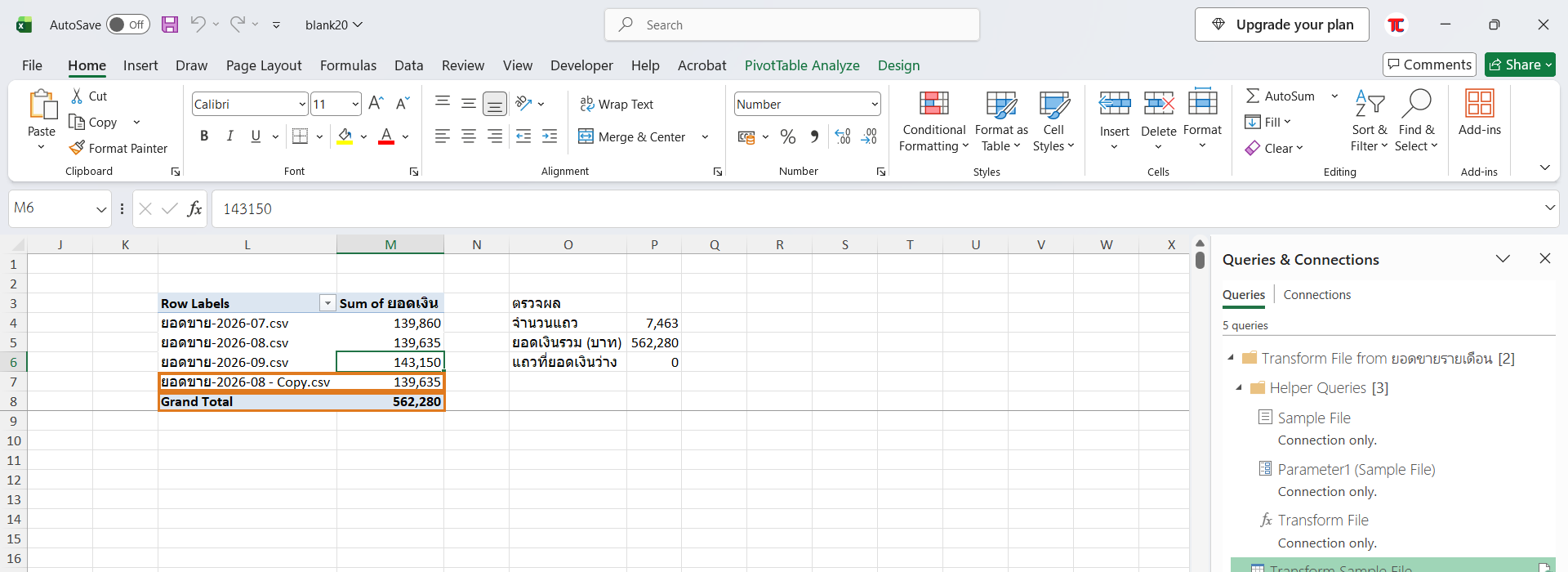
Pivot ตามชื่อไฟล์จับไฟล์สำเนาได้ทันที ตัวกรองชื่อไฟล์จับไม่ได้
ไม่มีตัวกรองไหนเดาเจตนาของคนวางไฟล์ได้ทั้งหมด จึงต้องมีเช็กลิสต์สั้น ๆ ทุกครั้งหลัง Refresh
| ตรวจ | ต้องเป็น | ร้านตัวอย่าง |
|---|---|---|
| Pivot ตาม Source.Name | ไฟล์ละ 1 แถว เดือนละ 1 ไฟล์ ไม่มีชื่อแปลก | 3 ไฟล์ |
| จำนวนแถวต่อไฟล์ | ใกล้เคียงเดือนก่อน ๆ | 1,874 · 1,878 · 1,833 |
| แถวที่ยอดเงินว่าง | 0 | 0 |
| วันที่สุดท้ายในตาราง | วันสุดท้ายของเดือนล่าสุด | 30 ก.ย. 2026 |
| ข้อความหลัง Refresh | ไม่มี error | ไม่มี |
⚠️ ใช้ผิดแล้วตัวเลขผิดยังไง
- หัวคอลัมน์ของเดือนใหม่เปลี่ยน แถวมาครบ 5,585 แถว แต่ยอดเงินของเดือนนั้นว่าง ยอดรวมเหลือ 279,495 จาก 422,645 บาท ตรวจ COUNTBLANK ทุกครั้ง แก้ด้วย Table.RenameColumns + MissingField.Ignore ที่ Transform Sample File
- ไฟล์สำเนาในโฟลเดอร์ เดือนสิงหาคมนับ 2 รอบ ยอดรวมเป็น 562,280 บาท ดู Pivot ตาม Source.Name ทุกเดือน และเก็บไฟล์ที่กำลังแก้ไว้นอกโฟลเดอร์นี้
- ไฟล์ชนิดอื่นในโฟลเดอร์ ไฟล์สรุป .xlsx ทำให้ Refresh ไม่ผ่าน และตารางค้างเป็นข้อมูลรอบก่อน กรอง Extension ที่ขั้น Source
- แก้ที่ query หลังผิดที่ ถ้าลบแถวรวมหรือเปลี่ยนชื่อคอลัมน์ที่ query หลักหลังรวมแล้ว บางเรื่องแก้ไม่ได้ เช่น คอลัมน์ยอดขายที่ไม่ถูกดึงมาตั้งแต่แรก แก้เรื่องที่เป็นของแต่ละไฟล์ที่ Transform Sample File
- ไฟล์แม่แบบคือไฟล์แรกในโฟลเดอร์ ถ้าย้ายไฟล์เดือนเก่าออก ไฟล์ถัดไปจะกลายเป็นแม่แบบ ถ้าไฟล์นั้นหัวคอลัมน์ต่างจากเดิม ทุกเดือนที่เหลือจะได้ช่องว่างแทน ตรวจเช็กลิสต์ทุกครั้งที่ย้ายหรือลบไฟล์
- POS เพิ่มคอลัมน์ใหม่ คอลัมน์ที่ไฟล์แม่แบบไม่มีจะไม่ถูกดึงมา ถ้าต้องใช้คอลัมน์ใหม่ ต้องเปลี่ยนไฟล์แม่แบบหรือแก้ขั้นใน Transform Sample File
5. ใช้ข้อมูลอะไร? โฟลเดอร์ที่รวมเองทุกเดือนตอบคำถามอะไรได้
| ข้อมูล | คำถามที่ตอบได้ |
|---|---|
| ยอดทุกเดือนในตารางเดียว ต่อเนื่อง | เดือนนี้ดีขึ้นหรือแย่ลงกว่าเดือนก่อน (เทียบยอดขายรายเดือน) |
| Source.Name | ไฟล์เดือนไหนขาด ไฟล์ไหนซ้ำ ตรวจได้ใน 10 วินาที |
| ยอดตามช่องทาง × ทุกเดือน | ช่องทางไหนโตต่อเนื่อง ควรลงแรงเพิ่ม |
สรุป
| ขั้น | ทำอะไร |
|---|---|
| 1 | Data → Get Data → From File → From Folder → Combine & Transform Data |
| 2 | Transform Sample File: ลบแถวรวม และแก้เรื่องที่เป็นของแต่ละไฟล์ |
| 3 | query หลัก ขั้น Source: กรอง Extension .csv และชื่อขึ้นต้น ยอดขาย- |
| 4 | Close & Load · Pivot ตาม Source.Name |
| 5 | เดือนใหม่: วางไฟล์ → Refresh All → เช็กลิสต์ 5 ข้อ |
| 6 | หัวคอลัมน์เปลี่ยน: Table.RenameColumns + MissingField.Ignore ที่ Transform Sample File |
โฟลเดอร์ที่รวมเองทุกเดือนประหยัดเวลาได้มาก แต่ก็รวม "ทุกอย่าง" ที่อยู่ในโฟลเดอร์โดยไม่ถาม การกด Refresh ไม่ใช่จุดจบของงาน การตรวจ 5 ข้อหลัง Refresh ต่างหากที่ทำให้ตัวเลขเชื่อได้
ตอนก่อนหน้า: Append ต่อตารางหลายเดือน · ตอนต่อไป: Merge queries: 6 แบบ join
ร้านของเพื่อน ๆ เก็บไฟล์ยอดขายแต่ละเดือนไว้ที่ไหนครับ โฟลเดอร์เดียวกัน หรือกระจายอยู่ในอีเมลและ LINE? 👇
หมายเหตุ :
- ภาพหน้าจอจาก Excel ใน Office Home and Student 2021 เวอร์ชัน 2610 บน Windows 11 เมนูภาษาอังกฤษ ทำจากไฟล์ฝึกจริง ตัวเลขทุกตัวในบทความตรงกับไฟล์ รวมถึงกรณีไฟล์สำเนา ไฟล์ .xlsx และการสลับลำดับคอลัมน์ ที่เราทดลองในโฟลเดอร์ทดสอบ
- ข้อมูลร้านกาแฟเป็นข้อมูลตัวอย่าง ชุดเดียวกับชุดบทเรียน Power BI และ Excel ไม่ใช่ข้อมูลร้านจริง หัวคอลัมน์ "ยอดขาย" ในไฟล์เดือนกันยายนเราเปลี่ยนเอง
- ยอดเดือนสิงหาคมเมื่อนับไฟล์สำเนา = 139,635 × 2 = 279,270 บาท
ข้อมูลอ้างอิง :
ผู้เขียน

ประสิทธิ์ เพชรจำรัสData Analyst รัฐวิสาหกิจ/StartUpประสบการณ์มากกว่า 10 ปีE-mail : golfecon@gmail.comเกี่ยวกับเรา →
ชุดบทเรียน · 50 ตอน
ชุดบทเรียน Power Query Zero to Pro
เริ่มจากศูนย์
พื้นฐาน
- ตอน 7 · ลบคอลัมน์และแถวที่ไม่ใช้
- ตอน 8 · Trim · Clean · ตัวพิมพ์
- ตอน 9 · Replace values
- ตอน 10 · แยกคอลัมน์ (Split)
- ตอน 11 · รวมคอลัมน์ (Merge columns)
- ตอน 12 · Unpivot ตารางแนวนอน
- ตอน 13 · Pivot column
- ตอน 14 · ลบข้อมูลซ้ำ
- ตอน 15 · เติมค่าว่าง (Fill down)
- ตอน 16 · วันที่และ locale (พ.ศ. / ค.ศ.)
- ตอน 17 · เลข 0 หน้ารหัสหาย
- ตอน 18 · CSV ภาษาไทยเพี้ยน
ใช้งานจริง
- ตอน 19 · Append: ต่อตารางหลายเดือน
- ตอน 20 · รวมทุกไฟล์ในโฟลเดอร์ (กำลังอ่าน)
- ตอน 21 · Merge queries: 6 แบบ join
- ตอน 22 · Group By สรุปยอด
- ตอน 23 · Conditional column
- ตอน 24 · Custom column
- ตอน 25 · Index column และลำดับ
- ตอน 26 · Reference กับ Duplicate query
- ตอน 27 · Parameter (เปลี่ยนโฟลเดอร์/เดือน)
- ตอน 28 · ดึงข้อมูลจากเว็บ
- ตอน 29 · ดึงตารางจาก PDF
- ตอน 30 · ดึงจาก Google Sheets / SharePoint
- ตอน 31 · จัดการ error และ null
- ตอน 32 · ตรวจคุณภาพข้อมูล (Column profiling)
มืออาชีพ
- ตอน 33 · Advanced Editor และภาษา M
- ตอน 34 · ตัวแปรและ let ... in
- ตอน 35 · ฟังก์ชันที่สร้างเอง
- ตอน 36 · List และ Record
- ตอน 37 · Table functions ที่ใช้บ่อย
- ตอน 38 · try ... otherwise
- ตอน 39 · Query folding
- ตอน 40 · ทำให้ query เร็วขึ้น
- ตอน 41 · Dataflow ใช้ซ้ำหลายรายงาน
- ตอน 42 · Template ใช้ซ้ำทุกลูกค้า
- ตอน 43 · เอกสารและตั้งชื่อ query
- ตอน 44 · ให้ AI เขียน M แล้วตรวจยังไง
ปัญหาของร้านคุณ ข้อมูลช่วยหาคำตอบได้
เล่าให้เราฟังว่าร้านทำธุรกิจอะไร และติดปัญหาตรงไหน เราจะหาให้ว่าข้อมูลที่ร้านมีอยู่แล้วบอกอะไร ควรดูตัวเลขไหน และตัดสินใจยังไงให้ดีขึ้น