Power Query เริ่มต้นยังไง? Query แรก นำยอดขายจาก POS เข้า Excel ลบแถวรวม แล้วตรวจยอดให้ตรง
Power Query เริ่มต้นยังไง? ทำ query แรกครบทั้งรอบ นำเข้าไฟล์ CSV ยอดขายร้านกาแฟเดือนกรกฎาคม 1,874 รายการจาก POS ลบแถวรวมท้ายไฟล์ที่ทำให้ยอดเป็น 2 เท่า (279,720 แทน 139,860 บาท) โหลดลง Excel แล้วตรวจยอดให้ตรงกับ POS ก่อนสรุปตามช่องทาง หน้าร้าน เดลิเวอรี LINE พร้อมภาพหน้าจอจริงทุกขั้นและข้อควรระวัง — ชุดบทเรียน Power Query สำหรับ SMEs EP 3
อัปเดต 18 พฤศจิกายน 2569 · อ่าน 17 นาที
ทุกต้นเดือน ร้านกาแฟร้านนี้ส่งออกยอดขายเดือนก่อนจาก POS เป็นไฟล์ CSV เปิดใน Excel แล้วกด SUM คอลัมน์ยอดเงิน ได้ 279,720 บาท
แต่รายงานหน้าจอ POS บอกว่าเดือนกรกฎาคมขายได้ 139,860 บาท ตัวเลขใน Excel เกินมาเท่าตัวพอดีครับ
สาเหตุคือบรรทัดสุดท้ายของไฟล์ POS เป็นแถว รวม ที่ POS ใส่ยอดรวมทั้งเดือนไว้ให้ พอ SUM ทั้งคอลัมน์ ยอดรวมจึงถูกนับซ้ำอีกรอบ ไม่มี error ไม่มีอะไรเตือน ถ้าไม่ได้เทียบกับ POS ก็จะเชื่อว่าร้านขายได้เกือบ 2.8 แสนบาท
ตอนนี้จะทำ query แรก ครบทั้งรอบ นำไฟล์เข้า → ลบแถวรวม → โหลดลง Excel → ตรวจยอดกับ POS ทำครั้งเดียว แล้วเดือนหน้าไม่ต้องจำว่าต้องลบแถวไหน เพราะ Power Query จดไว้ให้แล้ว
📥 ไฟล์ฝึก: power-query-first-query.zip มี ยอดขาย-2026-07.csv ยอดขายร้านกาแฟเดือนกรกฎาคม 2026 จาก POS 1,874 รายการ บรรทัดสุดท้ายเป็นแถวรวม (ข้อมูลตัวอย่าง) และไฟล์เฉลย เฉลย-query-แรก.xlsx
🖥️ เวอร์ชันที่ใช้ในบทความนี้: Excel ใน Microsoft Office Home and Student 2021 เวอร์ชัน 2610 (บิลด์ 20527.20196) Current Channel 64 บิต บน Windows 11 เมนูภาษาอังกฤษ
ดูเวอร์ชันของคุณได้ที่ File → Account → About Excel · Power Query มีในแท็บ Data ของ Excel 2016 ขึ้นไปบน Windows ถ้าใช้ Microsoft 365 หน้าตาเกือบเหมือนกัน ปุ่มบางปุ่มอาจย้ายที่
1. ผลที่จะได้: ตารางที่ยอดตรงกับ POS ทุกบาท
| เปิด CSV แล้ว SUM | ผ่าน Power Query | |
|---|---|---|
| จำนวนแถว | 1,875 (รวมแถวรวม) | 1,874 |
| ยอดเงินรวม | 279,720 บาท | 139,860 บาท ตรงกับ POS |
| เดือนหน้า | ต้องจำว่าต้องลบแถวรวมเอง | ลบให้เองทุกครั้งที่ Refresh |
ถ้าใช้ตัวเลข 279,720 บาทไปคิดค่าวัตถุดิบต่อยอดขาย หรือเทียบกับเป้า ร้านจะเห็นว่าดีกว่าความจริงเท่าตัว และตัดสินใจผิดทั้งเดือน
2. นำไฟล์ CSV เข้า Power Query
1. เปิดไฟล์ Excel ใหม่ แล้วไปที่ Data → From Text/CSV (ข้อมูล → จากข้อความ/CSV) เลือกไฟล์ ยอดขาย-2026-07.csv แล้วกด Import
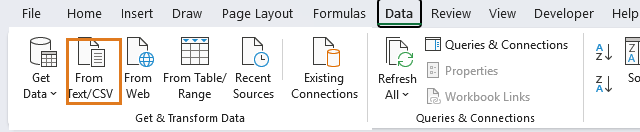
กดแท็บ Data แล้วกด From Text/CSV ในกลุ่ม Get & Transform Data
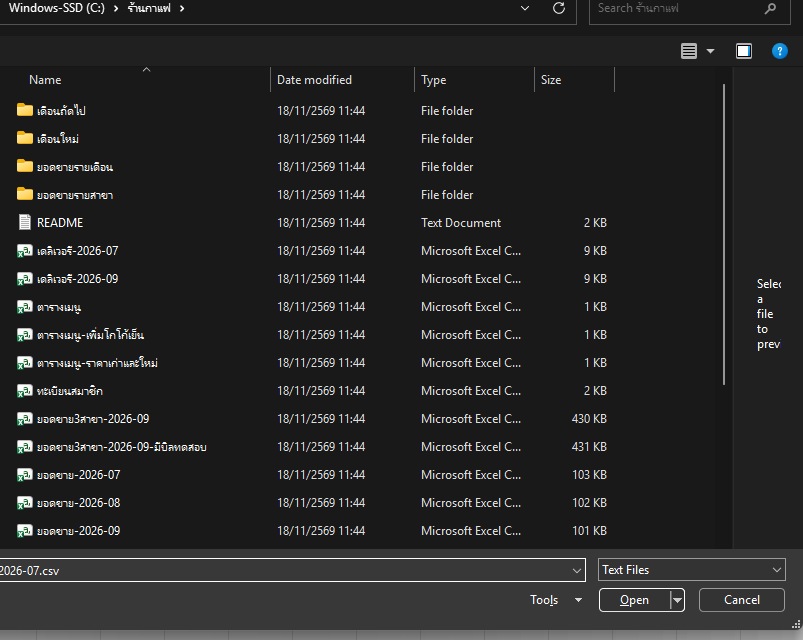
From Text/CSV ใช้กับไฟล์ที่ POS หรือแอปส่งออกมาเป็น .csv หรือ .txt
2. ตรวจหน้าตัวอย่าง แล้วกด Transform Data (แปลงข้อมูล) ไม่ใช่ Load
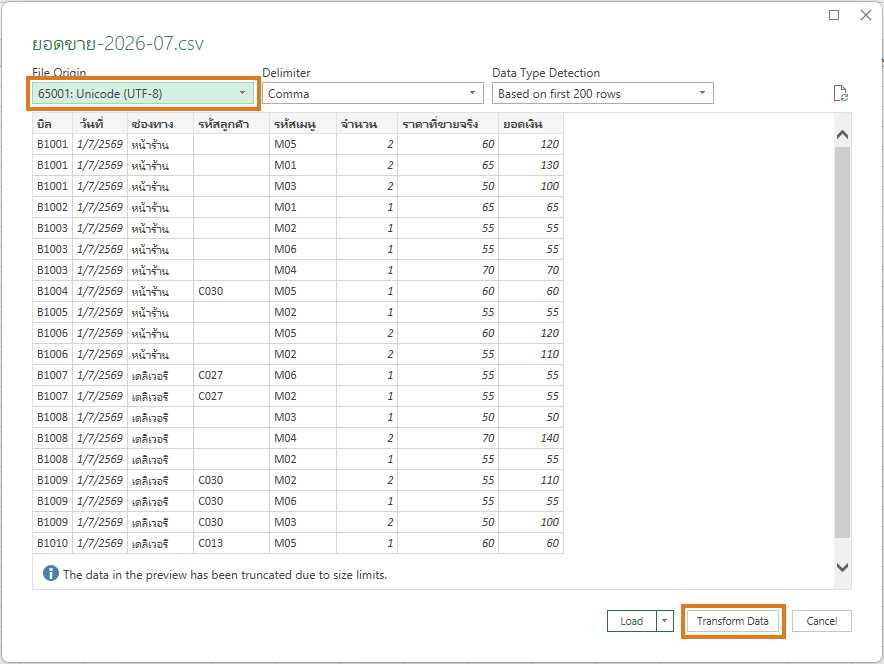
ภาษาไทยต้องอ่านออกตั้งแต่หน้านี้ ถ้าเป็นตัวอักษรแปลก ๆ ให้เปลี่ยน File Origin เป็น 65001: Unicode (UTF-8)
ดู 2 อย่างก่อนกด
- ภาษาไทยอ่านออก ถ้าเพี้ยน ดูวิธีแก้ที่ CSV ภาษาไทยเพี้ยนแก้ยังไง
- หัวคอลัมน์อยู่แถวแรก ถ้าไฟล์จาก POS ของร้านมีหัวรายงานหลายบรรทัดก่อนถึงหัวคอลัมน์ วิธีตัดออกอยู่ใน ลบคอลัมน์และแถวที่ไม่ใช้
ที่กด Transform Data เพราะอยากเข้าไปลบแถวรวมก่อน ถ้ากด Load ข้อมูลทั้ง 1,875 แถวรวมแถวรวมจะถูกวางลงชีตทันที
3. หน้าจอ Power Query Editor เปิดขึ้นมา พร้อม 3 ขั้นที่ทำให้เองแล้ว
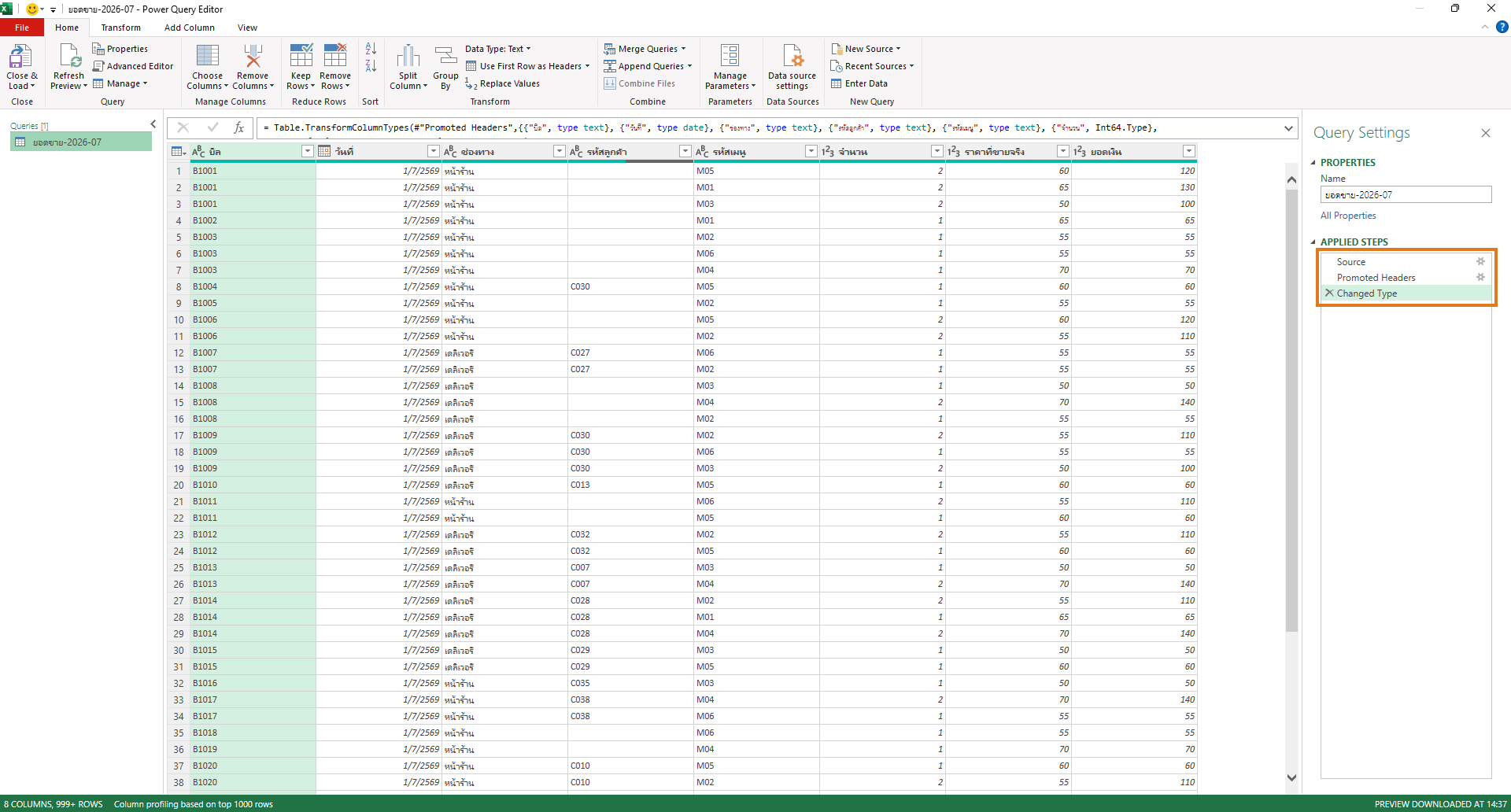
Power Query อ่านไฟล์ (Source) ใช้แถวแรกเป็นหัวคอลัมน์ (Promoted Headers) และเดาชนิดข้อมูลให้ (Changed Type) โดยไม่ต้องกดอะไร
| ขั้น | ทำอะไร |
|---|---|
| Source | อ่านไฟล์ CSV ตามที่อยู่ที่เลือก |
| Promoted Headers | ใช้แถวแรกเป็นหัวคอลัมน์ |
| Changed Type | ตั้งชนิดข้อมูลให้ทุกคอลัมน์ เช่น วันที่เป็น Date ยอดเงินเป็นตัวเลข |
ทั้ง 3 ขั้นนี้เปิดดู แก้ หรือลบได้ทีละขั้น (Applied Steps: แก้ ย้อน ลบขั้นตอน)
3. ทำความสะอาด: ลบแถวรวมท้ายไฟล์
แถวรวมอยู่บรรทัดที่ 1,875 แต่หน้าจอนี้แสดงตัวอย่างแค่ประมาณ 1,000 แถวแรก จึงเลื่อนลงไปหาแถวรวมไม่เจอ และถ้าคลิกลูกศรหัวคอลัมน์ "บิล" จะเห็นคำว่า List may be incomplete คือรายการที่ให้ติ๊กไม่มีคำว่า "รวม" เพราะอยู่ท้ายไฟล์ วิธีที่ถูกคือ พิมพ์เงื่อนไข แทนการติ๊ก
4. คลิกลูกศรหัวคอลัมน์ "บิล" → Text Filters → Does Not Equal (ไม่เท่ากับ)
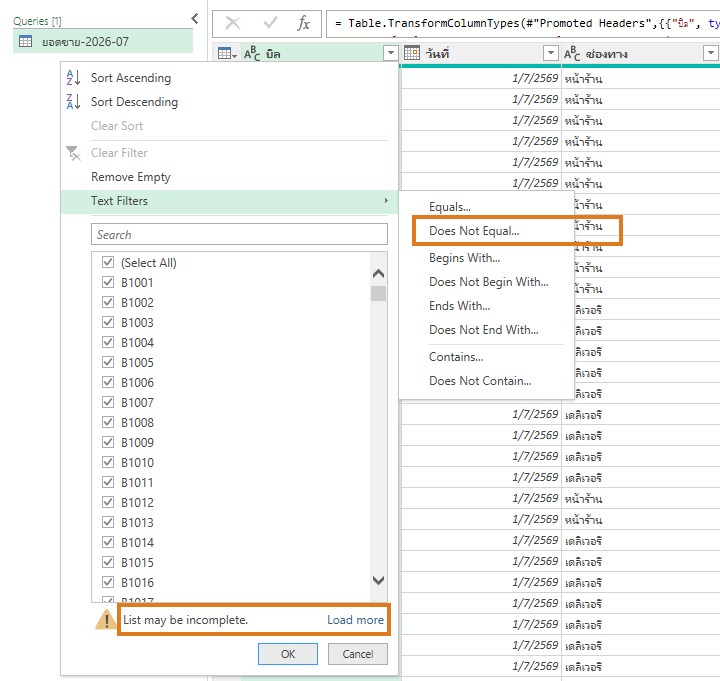
รายการติ๊กแสดงแค่ค่าที่เจอในตัวอย่าง จึงใช้ Text Filters พิมพ์เงื่อนไขแทน
5. พิมพ์ รวม ในช่องทางขวา แล้วกด OK
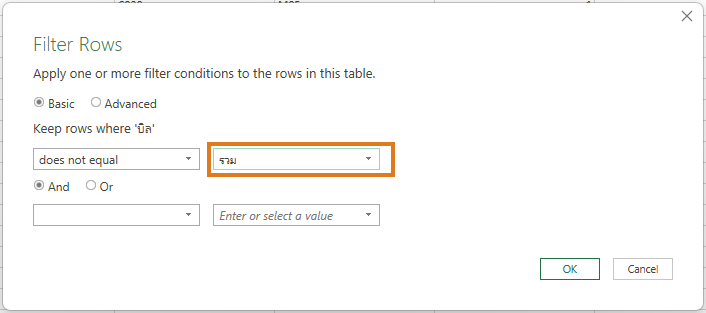
เก็บทุกแถวที่บิลไม่ใช่คำว่า รวม คือเก็บทุกรายการขาย ตัดแค่แถวรวมทิ้ง
ใน Applied Steps จะมีขั้นที่ 4 ชื่อ Filtered Rows เพิ่มเข้ามา และเงื่อนไขนี้ใช้กับทั้งไฟล์ ไม่ใช่แค่ 1,000 แถวที่เห็น
6. ตั้งชื่อ query ให้สั้นและอ่านรู้เรื่อง ที่ช่อง Name ด้านขวาบน ลบชื่อ ยอดขาย-2026-07 แล้วพิมพ์ ยอดขาย กด Enter
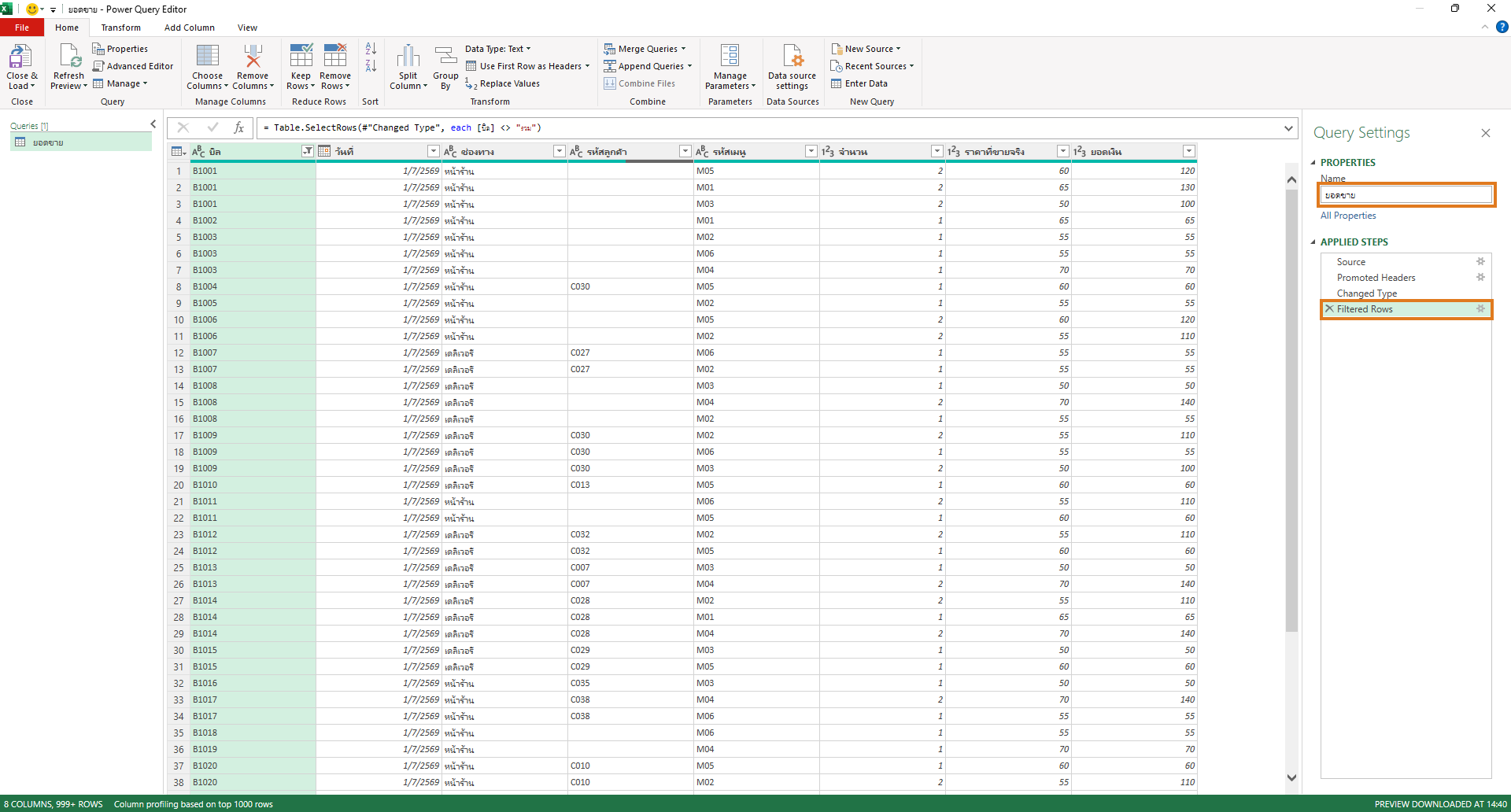
ชื่อ query จะกลายเป็นชื่อตารางใน Excel ด้วย ตั้งชื่อที่ไม่มีเดือนอยู่ในชื่อ เพราะเดือนหน้าจะใช้ query เดิม
4. โหลดลง Excel แล้วตรวจยอดกับ POS
7. กด Home → Close & Load (ปิดและโหลด) มุมซ้ายบน
Excel จะสร้างชีตใหม่ วางตารางชื่อ ยอดขาย ลงไป และแผง Queries & Connections ทางขวาบอกจำนวนแถวที่โหลด
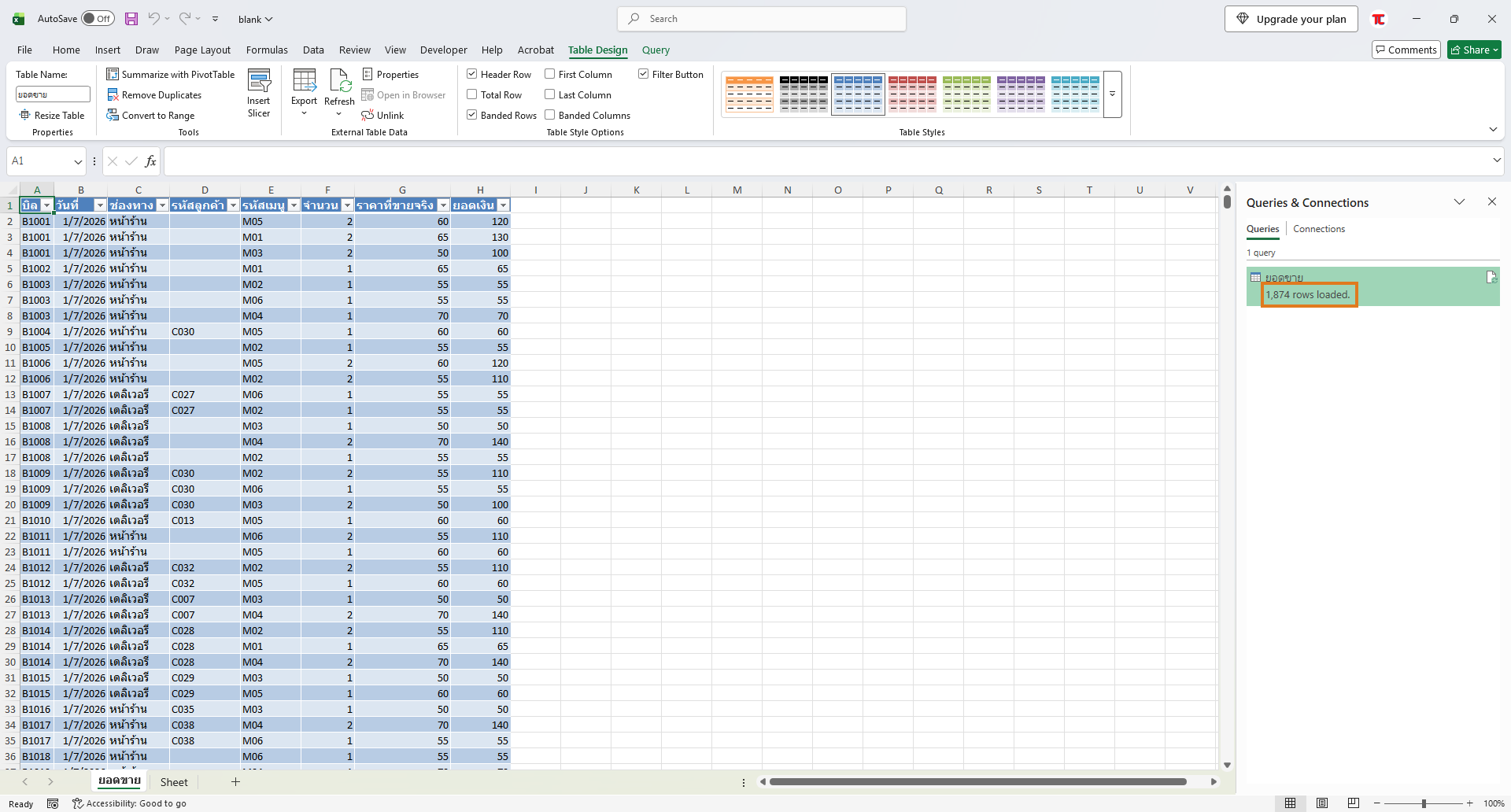
1,874 แถว เท่ากับจำนวนรายการขายในเดือนกรกฎาคม ไม่มีแถวรวมปนมาแล้ว
8. ตรวจยอดกับ POS ทุกครั้ง พิมพ์สูตรในช่องว่างข้างตาราง
=ROWS(ยอดขาย[บิล])
=SUM(ยอดขาย[ยอดเงิน])
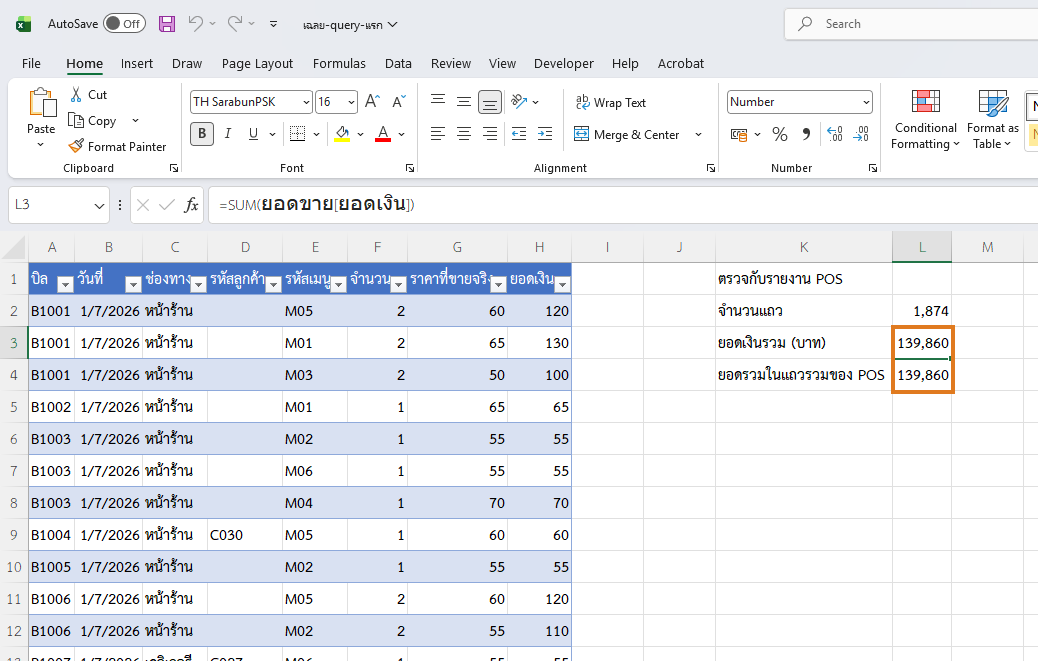
ยอดเงินรวม 139,860 บาท ตรงกับแถวรวมของ POS พอดี ตารางนี้จึงพร้อมใช้
สูตรอ้างชื่อตาราง ยอดขาย[ยอดเงิน] แทนช่วงเซลล์ เพราะเดือนหน้าจำนวนแถวจะเปลี่ยน สูตรแบบนี้นับครบเสมอ
ถ้าอยากเลือกว่าจะโหลดไปที่ไหน ให้กดลูกศรใต้ปุ่มแล้วเลือก Close & Load To... จะมีตัวเลือก
| ตัวเลือก | ใช้เมื่อ |
|---|---|
| Table | อยากเห็นข้อมูลในชีต แบบที่ทำในตอนนี้ |
| PivotTable Report | อยากได้ตารางสรุปทันที ไม่ต้องดูข้อมูลทุกแถว |
| Only Create Connection | เป็นตารางที่ใช้ต่อใน query อื่น ไม่ต้องวางในชีต |
| Add this data to the Data Model | ใช้ร่วมกับ Power Pivot (Data Model และ Power Pivot) |
5. ใช้ข้อมูลอะไร? ยอดที่ตรงแล้วตอบคำถามอะไรได้
พอยอดตรงกับ POS แล้ว ก็สรุปต่อได้อย่างมั่นใจ เช่น ใช้ SUMIFS แยกตามช่องทาง (วิธีใช้ SUMIFS)
| ช่องทาง | ยอดเงิน (บาท) | สัดส่วน | จำนวนบิล |
|---|---|---|---|
| หน้าร้าน | 84,870 | 60.7% | 702 |
| เดลิเวอรี | 35,495 | 25.4% | 296 |
| LINE | 19,495 | 13.9% | 162 |
| รวม | 139,860 | 100% | 1,160 |
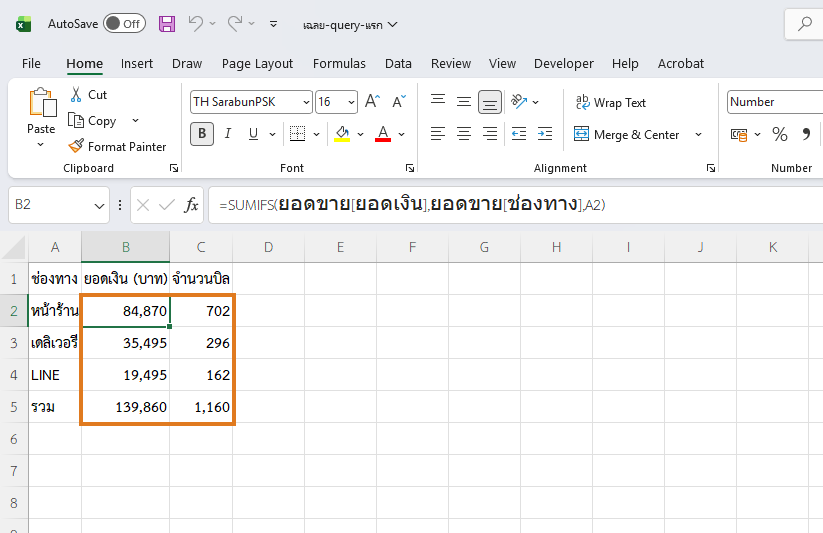
ยอดตามช่องทางจากตารางที่ผ่าน Power Query รวมได้ 139,860 บาท เท่ากับ POS
ยอดเดลิเวอรีเป็น 1 ใน 4 ของยอดขาย แต่เงินที่ร้านได้จริงจากช่องทางนี้น้อยกว่า 35,495 บาท เพราะแอปหักค่า GP ก่อนโอน
ถ้าตารางยังมีแถวรวมอยู่ ยอดแยกช่องทางในตารางนี้จะยังถูก เพราะแถวรวมไม่มีชื่อช่องทาง แต่ยอดรวมทั้งร้านกลายเป็น 279,720 บาท ตัวเลขถูกบางช่อง ผิดบางช่องแบบนี้ ยิ่งจับได้ยาก
| ข้อมูลที่โหลดแล้ว | คำถามที่ตอบได้ |
|---|---|
| ยอดเงิน + ช่องทาง | ช่องทางไหนสร้างยอดขายเท่าไร ควรดูแลช่องทางไหนก่อน? |
| ยอดเงิน + จำนวนบิล | ลูกค้าแต่ละช่องทางซื้อบิลละเท่าไร? |
| วันที่ + ยอดเงิน | วันไหนขายดี ควรจัดคนหรือเตรียมของยังไง? (Pivot Table สรุปยอดขาย) |
6. ข้อควรระวัง
- ไม่ลบแถวรวม = ยอดทุกตัวเป็น 2 เท่า ไฟล์นี้จะได้ 279,720 บาทแทน 139,860 บาท และ Pivot Table จะมีแถว (blank) ที่มียอด 139,860 บาทเพิ่มมา ก่อนใช้ไฟล์จาก POS หรือแอปทุกครั้ง ให้ดูบรรทัดสุดท้ายของไฟล์ว่ามีแถวรวมไหม
- อย่าลบแถวด้วยการติ๊กจากรายการ รายการในตัวกรองมาจากแถวที่อยู่ในตัวอย่างเท่านั้น และถ้าติ๊กเลือกเฉพาะค่าที่อยากเก็บ Power Query จะจดเป็น "เก็บเฉพาะค่าเหล่านี้" เดือนหน้ามีค่าใหม่ เช่น ช่องทางใหม่ แถวนั้นจะหายเงียบ ๆ ใช้ Text Filters → Does Not Equal ตัดเฉพาะค่าที่ไม่ต้องการ
- ตรวจยอดกับ POS ก่อนใช้ทุกครั้ง จำนวนแถวใน Queries & Connections และ SUM ของยอดเงินต้องตรงกับรายงานต้นทาง ถ้าไม่ตรง ให้กลับไปดูทีละขั้นใน Applied Steps
- อย่าพิมพ์แก้ในตารางที่โหลดมา ทุกครั้งที่กด Refresh ตารางจะถูกเขียนทับด้วยผลจาก query ถ้าตัวเลขผิด ให้แก้ที่ไฟล์ต้นทางหรือเพิ่มขั้นใน Power Query
- Changed Type เดาชนิดจาก 200 แถวแรก ถ้าคอลัมน์ไหนเดาผิด ยอดรวมจะผิดได้โดยไม่มีอะไรเตือน (ชนิดข้อมูลและไอคอนหน้าคอลัมน์)
สรุป
| ขั้น | ทำอะไร |
|---|---|
| 1 | Data → From Text/CSV → เลือกไฟล์ → ตรวจภาษาไทย → Transform Data |
| 2 | ดู 3 ขั้นที่ทำให้เอง Source · Promoted Headers · Changed Type |
| 3 | ลบแถวรวม: ลูกศรหัวคอลัมน์ บิล → Text Filters → Does Not Equal → รวม |
| 4 | ตั้งชื่อ query เป็น ยอดขาย → Close & Load |
| 5 | ตรวจจำนวนแถวและยอดรวมกับ POS ก่อนใช้ |
query แรกนี้คือแม่แบบของทุก query ต่อจากนี้ ดึงข้อมูลเข้า ทำความสะอาดทีละขั้น โหลดออก แล้วตรวจกับต้นทาง ที่ได้เพิ่มจากการแก้ด้วยมือ คือ 4 ขั้นที่ทำวันนี้ถูกจดไว้ใน Applied Steps ตอนถัดไปจะพาเปิดดูทีละขั้น ว่าถ้ายอดไม่ตรง จะไล่หาขั้นที่ผิดยังไง และแก้ ย้อน ลบขั้นตอนโดยไม่ต้องเริ่มใหม่
ตอนก่อนหน้า: เปิด Power Query ใน Excel และ Power BI · ตอนถัดไป: Applied Steps: แก้ ย้อน ลบขั้นตอน
หมายเหตุ :
- ยอดขายร้านกาแฟเป็นข้อมูลตัวอย่าง ชุดเดียวกับชุดบทเรียน Power BI และ Excel ไม่ใช่ข้อมูลร้านจริง ไฟล์ CSV ทำเป็นรูปแบบที่มีแถวรวมท้ายไฟล์ เหมือนไฟล์ที่ POS หลายยี่ห้อส่งออกมา
- ภาพหน้าจอจาก Excel ใน Office Home and Student 2021 เวอร์ชัน 2610 บน Windows 11 เมนูภาษาอังกฤษ ทำจากไฟล์ฝึกจริง ตัวเลขทุกตัวในบทความตรงกับไฟล์ · ชื่อเมนูภาษาไทยในวงเล็บอาจต่างกันเล็กน้อยตามรุ่นของโปรแกรม
- ไฟล์ฝึกเป็นไฟล์ .zip มีไฟล์ CSV จาก POS (ไฟล์ดิบ) และไฟล์เฉลย ให้แตกไฟล์ไว้ที่โฟลเดอร์
C:\ร้านกาแฟ\ไฟล์เฉลยจะอ่านไฟล์ CSV จากที่นั่น
ผู้เขียน

ประสิทธิ์ เพชรจำรัสData Analyst รัฐวิสาหกิจ/StartUpประสบการณ์มากกว่า 10 ปีE-mail : golfecon@gmail.comเกี่ยวกับเรา →
ชุดบทเรียน · 50 ตอน
ชุดบทเรียน Power Query Zero to Pro
เริ่มจากศูนย์
- ตอน 1 · Power Query คืออะไร ทำอะไรได้บ้าง
- ตอน 2 · เปิด Power Query ใน Excel และ Power BI
- ตอน 3 · Query แรก: นำเข้า ทำความสะอาด โหลด (กำลังอ่าน)
- ตอน 4 · Applied Steps: แก้ ย้อน ลบขั้นตอน
- ตอน 5 · ชนิดข้อมูลและไอคอนหน้าคอลัมน์
- ตอน 6 · Refresh: ทำครั้งเดียว ใช้ทุกเดือน
พื้นฐาน
- ตอน 7 · ลบคอลัมน์และแถวที่ไม่ใช้
- ตอน 8 · Trim · Clean · ตัวพิมพ์
- ตอน 9 · Replace values
- ตอน 10 · แยกคอลัมน์ (Split)
- ตอน 11 · รวมคอลัมน์ (Merge columns)
- ตอน 12 · Unpivot ตารางแนวนอน
- ตอน 13 · Pivot column
- ตอน 14 · ลบข้อมูลซ้ำ
- ตอน 15 · เติมค่าว่าง (Fill down)
- ตอน 16 · วันที่และ locale (พ.ศ. / ค.ศ.)
- ตอน 17 · เลข 0 หน้ารหัสหาย
- ตอน 18 · CSV ภาษาไทยเพี้ยน
ใช้งานจริง
- ตอน 19 · Append: ต่อตารางหลายเดือน
- ตอน 20 · รวมทุกไฟล์ในโฟลเดอร์
- ตอน 21 · Merge queries: 6 แบบ join
- ตอน 22 · Group By สรุปยอด
- ตอน 23 · Conditional column
- ตอน 24 · Custom column
- ตอน 25 · Index column และลำดับ
- ตอน 26 · Reference กับ Duplicate query
- ตอน 27 · Parameter (เปลี่ยนโฟลเดอร์/เดือน)
- ตอน 28 · ดึงข้อมูลจากเว็บ
- ตอน 29 · ดึงตารางจาก PDF
- ตอน 30 · ดึงจาก Google Sheets / SharePoint
- ตอน 31 · จัดการ error และ null
- ตอน 32 · ตรวจคุณภาพข้อมูล (Column profiling)
มืออาชีพ
- ตอน 33 · Advanced Editor และภาษา M
- ตอน 34 · ตัวแปรและ let ... in
- ตอน 35 · ฟังก์ชันที่สร้างเอง
- ตอน 36 · List และ Record
- ตอน 37 · Table functions ที่ใช้บ่อย
- ตอน 38 · try ... otherwise
- ตอน 39 · Query folding
- ตอน 40 · ทำให้ query เร็วขึ้น
- ตอน 41 · Dataflow ใช้ซ้ำหลายรายงาน
- ตอน 42 · Template ใช้ซ้ำทุกลูกค้า
- ตอน 43 · เอกสารและตั้งชื่อ query
- ตอน 44 · ให้ AI เขียน M แล้วตรวจยังไง
ปัญหาของร้านคุณ ข้อมูลช่วยหาคำตอบได้
เล่าให้เราฟังว่าร้านทำธุรกิจอะไร และติดปัญหาตรงไหน เราจะหาให้ว่าข้อมูลที่ร้านมีอยู่แล้วบอกอะไร ควรดูตัวเลขไหน และตัดสินใจยังไงให้ดีขึ้น