เปิด Power Query ใน Excel และ Power BI ยังไง? หาปุ่มให้เจอ แล้วรู้จักหน้าจอ 6 ส่วนก่อนเริ่มงานจริง
เปิด Power Query ใน Excel และ Power BI ยังไง? ใน Excel ไม่มีปุ่มชื่อ Power Query แต่อยู่ในแท็บ Data กลุ่ม Get & Transform Data ส่วน Power BI อยู่ที่ปุ่ม Transform data บทความนี้พาเปิดหน้าจอ Power Query Editor 3 ทางใน Excel และ 1 ทางใน Power BI ด้วยยอดขายร้านกาแฟเดือนกรกฎาคม 1,874 รายการ รู้จักหน้าจอ 6 ส่วน และข้อควรระวังเรื่องหน้าตัวอย่างที่แสดงแค่ 1,000 แถวแรก พร้อมภาพหน้าจอจริงทุกขั้น — ชุดบทเรียน Power Query สำหรับ SMEs EP 2
อัปเดต 18 พฤศจิกายน 2569 · อ่าน 18 นาที
หลายร้านมี Power Query อยู่ในเครื่องมาหลายปีแล้วครับ แต่ไม่เคยได้ใช้ เพราะเปิด Excel หาเท่าไรก็ไม่เจอปุ่มที่ชื่อว่า Power Query
ใน Excel มันซ่อนอยู่ในชื่ออื่น คือ Get Data และกลุ่ม Get & Transform Data ในแท็บ Data ส่วนใน Power BI อยู่หลังปุ่ม Transform data และที่ดีคือ ทั้งสองโปรแกรมใช้หน้าจอเดียวกัน เรียนครั้งเดียว ใช้ได้ทั้ง Excel และ Power BI งานรวมไฟล์และล้างข้อมูลที่ทำเป็นใน Excel วันนี้ ย้ายไปทำ Dashboard ใน Power BI วันหน้าได้ทันทีโดยไม่ต้องเรียนใหม่
ตอนนี้จะพาเปิด Power Query ให้เจอทุกทาง แล้วดูหน้าจอทีละส่วน ว่าส่วนไหนบอกอะไร เพราะทุกตอนหลังจากนี้จะพูดถึงชื่อเหล่านี้ เช่น "ดูที่ Applied Steps" หรือ "ดูมุมซ้ายล่าง" ถ้า Power Query ทำอะไรได้บ้าง ยังไม่เคยอ่าน แนะนำให้อ่านตอนนั้นก่อน จะเห็นภาพว่าเครื่องมือนี้ช่วยร้านได้แค่ไหน
📥 ไฟล์ฝึก: power-query-open-excel-power-bi.zip มีไฟล์ยอดขายร้านกาแฟเดือนกรกฎาคม 2026 ที่ส่งออกจาก POS (ยอดขาย-2026-07.csv 1,874 รายการ ข้อมูลตัวอย่าง) และไฟล์ Excel ที่มี query ทำไว้แล้ว ให้ลองเปิดตามหัวข้อ 1 ส่วนไฟล์ Power BI ใช้ coffee-shop.pbix ใน ไฟล์ฝึกร้านกาแฟของชุดบทเรียน Power BI
🖥️ เวอร์ชันที่ใช้ในบทความนี้: Excel ใน Microsoft Office Home and Student 2021 เวอร์ชัน 2610 (บิลด์ 20527.20196) Current Channel 64 บิต และ Power BI Desktop 2.159.1231.0 (รุ่นเดือนตุลาคม 2026) จาก Microsoft Store บน Windows 11 เมนูภาษาอังกฤษ
ดูเวอร์ชัน Excel ของคุณได้ที่ File → Account → About Excel ส่วน Power BI ดูที่ Help → About · Power Query มีมาในแท็บ Data ของ Excel 2016 ขึ้นไปบน Windows ไม่ต้องติดตั้งเพิ่ม ถ้าใช้ Microsoft 365 หน้าตาเกือบเหมือนกัน ปุ่มบางปุ่มอาจย้ายที่ ส่วน Excel บน Mac มีเมนู Power Query ไม่ครบเท่าบน Windows
1. Power Query อยู่ตรงไหนใน Excel
เปิด Excel แล้วคลิกแท็บ Data (ข้อมูล) ทางซ้ายสุดของ Ribbon คือกลุ่ม Get & Transform Data (รับและแปลงข้อมูล) ทุกปุ่มในกลุ่มนี้คือทางเข้า Power Query
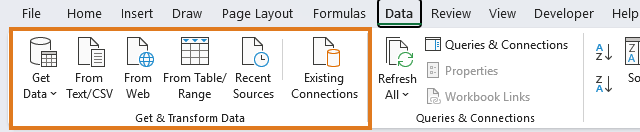
ไม่มีปุ่มชื่อ Power Query แต่ทุกปุ่มในกรอบส้มจะพาไปที่หน้าจอ Power Query Editor
เปิดหน้าจอ Power Query Editor ได้ 3 ทาง เลือกตามงานที่จะทำ
ทางที่ 1: เปิดหน้าจอเปล่า เพื่อดู query ที่มีอยู่ ไปที่ Data → Get Data → Launch Power Query Editor (เปิดตัวแก้ไข Power Query) อยู่บรรทัดล่างสุดของเมนู
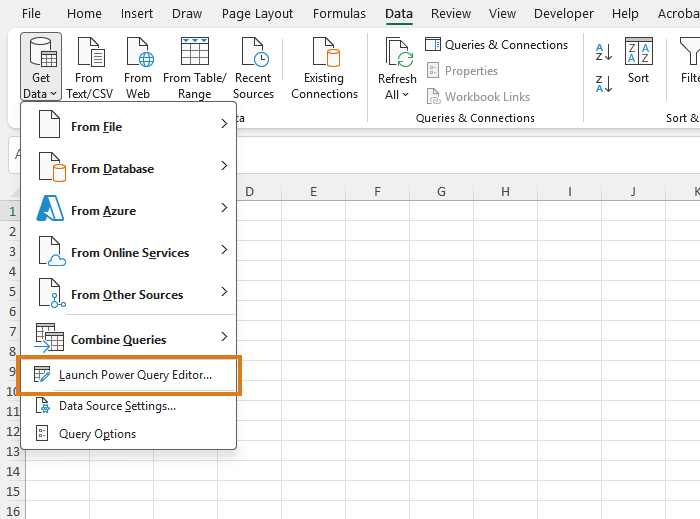
Launch Power Query Editor เปิดหน้าจอขึ้นมาโดยไม่ต้องเลือกไฟล์ ใช้ตอนอยากดูหรือแก้ query ที่มีในไฟล์นี้อยู่แล้ว
ทางที่ 2: เริ่มจากไฟล์ใหม่ ไปที่ Data → From Text/CSV เลือกไฟล์ ยอดขาย-2026-07.csv แล้ว Excel จะเปิดหน้าตัวอย่างขึ้นมาก่อน ให้กด Transform Data (แปลงข้อมูล)
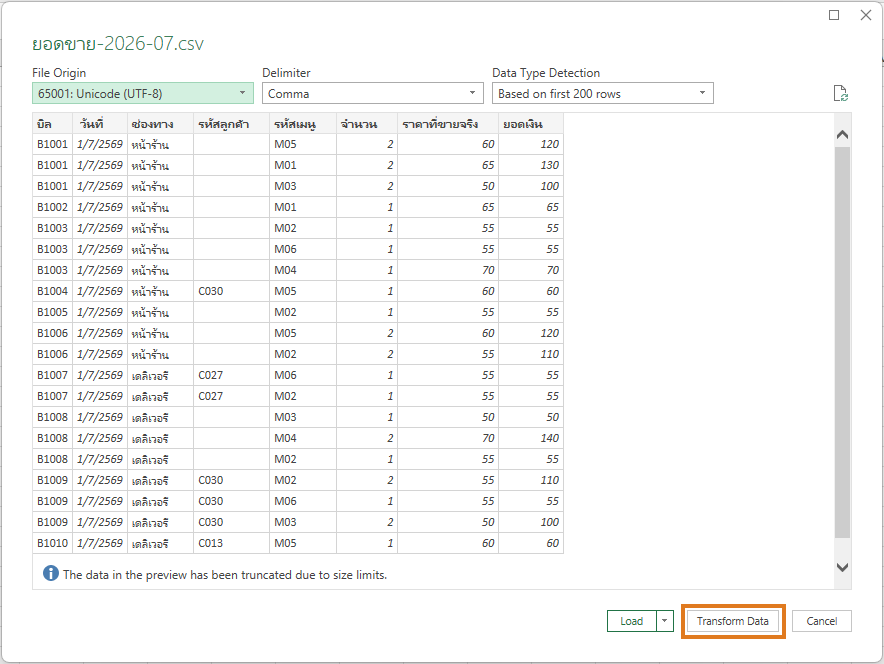
กด Transform Data เพื่อเข้าไปตรวจและล้างข้อมูลก่อน ถ้ากด Load ข้อมูลจะถูกวางลงชีตทันที
ขั้นนี้จะทำละเอียดในตอนถัดไป ตอนนี้แค่ให้รู้ว่าทางนี้ก็พาเข้าหน้าจอเดียวกัน
ทางที่ 3: แก้ query ที่ทำไว้แล้ว เปิดไฟล์ เฉลย-เปิด-Power-Query.xlsx ในไฟล์ฝึก ไปที่ Data → Queries & Connections แผงทางขวาจะแสดง query ทั้งหมดในไฟล์ ดับเบิลคลิกที่ชื่อ ยอดขาย (หรือคลิกขวา → Edit)
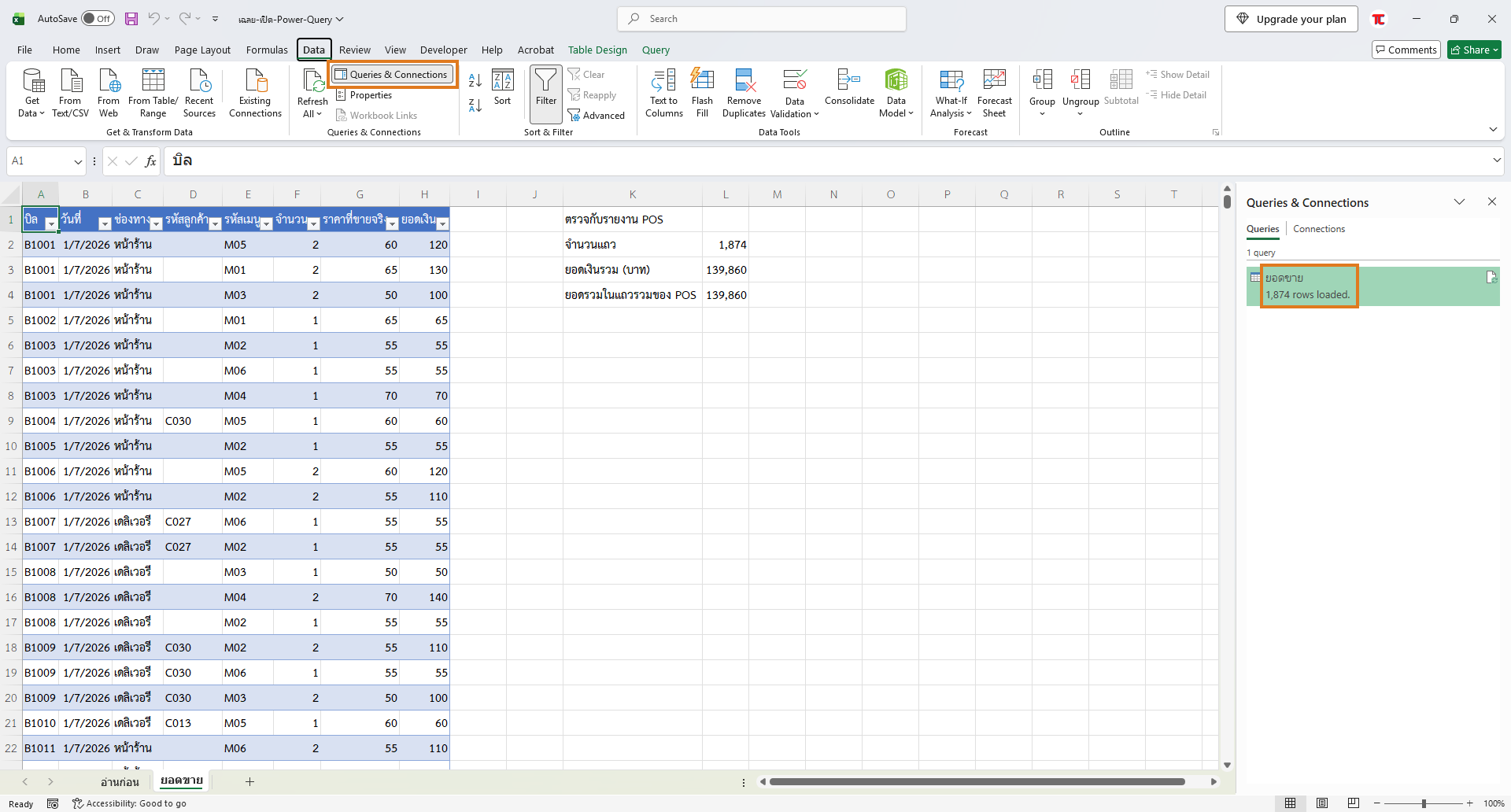
แผง Queries & Connections บอกว่าไฟล์นี้มี query อะไรบ้าง และแต่ละ query โหลดมากี่แถว
ทางที่ 3 เป็นทางที่ใช้บ่อยที่สุด เพราะหลังจากทำ query ครั้งแรกแล้ว งานต่อจากนั้นคือกลับมาแก้หรือเพิ่มขั้นตอน
2. หน้าจอ Power Query Editor มี 6 ส่วน
ไม่ว่าจะเปิดทางไหน จะได้หน้าจอนี้ครับ
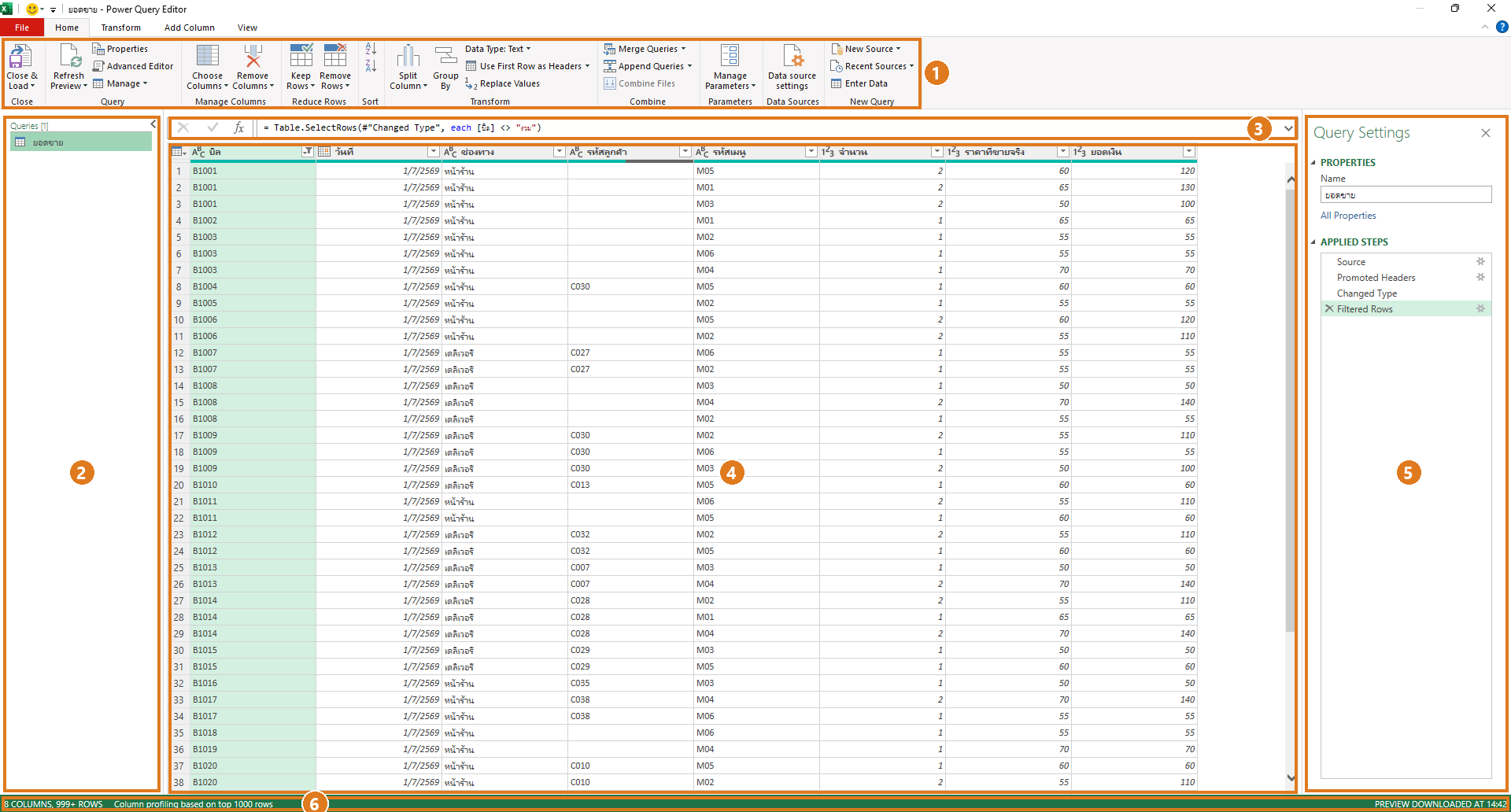
เลข 1–6 คือส่วนที่จะใช้ทุกตอนในชุดบทเรียนนี้
| เลข | ชื่อ | ใช้ทำอะไร |
|---|---|---|
| 1 | Ribbon (Home, Transform, Add Column, View) | ปุ่มคำสั่งทั้งหมด เช่น ลบแถว เปลี่ยนชนิดข้อมูล เพิ่มคอลัมน์ |
| 2 | แผง Queries | รายชื่อ query ในไฟล์นี้ ถ้าแผงยุบอยู่ ให้คลิกลูกศร > ด้านซ้ายเพื่อกางออก |
| 3 | แถบสูตร (Formula Bar) | บอกว่าขั้นที่เลือกอยู่ สั่งอะไรไว้ ถ้าไม่เห็น ให้ติ๊ก View → Formula Bar |
| 4 | ตารางตัวอย่าง | หน้าตาข้อมูล ณ ขั้นที่เลือกอยู่ ไอคอนหน้าชื่อคอลัมน์บอกชนิดข้อมูล |
| 5 | Query Settings | ชื่อ query และ Applied Steps รายการทุกขั้นที่ทำ เรียงจากบนลงล่าง |
| 6 | แถบสถานะ | จำนวนคอลัมน์และแถวที่เห็นในหน้าตัวอย่าง และเวลาที่ดึงตัวอย่างมา |
ส่วนที่ต้องดูบ่อยที่สุดคือ 5 Applied Steps เพราะเป็นตัวที่ทำให้ Power Query ต่างจากการแก้ข้อมูลด้วยมือ ทุกครั้งที่กดคำสั่ง จะมีขั้นใหม่เพิ่มต่อท้าย และทุกขั้นจะถูกทำซ้ำเองทุกครั้งที่กด Refresh วิธีแก้ ย้อน และลบขั้นตอนอยู่ใน Applied Steps: แก้ ย้อน ลบขั้นตอน
ส่วน 4 ไอคอนหน้าชื่อคอลัมน์ เช่น ABC หน้าคอลัมน์บิล และ 123 หน้าคอลัมน์ยอดเงิน บอกว่า Power Query มองคอลัมน์นั้นเป็นข้อความหรือตัวเลข ถ้าผิด ยอดรวมผิดทันที ดูละเอียดใน ชนิดข้อมูลและไอคอนหน้าคอลัมน์
3. Power Query ใน Power BI
เปิดไฟล์ coffee-shop.pbix จากไฟล์ฝึกร้านกาแฟของชุดบทเรียน Power BI แล้วกด Home → Transform data (ครึ่งบนของปุ่ม)
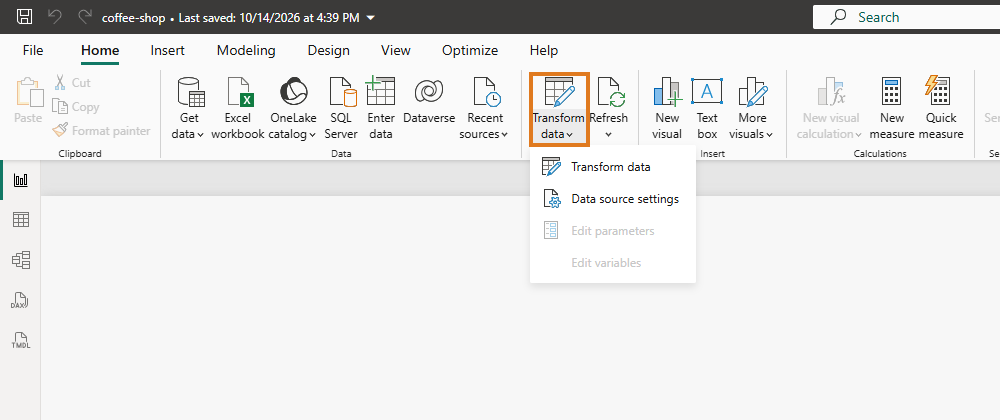
ใน Power BI ปุ่ม Transform data คือทางเข้า Power Query ส่วนลูกศรใต้ปุ่มมีเมนูตั้งค่าแหล่งข้อมูล
จะได้หน้าจอ Power Query Editor หน้าตาเดียวกับใน Excel แผง Queries ด้านซ้ายมี query ของไฟล์นี้ 2 ตัว คือ sales และ menu
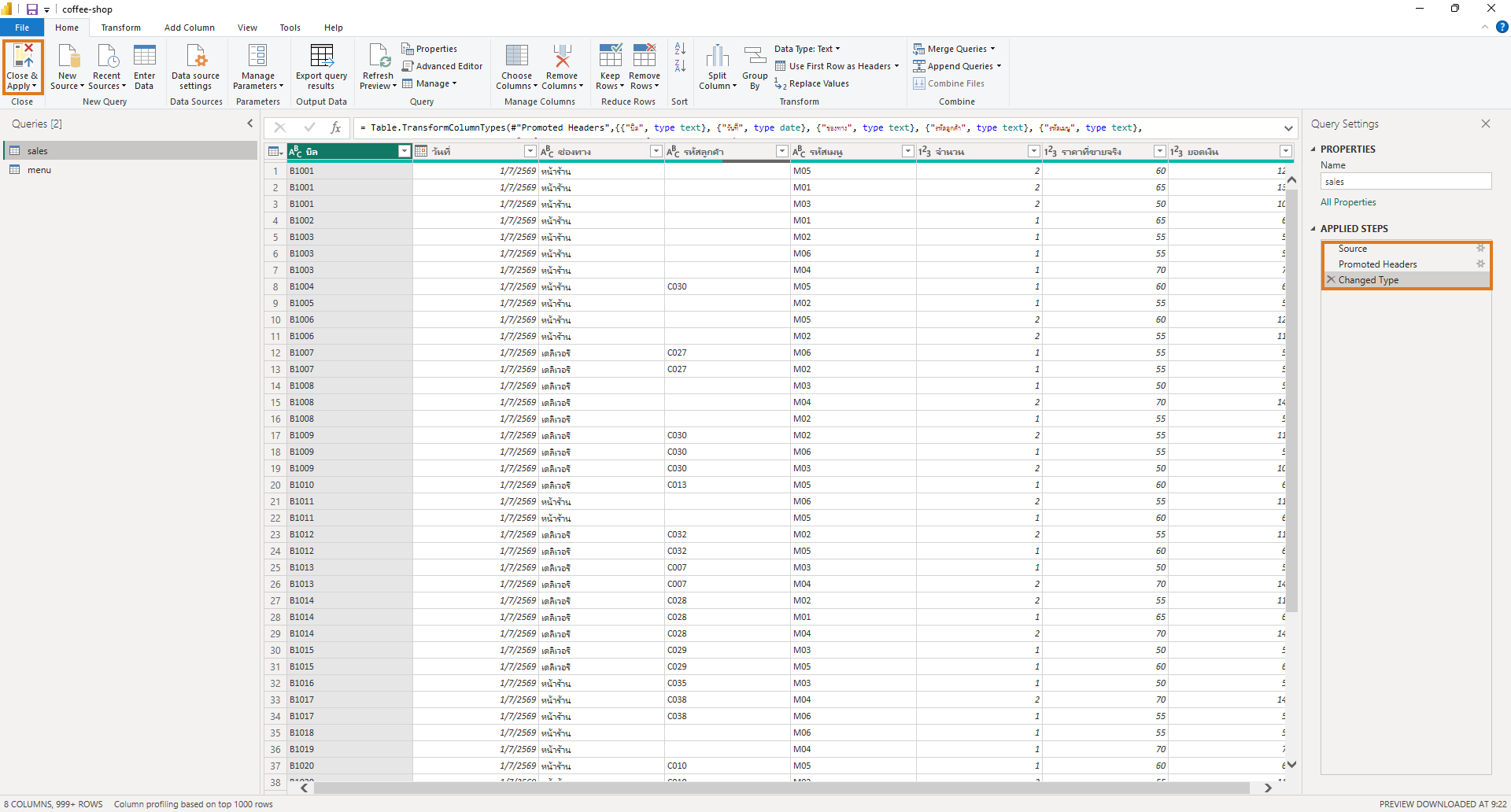
หน้าจอเดียวกับใน Excel ต่างกันที่ปุ่มมุมซ้ายบนชื่อ Close & Apply
| Excel | Power BI | |
|---|---|---|
| เปิดจาก | Data → Get Data / Queries & Connections | Home → Transform data |
| ปุ่มปิดหน้าจอ | Close & Load | Close & Apply |
| ผลลัพธ์ไปอยู่ที่ | ตารางในชีต Excel (หรือสร้างแค่การเชื่อมต่อ) | ตารางในโมเดล ดูได้ที่มุมมอง Table |
| ขั้นตอนใน Applied Steps | เหมือนกัน | เหมือนกัน |
ขั้นตอนทุกตัวที่จะเรียนต่อจากนี้ เช่น ลบแถวรวม เปลี่ยนชนิดข้อมูล รวมไฟล์ทั้งโฟลเดอร์ ทำแบบเดียวกันได้ในทั้งสองโปรแกรม ชุดบทเรียนนี้ใช้ Excel เป็นหลัก เพราะทุกร้านมีอยู่แล้ว ถ้าทำงานใน Power BI ดูวิธีนำไฟล์เข้าเต็ม ๆ ได้ที่ นำไฟล์ CSV จาก POS เข้า Power BI
4. ปิดหน้าจอโดยไม่ให้งานหาย
- กด Home → Close & Load (Excel) หรือ Close & Apply (Power BI) เมื่อทำเสร็จ ขั้นตอนทั้งหมดจะถูกบันทึกและข้อมูลถูกโหลดออกไป
- ถ้ากดปุ่ม X มุมขวาบน จะมีคำถามว่าจะเก็บการแก้ไขไหม เลือก Keep เพื่อเก็บ หรือ Discard เพื่อทิ้งทุกอย่างที่ทำตั้งแต่เปิดหน้าจอครั้งนี้
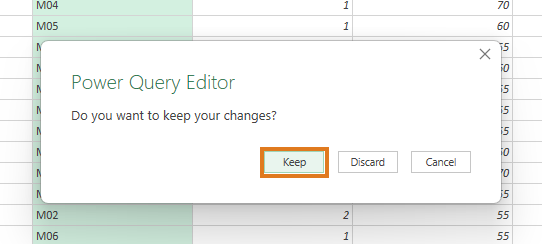
Discard ใช้ได้ดีตอนลองกดเล่นแล้วอยากกลับไปเหมือนเดิม
5. ข้อควรระวัง: หน้าตัวอย่างไม่ใช่ข้อมูลทั้งไฟล์
ไฟล์ยอดขายเดือนกรกฎาคมมี 1,874 รายการ แต่มุมซ้ายล่างของหน้าจอเขียนว่า 999+ ROWS เพราะ Power Query แสดงตัวอย่างแค่ประมาณ 1,000 แถวแรก เพื่อให้หน้าจอเร็ว ตัวเลขที่เห็นในหน้าจอนี้จึงใช้นับหรือสรุปยอดไม่ได้
- รายการในตัวกรองอาจไม่ครบ คลิกลูกศรหัวคอลัมน์แล้วเห็นคำว่า List may be incomplete แปลว่ายังมีค่าที่ไม่ได้แสดง ถ้าติ๊กเลือกจากรายการนี้ ค่าที่อยู่ท้ายไฟล์อาจไม่ถูกนับเข้าเงื่อนไข ตอนถัดไปจะพาใช้ตัวกรองแบบพิมพ์เงื่อนไขแทน
- ตัวเลขคุณภาพข้อมูลมาจาก 1,000 แถวแรก ถ้าเปิด View → Column quality จะเห็นแถบ Valid / Error / Empty เป็นเปอร์เซ็นต์ และมุมซ้ายล่างเขียนว่า Column profiling based on top 1000 rows ถ้าแถวที่มีปัญหาอยู่ท้ายไฟล์ หน้าจออาจบอก 100% Valid ทั้งที่ไม่จริง คลิกที่ข้อความนั้นแล้วเลือก Column profiling based on entire data set เพื่อให้นับทั้งไฟล์
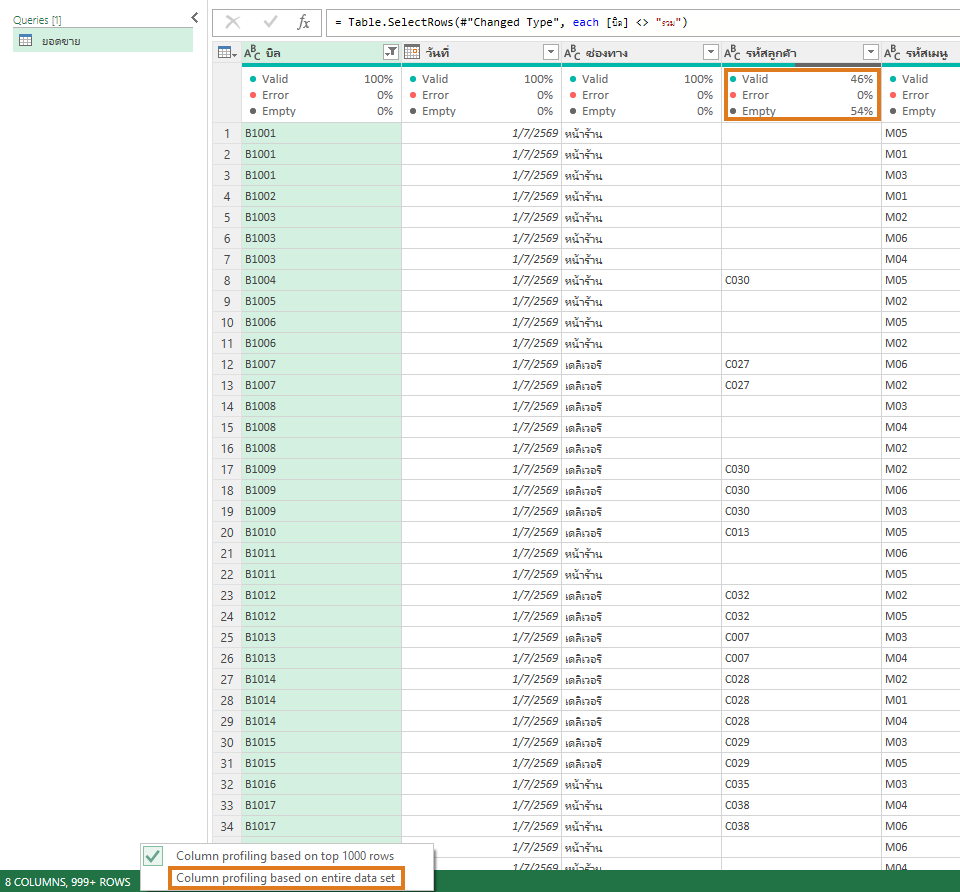
เลือก entire data set เมื่ออยากรู้คุณภาพข้อมูลทั้งไฟล์ ไม่ใช่แค่ 1,000 แถวแรก
- ตรวจจำนวนแถวหลังโหลดเสมอ จำนวนที่เชื่อได้คือตัวเลขในแผง Queries & Connections หลังโหลดเสร็จ เช่น 1,874 rows loaded แล้วเทียบกับจำนวนรายการในรายงาน POS
- แก้ใน Power Query ไม่ได้แก้ไฟล์ต้นทาง ไฟล์ CSV ยังเหมือนเดิมทุกตัวอักษร อย่าเปิดไฟล์ CSV ต้นทางใน Excel แล้วกด Save ทับ เพราะ Excel อาจบันทึกวันที่และภาษาไทยเป็นรูปแบบอื่น (CSV ภาษาไทยเพี้ยนแก้ยังไง) ครั้งหน้าที่ Refresh ตัวเลขอาจผิดโดยไม่มีอะไรเตือน
สรุป
| อยากทำอะไร | ไปที่ |
|---|---|
| เริ่มจากไฟล์ CSV | Data → From Text/CSV → Transform Data |
| ดูหรือแก้ query ที่มีอยู่ | Data → Queries & Connections → ดับเบิลคลิกชื่อ query |
| เปิดหน้าจอเปล่า | Data → Get Data → Launch Power Query Editor |
| เปิดใน Power BI | Home → Transform data |
| ดูว่าทำขั้นอะไรไปแล้ว | Applied Steps ทางขวา |
| รู้จำนวนแถวที่แท้จริง | แผง Queries & Connections หลังโหลด ไม่ใช่มุมซ้ายล่างของหน้าจอ |
ตอนนี้รู้แล้วว่า Power Query อยู่ตรงไหน และหน้าจอแต่ละส่วนบอกอะไร ตอนถัดไปจะใช้หน้าจอนี้ทำงานจริงชิ้นแรก นำยอดขายเดือนกรกฎาคมจาก POS เข้ามา ลบแถวรวมท้ายไฟล์ที่ทำให้ยอดเป็น 2 เท่า แล้วโหลดลง Excel พร้อมตรวจยอดให้ตรงกับ POS
ตอนก่อนหน้า: Power Query ทำอะไรได้บ้าง · ตอนถัดไป: Query แรก: นำเข้า ทำความสะอาด โหลด
หมายเหตุ :
- ยอดขายร้านกาแฟเป็นข้อมูลตัวอย่าง ชุดเดียวกับชุดบทเรียน Power BI และ Excel ไม่ใช่ข้อมูลร้านจริง
- ภาพหน้าจอจาก Excel ใน Office Home and Student 2021 เวอร์ชัน 2610 และ Power BI Desktop 2.159.1231.0 บน Windows 11 เมนูภาษาอังกฤษ ทำจากไฟล์ฝึกจริง · ชื่อเมนูภาษาไทยในวงเล็บอาจต่างกันเล็กน้อยตามรุ่นของโปรแกรม
- ไฟล์ฝึกเป็นไฟล์ .zip มีไฟล์ CSV จาก POS (ไฟล์ดิบ) และไฟล์ Excel ที่มี query ทำไว้แล้ว (ไฟล์เฉลย) ให้แตกไฟล์ไว้ที่โฟลเดอร์
C:\ร้านกาแฟ\ไฟล์เฉลยจะอ่านไฟล์ CSV จากที่นั่น
ผู้เขียน

ประสิทธิ์ เพชรจำรัสData Analyst รัฐวิสาหกิจ/StartUpประสบการณ์มากกว่า 10 ปีE-mail : golfecon@gmail.comเกี่ยวกับเรา →
ชุดบทเรียน · 50 ตอน
ชุดบทเรียน Power Query Zero to Pro
เริ่มจากศูนย์
- ตอน 1 · Power Query คืออะไร ทำอะไรได้บ้าง
- ตอน 2 · เปิด Power Query ใน Excel และ Power BI (กำลังอ่าน)
- ตอน 3 · Query แรก: นำเข้า ทำความสะอาด โหลด
- ตอน 4 · Applied Steps: แก้ ย้อน ลบขั้นตอน
- ตอน 5 · ชนิดข้อมูลและไอคอนหน้าคอลัมน์
- ตอน 6 · Refresh: ทำครั้งเดียว ใช้ทุกเดือน
พื้นฐาน
- ตอน 7 · ลบคอลัมน์และแถวที่ไม่ใช้
- ตอน 8 · Trim · Clean · ตัวพิมพ์
- ตอน 9 · Replace values
- ตอน 10 · แยกคอลัมน์ (Split)
- ตอน 11 · รวมคอลัมน์ (Merge columns)
- ตอน 12 · Unpivot ตารางแนวนอน
- ตอน 13 · Pivot column
- ตอน 14 · ลบข้อมูลซ้ำ
- ตอน 15 · เติมค่าว่าง (Fill down)
- ตอน 16 · วันที่และ locale (พ.ศ. / ค.ศ.)
- ตอน 17 · เลข 0 หน้ารหัสหาย
- ตอน 18 · CSV ภาษาไทยเพี้ยน
ใช้งานจริง
- ตอน 19 · Append: ต่อตารางหลายเดือน
- ตอน 20 · รวมทุกไฟล์ในโฟลเดอร์
- ตอน 21 · Merge queries: 6 แบบ join
- ตอน 22 · Group By สรุปยอด
- ตอน 23 · Conditional column
- ตอน 24 · Custom column
- ตอน 25 · Index column และลำดับ
- ตอน 26 · Reference กับ Duplicate query
- ตอน 27 · Parameter (เปลี่ยนโฟลเดอร์/เดือน)
- ตอน 28 · ดึงข้อมูลจากเว็บ
- ตอน 29 · ดึงตารางจาก PDF
- ตอน 30 · ดึงจาก Google Sheets / SharePoint
- ตอน 31 · จัดการ error และ null
- ตอน 32 · ตรวจคุณภาพข้อมูล (Column profiling)
มืออาชีพ
- ตอน 33 · Advanced Editor และภาษา M
- ตอน 34 · ตัวแปรและ let ... in
- ตอน 35 · ฟังก์ชันที่สร้างเอง
- ตอน 36 · List และ Record
- ตอน 37 · Table functions ที่ใช้บ่อย
- ตอน 38 · try ... otherwise
- ตอน 39 · Query folding
- ตอน 40 · ทำให้ query เร็วขึ้น
- ตอน 41 · Dataflow ใช้ซ้ำหลายรายงาน
- ตอน 42 · Template ใช้ซ้ำทุกลูกค้า
- ตอน 43 · เอกสารและตั้งชื่อ query
- ตอน 44 · ให้ AI เขียน M แล้วตรวจยังไง
ปัญหาของร้านคุณ ข้อมูลช่วยหาคำตอบได้
เล่าให้เราฟังว่าร้านทำธุรกิจอะไร และติดปัญหาตรงไหน เราจะหาให้ว่าข้อมูลที่ร้านมีอยู่แล้วบอกอะไร ควรดูตัวเลขไหน และตัดสินใจยังไงให้ดีขึ้น