แปลงตาราง Excel จากแนวนอนเป็นแนวตั้งยังไง? ทำให้ตารางรายเดือนสรุปด้วย Pivot ได้
แปลงตาราง Excel จากแนวนอนเป็นแนวตั้งยังไง? ตารางที่เดือนเรียงเป็นคอลัมน์ ม.ค. ก.พ. มี.ค. อ่านง่ายแต่เอาไปทำ Pivot Table หรือ SUMIFS ไม่ได้ บทความนี้สอนใช้ Unpivot Other Columns ใน Power Query แปลงตารางรายเดือนเป็นแนวตั้ง 3 คอลัมน์ สินค้า เดือน ยอดขาย ทีละขั้นพร้อมภาพหน้าจอ Excel จริง เดือนหน้าเพิ่มคอลัมน์แล้วกด Refresh ก็สรุปใหม่ได้ทันที พร้อมข้อควรระวังเรื่องคอลัมน์รวมและช่องว่าง — ชุดบทเรียน Excel Zero to Pro ตอน 29
อัปเดต 11 ตุลาคม 2569 · อ่าน 13 นาที
ตารางยอดขายในร้านส่วนใหญ่หน้าตาแบบนี้ครับ สินค้าอยู่ด้านซ้าย เดือนเรียงไปทางขวา ม.ค. ก.พ. มี.ค. ... เดือนใหม่มาก็เพิ่มคอลัมน์ใหม่ อ่านด้วยตาง่ายมาก
แต่พอจะถามคำถามที่ต้องใช้ตัดสินใจ เช่น "ไตรมาสแรกสินค้าไหนขายได้มากสุด" หรือ "ลาเต้เย็นเดือนไหนตก" ตารางแบบนี้กลับตอบช้า เพราะต้องมาบวกทีละคอลัมน์เอง
ทางแก้ไม่ใช่การพิมพ์ใหม่ทั้งตาราง แต่คือการ แปลงตารางจากแนวนอนเป็นแนวตั้ง (Unpivot) ด้วย Power Query ซึ่งทำครั้งเดียว แล้วเดือนต่อ ๆ ไปแค่กด Refresh
1. แปลงแล้วได้อะไร
ตารางยอดขาย 5 สินค้า × 6 เดือน (ข้อมูลตัวอย่าง) พอแปลงเป็นแนวตั้งแล้ว Pivot Table สรุปให้ได้ทันทีว่าแต่ละสินค้าขายได้เท่าไร แต่ละเดือนรวมเท่าไร
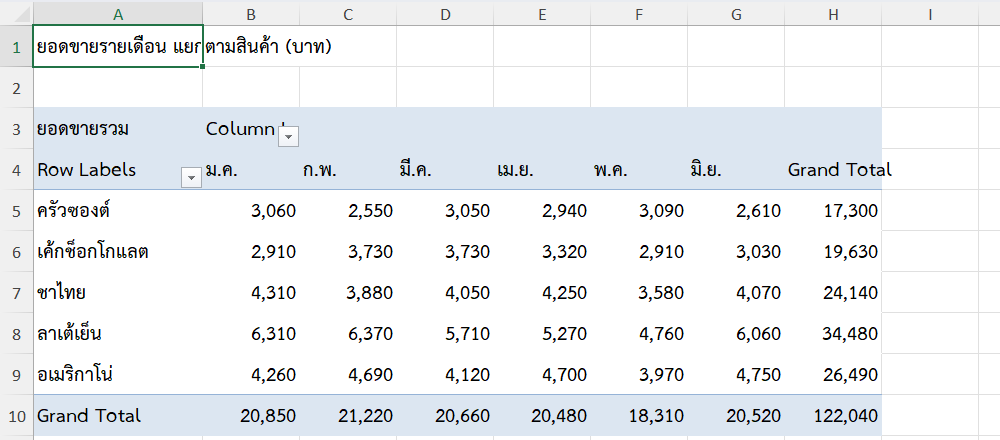
Pivot จากตารางแนวตั้ง: เห็นทันทีว่าลาเต้เย็นขายได้มากสุด 34,480 บาท และเดือน พ.ค. ยอดรวมต่ำสุด 18,310 บาท
และเมื่อเดือนใหม่มา เพิ่มคอลัมน์ ก.ค. ในตารางเดิม แล้วกด Refresh All ครั้งเดียว ตารางแนวตั้งและ Pivot ก็อัปเดตตาม ในการทดสอบของเราใช้เวลาไม่ถึง 1 วินาที
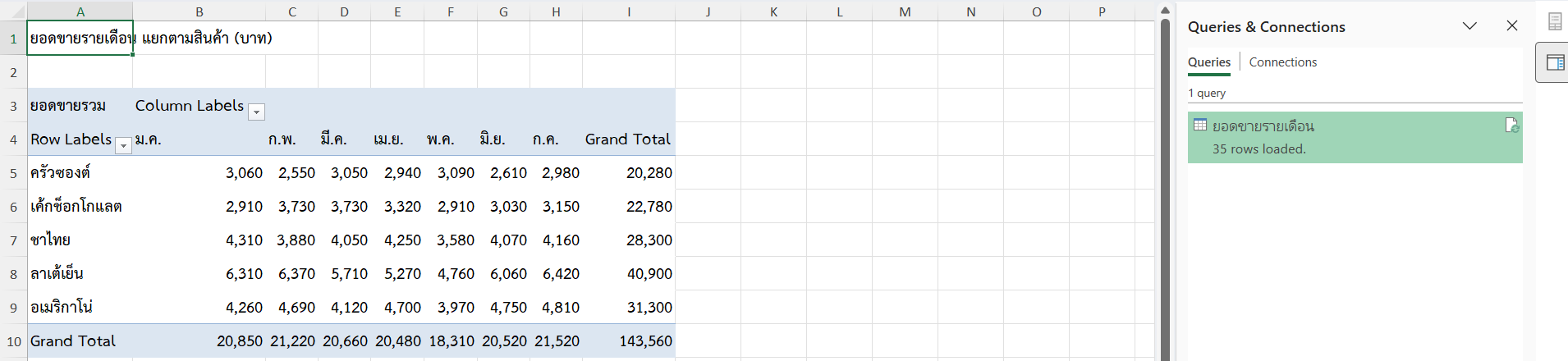
เพิ่มเดือน ก.ค. แล้วกด Refresh: ตารางแนวตั้งเพิ่มจาก 30 เป็น 35 แถว และ Pivot มีคอลัมน์ ก.ค. เอง ไม่ต้องสร้างใหม่
2. ทำไมตารางแนวนอนสรุปไม่ได้
นี่คือตารางต้นฉบับ แต่ละเดือนเป็นคอลัมน์ของตัวเอง
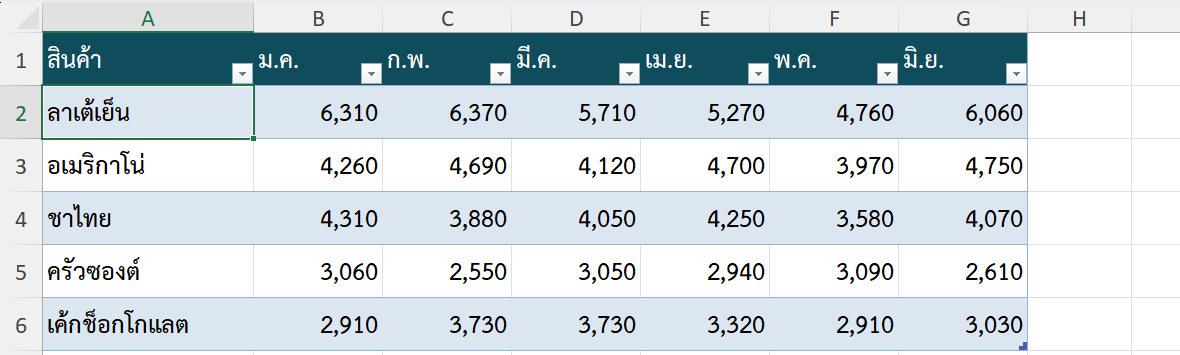
ตารางแนวนอน: อ่านง่าย แต่ "เดือน" ไม่ได้เป็นข้อมูล มันไปอยู่บนหัวคอลัมน์
ลองเอาตารางนี้ไปทำ Pivot Table ดู จะเห็นปัญหาทันที
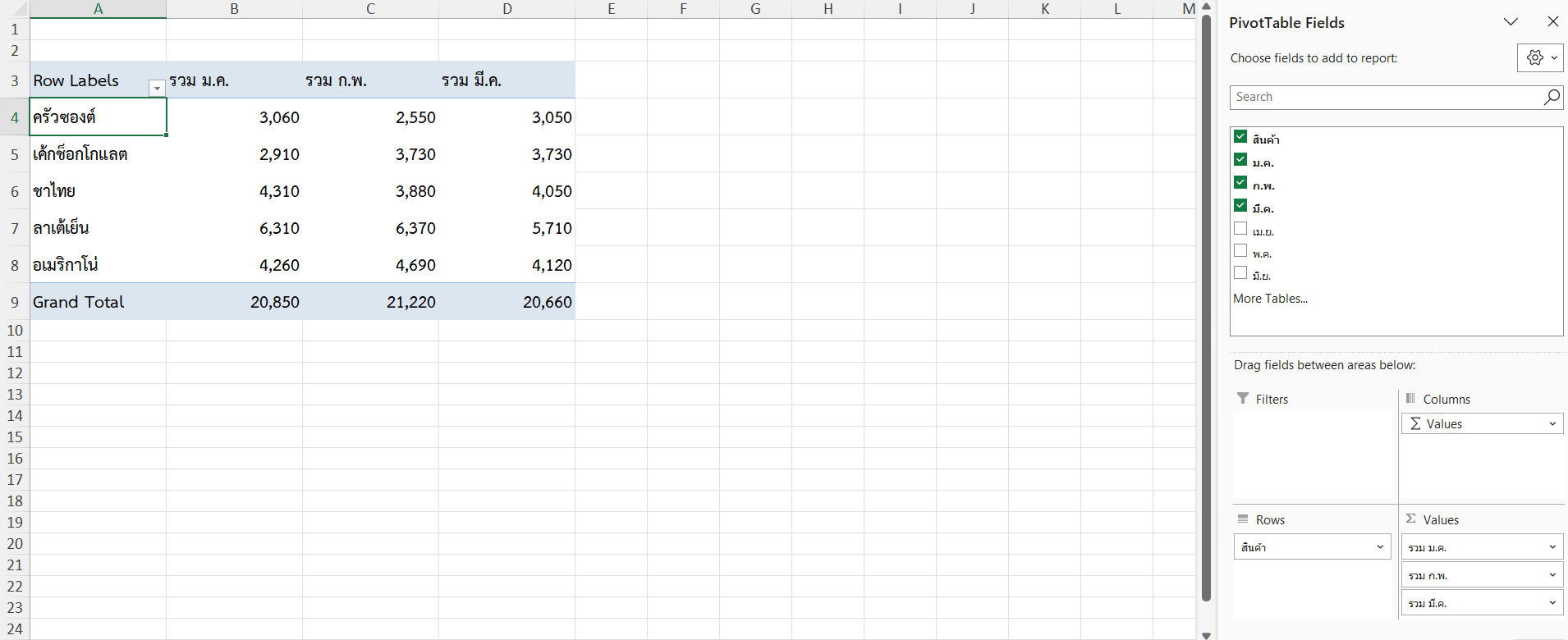
Pivot มองแต่ละเดือนเป็นคนละฟิลด์ ต้องลากเข้า Values ทีละเดือน และไม่มีฟิลด์ "เดือน" ให้กรองหรือสลับแถวคอลัมน์ได้
⚠️ ตารางที่เดือนอยู่บนหัวคอลัมน์ ผิดตรงไหน
- "เดือน" ไม่ได้เป็นข้อมูล มันเป็นชื่อคอลัมน์ Pivot และ SUMIFS จึงใช้ "เดือน" เป็นเงื่อนไขไม่ได้
- ยอดขายกระจายอยู่หลายคอลัมน์ แทนที่จะอยู่คอลัมน์เดียว ใน Pivot ต้องลากเข้า Values ทีละเดือน 12 เดือนก็ลาก 12 ครั้ง
- เดือนใหม่ = โครงสร้างเปลี่ยน ทุกครั้งที่เพิ่มคอลัมน์ สูตรและ Pivot ที่ทำไว้ต้องไปแก้ตาม ไม่ได้ขยายเอง
- คำถามข้ามช่วงตอบยาก "ไตรมาส 1 ขายเท่าไร" ต้องเขียนสูตรบวก 3 คอลัมน์เอง เปลี่ยนเป็นไตรมาส 2 ก็ต้องเขียนใหม่
ตารางที่ Excel ชอบคือ 1 แถว = 1 รายการ แต่ละคอลัมน์เก็บข้อมูลเรื่องเดียว (สินค้า · เดือน · ยอดขาย) แบบเดียวกับที่เราเล่าไว้ใน ตารางที่ถูกต้อง
3. Unpivot ด้วย Power Query ทีละขั้น
1. คลิกช่องไหนก็ได้ในตาราง แล้วไปที่ Data → From Table/Range (ข้อมูล → จากตาราง/ช่วง) ถ้าข้อมูลยังไม่เป็นตาราง Excel จะถามให้สร้างตารางก่อน ให้ติ๊ก My table has headers แล้วกด OK
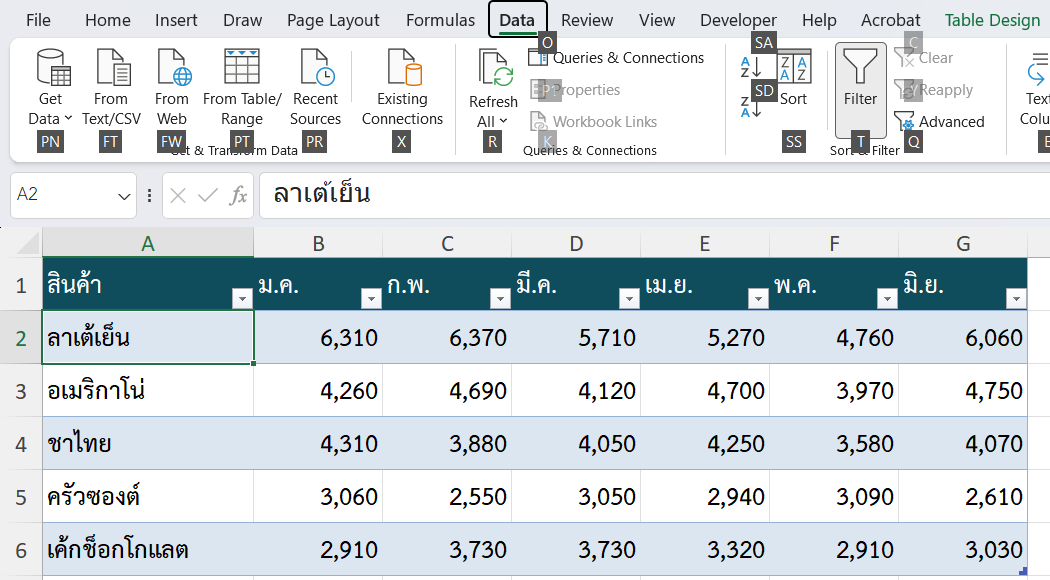
ปุ่ม From Table/Range อยู่กลุ่มซ้ายสุดของแท็บ Data (ตัวอักษรในกรอบดำคือคีย์ลัด กด Alt แล้วตามด้วย A, P, T)
2. หน้าต่าง Power Query Editor จะเปิดขึ้น พร้อมข้อมูลหน้าตาเหมือนในชีต
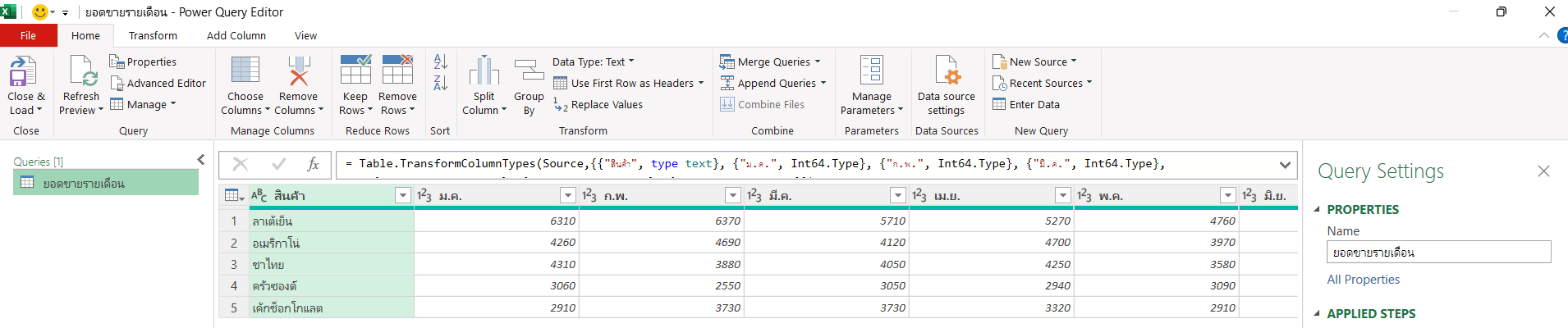
ใน Power Query ยังเป็นตารางแนวนอน 7 คอลัมน์ 5 แถว
3. คลิกขวาที่หัวคอลัมน์ "สินค้า" แล้วเลือก Unpivot Other Columns (ยกเลิกการ Pivot คอลัมน์อื่น) หมายความว่า "เก็บคอลัมน์สินค้าไว้ ที่เหลือพลิกลงมาเป็นแถวให้หมด"
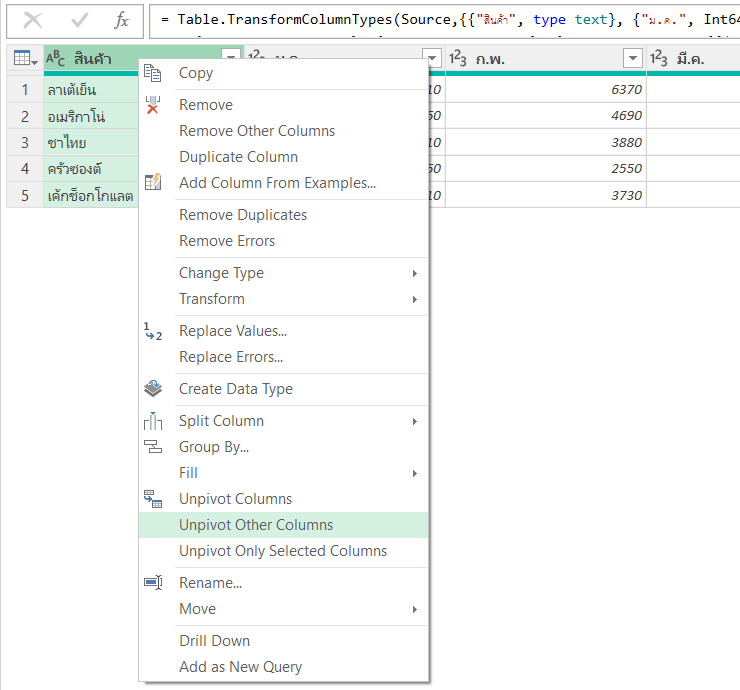
เลือก Unpivot Other Columns ไม่ใช่ Unpivot Only Selected Columns (เหตุผลอยู่ในกล่องข้อควรระวังด้านล่าง)
4. เปลี่ยนชื่อคอลัมน์ Power Query ตั้งชื่อให้ว่า Attribute กับ Value ให้ดับเบิลคลิกที่หัวคอลัมน์ แล้วพิมพ์ชื่อใหม่เป็น เดือน และ ยอดขาย
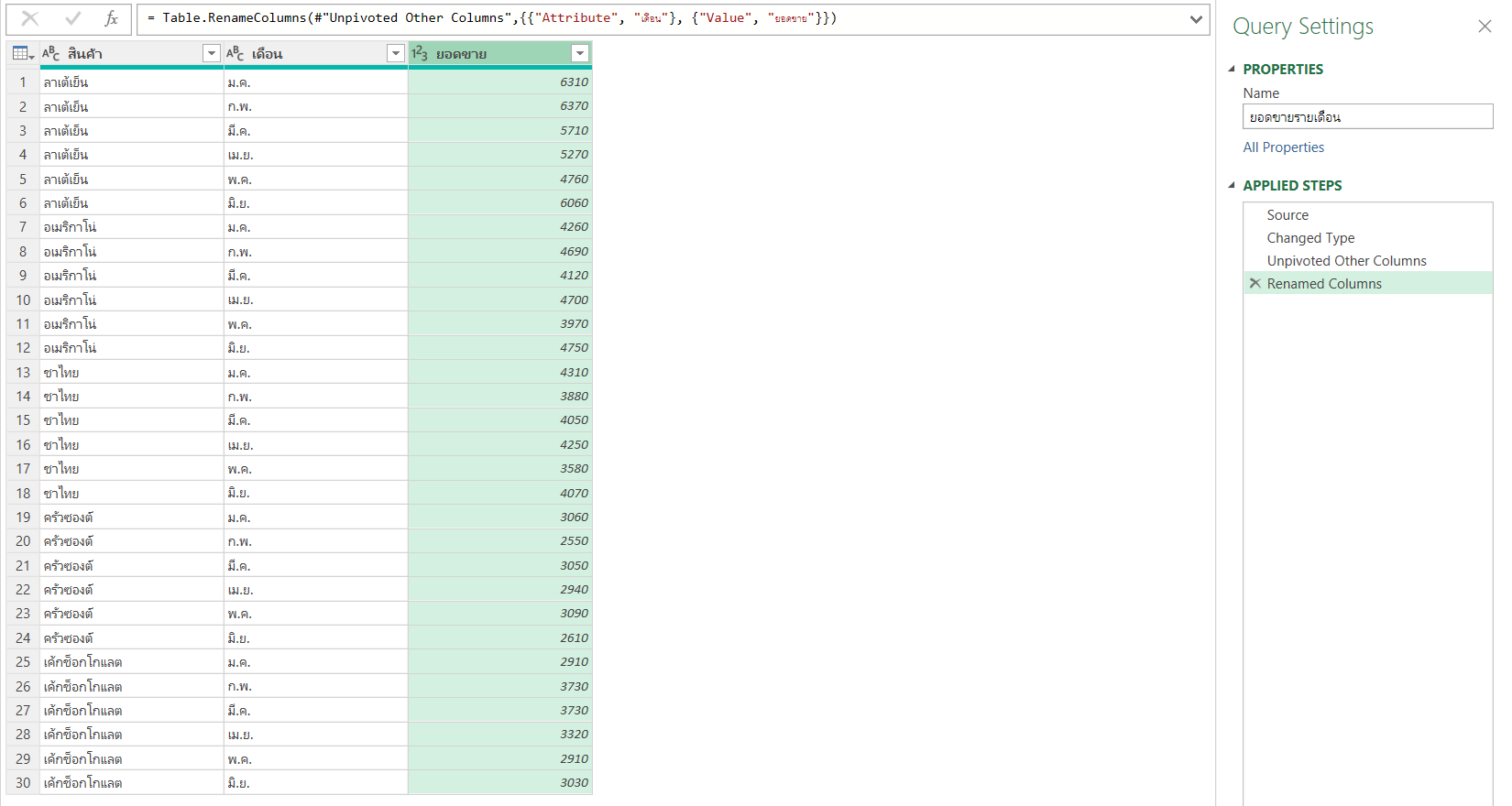
จาก 7 คอลัมน์ 5 แถว เหลือ 3 คอลัมน์ 30 แถว (5 สินค้า × 6 เดือน) ทุกขั้นที่ทำถูกบันทึกไว้ใน Applied Steps
5. กด Close & Load (ปิดและโหลด) มุมซ้ายบน Power Query จะวางตารางแนวตั้งลงชีตใหม่ให้
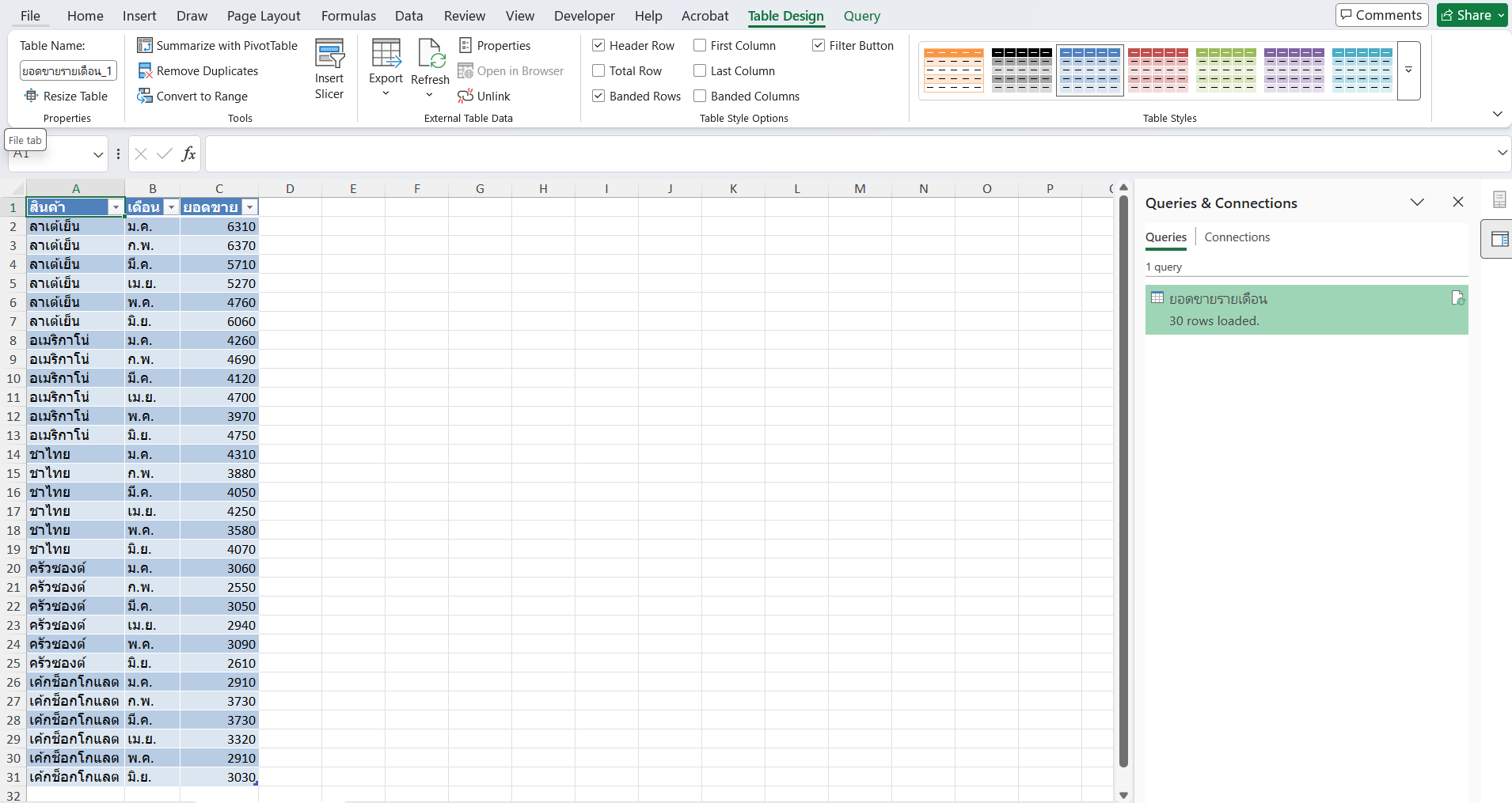
ได้ตารางแนวตั้งในชีตใหม่ ตารางต้นฉบับยังอยู่เหมือนเดิม
6. ทำ Pivot Table จากตารางแนวตั้ง คลิกในตาราง แล้ว Insert → PivotTable ลาก สินค้า ไปที่ Rows เดือน ไปที่ Columns และ ยอดขาย ไปที่ Values (ทบทวนวิธีทำได้ที่ Pivot Table ใช้ยังไง) ก็จะได้ตารางสรุปแบบภาพแรกของบทความ
ตอนนี้ "เดือน" กลายเป็นฟิลด์แล้ว จะลากไปไว้ Rows แทน กรองดูเฉพาะไตรมาส 1 หรือสลับดูรายสินค้า ก็ทำได้ด้วยการลากวาง ไม่ต้องเขียนสูตรใหม่
4. เดือนหน้า: เพิ่มคอลัมน์ แล้วกด Refresh
เดือนใหม่มา ให้กรอกต่อในตาราง ต้นฉบับแนวนอน เหมือนที่เคยทำ พิมพ์หัวคอลัมน์ใหม่ต่อท้าย ตารางจะขยายเอง
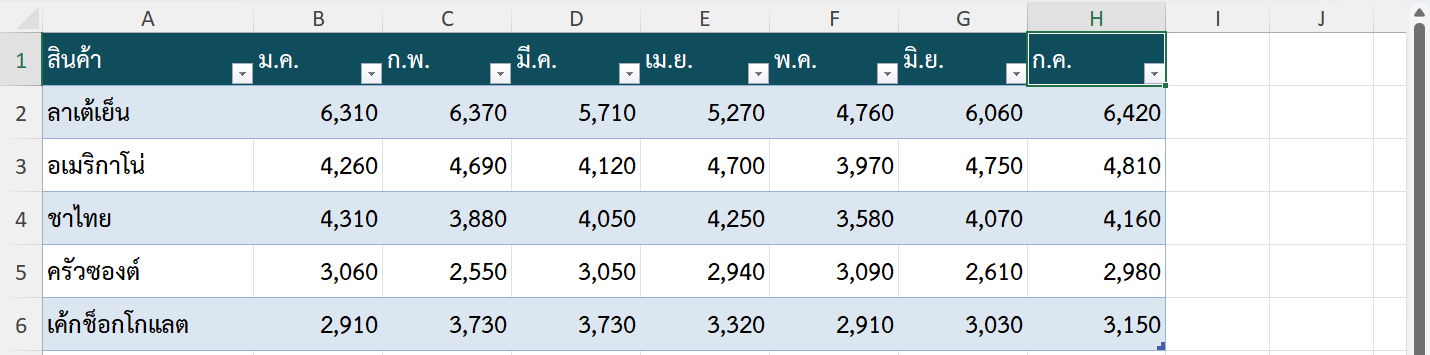
เพิ่มคอลัมน์ ก.ค. ในตารางเดิม ตอนนี้ตารางแนวตั้งยังเป็น 30 แถวอยู่
จากนั้นไปที่ Data → Refresh All ครั้งเดียว Power Query จะทำทุกขั้นใน Applied Steps ซ้ำให้เอง ตารางแนวตั้งเพิ่มเป็น 35 แถว แล้ว Pivot ก็มีคอลัมน์ ก.ค. ตามภาพที่ 2 ของบทความ
ที่ ก.ค. เข้ามาได้เอง เพราะเราสั่งว่า "พลิกทุกคอลัมน์ ยกเว้น สินค้า" คอลัมน์ใหม่จึงถูกรวมไปด้วยโดยไม่ต้องแก้อะไร
⚠️ ก่อน Unpivot ตรวจ 4 เรื่องนี้
- ลบคอลัมน์ "รวม" และแถว "รวม" ออกก่อน ถ้าตารางมีคอลัมน์ยอดรวมท้ายตาราง Unpivot จะนับ "รวม" เป็นเดือนหนึ่ง ยอดใน Pivot จะเกินเป็น 2 เท่า
- ใช้ Unpivot Other Columns ไม่ใช่ Unpivot Only Selected Columns แบบหลังจำชื่อคอลัมน์ที่เลือกไว้ตายตัว เดือนใหม่ที่เพิ่มทีหลังจะไม่ถูกพลิกลงมา และไม่มีอะไรเตือน
- ช่องว่างจะหายไป เดือนที่ไม่มียอดขาย (ช่องว่าง) จะไม่มีแถวในตารางแนวตั้ง ยอดรวมยังถูก แต่ถ้าจะนับว่า "ขายกี่เดือน" ให้กรอก 0 แทนช่องว่าง
- อย่าเปลี่ยนชื่อหัวคอลัมน์เดิม ขั้น Changed Type ที่ Power Query สร้างเองจำชื่อคอลัมน์ ม.ค. ถึง มิ.ย. ไว้ ถ้าไปแก้เป็น "ม.ค. 69" ตอน Refresh จะขึ้น error ว่าหาคอลัมน์ไม่เจอ
5. ใช้ข้อมูลอะไร? แปลงแล้วตอบคำถามอะไรได้
| คำถาม | ทำใน Pivot ยังไง |
|---|---|
| สินค้าไหนขายได้มากสุดในไตรมาสนี้? | กรองเดือนเหลือ 3 เดือน แล้วเรียงยอดขายจากมากไปน้อย |
| สินค้าตัวไหนยอดตกต่อเนื่อง? | สินค้าไว้ Rows เดือนไว้ Columns ไล่ดูทีละแถว หรือทำกราฟเส้น |
| แต่ละเดือนสินค้าไหนเป็นสัดส่วนเท่าไร? | Values → Show Values As → % of Column Total |
| เดือนไหนยอดรวมต่ำสุด? | ดูแถว Grand Total แล้ววางแผนโปรโมชันเดือนนั้นล่วงหน้า |
6. ข้อควรระวัง
- ตารางต้นฉบับยังกรอกแบบเดิมได้ คนที่กรอกข้อมูลไม่ต้องเปลี่ยนวิธี Power Query แปลงให้ทุกครั้งที่ Refresh แต่ห้ามลบหรือย้ายตารางต้นฉบับ
- อย่าแก้ตัวเลขในตารางแนวตั้ง ตารางนั้นถูกสร้างใหม่ทุกครั้งที่ Refresh ตัวเลขที่แก้มือจะหาย ให้ไปแก้ที่ต้นฉบับ
- ถ้าตารางมีหัว 2 ชั้นหรือผสานช่อง ต้องแก้ให้เหลือหัวชั้นเดียวก่อน (ตารางที่ถูกต้อง)
- ถ้าเก็บข้อมูลใหม่ได้ตั้งแต่ต้น ให้เก็บแนวตั้งเลย เช่น บันทึกยอดขายเป็นแถว วันที่ · สินค้า · ยอดขาย จะไม่ต้อง Unpivot เลย Unpivot เหมาะกับตารางที่ได้มาแบบนี้แล้ว หรือมีคนกรอกแบบนี้จนเปลี่ยนไม่ได้
สรุป
| ขั้น | ทำอะไร |
|---|---|
| 1 | Data → From Table/Range |
| 2 | คลิกขวาคอลัมน์ที่ไม่ใช่เดือน (เช่น สินค้า) → Unpivot Other Columns |
| 3 | เปลี่ยนชื่อ Attribute → เดือน · Value → ยอดขาย |
| 4 | Close & Load แล้วทำ Pivot จากตารางแนวตั้ง |
| เดือนหน้า | เพิ่มคอลัมน์ในต้นฉบับ → Data → Refresh All |
ตารางแนวนอนเหมาะให้คน "อ่าน" แต่ตารางแนวตั้งเหมาะให้ Excel "คิด" แปลงครั้งเดียว แล้วคำถามใหม่ ๆ ที่เจ้าของร้านอยากรู้ ก็ตอบได้ด้วยการลากวาง ไม่ต้องนั่งบวกทีละคอลัมน์อีก
ในร้านของเพื่อนๆ มีตารางที่เดือนเรียงเป็นคอลัมน์แบบนี้ไหมครับ? 👇
หมายเหตุ :
- สินค้าและยอดขายเป็นข้อมูลตัวอย่างที่สมมติขึ้น
- ภาพหน้าจอจาก Microsoft Excel (เวอร์ชัน 16) บน Windows เมนูภาษาอังกฤษ · เวลา Refresh วัดจากเครื่องที่ใช้ทำบทความ เครื่องอื่นอาจต่างกัน
ผู้เขียน

ประสิทธิ์ เพชรจำรัสData Analyst รัฐวิสาหกิจ/StartUpประสบการณ์มากกว่า 10 ปีE-mail : golfecon@gmail.comเกี่ยวกับเรา →
ชุดบทเรียน · 50 ตอน
ชุดบทเรียน Power Query Zero to Pro
เริ่มจากศูนย์
พื้นฐาน
- ตอน 7 · ลบคอลัมน์และแถวที่ไม่ใช้
- ตอน 8 · Trim · Clean · ตัวพิมพ์
- ตอน 9 · Replace values
- ตอน 10 · แยกคอลัมน์ (Split)
- ตอน 11 · รวมคอลัมน์ (Merge columns)
- ตอน 12 · Unpivot ตารางแนวนอน (กำลังอ่าน)
- ตอน 13 · Pivot column
- ตอน 14 · ลบข้อมูลซ้ำ
- ตอน 15 · เติมค่าว่าง (Fill down)
- ตอน 16 · วันที่และ locale (พ.ศ. / ค.ศ.)
- ตอน 17 · เลข 0 หน้ารหัสหาย
- ตอน 18 · CSV ภาษาไทยเพี้ยน
ใช้งานจริง
- ตอน 19 · Append: ต่อตารางหลายเดือน
- ตอน 20 · รวมทุกไฟล์ในโฟลเดอร์
- ตอน 21 · Merge queries: 6 แบบ join
- ตอน 22 · Group By สรุปยอด
- ตอน 23 · Conditional column
- ตอน 24 · Custom column
- ตอน 25 · Index column และลำดับ
- ตอน 26 · Reference กับ Duplicate query
- ตอน 27 · Parameter (เปลี่ยนโฟลเดอร์/เดือน)
- ตอน 28 · ดึงข้อมูลจากเว็บ
- ตอน 29 · ดึงตารางจาก PDF
- ตอน 30 · ดึงจาก Google Sheets / SharePoint
- ตอน 31 · จัดการ error และ null
- ตอน 32 · ตรวจคุณภาพข้อมูล (Column profiling)
มืออาชีพ
- ตอน 33 · Advanced Editor และภาษา M
- ตอน 34 · ตัวแปรและ let ... in
- ตอน 35 · ฟังก์ชันที่สร้างเอง
- ตอน 36 · List และ Record
- ตอน 37 · Table functions ที่ใช้บ่อย
- ตอน 38 · try ... otherwise
- ตอน 39 · Query folding
- ตอน 40 · ทำให้ query เร็วขึ้น
- ตอน 41 · Dataflow ใช้ซ้ำหลายรายงาน
- ตอน 42 · Template ใช้ซ้ำทุกลูกค้า
- ตอน 43 · เอกสารและตั้งชื่อ query
- ตอน 44 · ให้ AI เขียน M แล้วตรวจยังไง
ปัญหาของร้านคุณ ข้อมูลช่วยหาคำตอบได้
เล่าให้เราฟังว่าร้านทำธุรกิจอะไร และติดปัญหาตรงไหน เราจะหาให้ว่าข้อมูลที่ร้านมีอยู่แล้วบอกอะไร ควรดูตัวเลขไหน และตัดสินใจยังไงให้ดีขึ้น