ให้ AI เขียนโค้ด Power Query แล้วตรวจยังไง? โค้ดรันผ่านไม่มี error แต่ยอดขายหายไปกว่าครึ่ง ตรวจ 4 ข้อก่อนเชื่อ
ให้ AI ช่วยเขียนโค้ด M ของ Power Query แล้วต้องตรวจอะไรก่อนใช้? เจ้าของร้านกาแฟ 3 สาขาขอให้ AI เขียน query รวมไฟล์ยอดขายทุกสาขาและสรุปยอดรายวัน วางโค้ดแล้ว Refresh ผ่าน ไม่มี error แต่โค้ดมีจุดผิด 3 จุดที่เงียบทั้งหมด ชื่อคอลัมน์ยอดเงินผิดจนยอดว่างทุกแถว อ่านวันที่แบบเดือนขึ้นก่อนจนวันที่ 13–30 ถูกลบทิ้ง และตีความคำว่า ลบแถวว่าง เป็นลบรายการที่ไม่มีรหัสสมาชิก 3,268 รายการ 251,595 บาท บทความนี้สอนขอ AI โดยไม่ส่งข้อมูลลูกค้าออกไป และทำตารางตรวจกับยอดจากหน้าจอ POS ที่จับทั้ง 3 จุดได้ จนส่วนต่างเป็น 0 ทุกสาขา ยอดรวม 465,110 บาท ทีละขั้นพร้อมภาพหน้าจอ Excel จริง — ชุดบทเรียน Power Query สำหรับ SMEs ตอน 44
อัปเดต 18 พฤศจิกายน 2569 · อ่าน 20 นาที
เจ้าของร้านกาแฟ 3 สาขาอยากได้รายงานยอดขายรายวันของทุกสาขา แต่ไม่อยากนั่งกดเมนู Power Query ทีละขั้น จึงพิมพ์ขอให้ AI แชตบอตเขียนโค้ดให้ได้คำตอบภายในไม่กี่วินาที วางลงใน Advanced Editor กด Refresh ผ่าน ไม่มี error สักตัว ครับ
ตารางที่ได้หน้าตาเรียบร้อย มีสาขา วันที่ ยอดขายรวม แต่ถ้าเชื่อตารางนี้โดยไม่ตรวจ รายงานจะผิดตั้งแต่วันแรก
| ตรวจรอบที่ | เห็นอะไร | ยอดรวม 3 สาขา (POS 465,110 บาท) |
|---|---|---|
| วางโค้ดจาก AI | ยอดขายรวมว่างทุกแถว | ว่าง |
| แก้ชื่อคอลัมน์ | ได้แค่ 12 วันต่อสาขา วันที่อยู่เดือนมกราคมถึงธันวาคม | 81,485 บาท |
| แก้การอ่านวันที่ | ครบ 30 วัน แต่ยอดไม่ถึงครึ่ง | 213,515 บาท |
| แก้การลบแถวว่าง | ส่วนต่างกับ POS เป็น 0 ทุกสาขา | 465,110 บาท |
AI เขียนโค้ดได้เร็วและใช้ได้จริง แต่มันไม่เห็นไฟล์ของร้าน และไม่รู้ว่าคำว่า "แถวว่าง" ของร้านเราหมายถึงอะไร งานของเราคือตรวจ ไม่ใช่เชื่อ บทความนี้ใช้ทุกอย่างที่เรียนมาตั้งแต่ตอน 33 ทำตารางตรวจที่จับจุดผิดทั้ง 3 จุดได้ในไม่กี่นาที
📥 ไฟล์ฝึก: power-query-ai-write-m.zip แตกไฟล์ไว้ที่ C:\ร้านกาแฟ\ จะได้
- โฟลเดอร์
ยอดขายจากPOSยอดขายเดือนกันยายน 2026 สาขาละไฟล์ วันที่เป็นแบบ วัน/เดือน/ปี ค.ศ. เช่น13/09/2026(ไฟล์สาขาออฟฟิศมีบิลทดสอบเครื่อง POS 18 รายการ) ฝึก-ตรวจโค้ดจากAI.xlsxมี queryผลจากAIที่วางโค้ดจาก AI ไว้ตรง ๆ และเฉลย-ตรวจโค้ดจากAI.xlsx
🖥️ เวอร์ชันที่ใช้ในบทความนี้: Power Query ใน Excel ใน Microsoft Office Home and Student 2021 เวอร์ชัน 2610 (บิลด์ 20527.20196) Current Channel 64 บิต บน Windows 11 เมนูภาษาอังกฤษ
ดูเวอร์ชันของคุณได้ที่ File → Account → About Excel · โค้ดในบทความนี้ใช้ใน Power BI Desktop ได้เหมือนกัน · ใช้ AI แชตบอตตัวไหนก็ได้ วิธีตรวจเหมือนกัน
1. ขอ AI ยังไง โดยไม่ส่งข้อมูลลูกค้าออกไป
AI ต้องรู้หน้าตาไฟล์ ไม่ต้องรู้ข้อมูลจริง ส่งแค่ชื่อคอลัมน์ รูปแบบข้อมูล และแถวตัวอย่างที่แต่งขึ้นเอง 2–3 แถว ห้ามวางไฟล์ยอดขายจริงหรือรายชื่อลูกค้าลงในแชต รหัสลูกค้า เบอร์โทร ยอดซื้อของลูกค้าแต่ละคน คือข้อมูลที่ร้านต้องดูแล (ส่งข้อมูลลูกค้าให้ AI ได้แค่ไหน)
ข้อความที่เจ้าของร้านพิมพ์ขอ
ช่วยเขียนโค้ด Power Query (ภาษา M) สำหรับ Excel
- อ่านไฟล์ CSV ทุกไฟล์ในโฟลเดอร์ C:\ร้านกาแฟ\ยอดขายจากPOS ไฟล์ละสาขา ชื่อไฟล์แบบ ยอดขาย-ตลาด-2026-09.csv
- คอลัมน์ในไฟล์: บิล, วันที่, ช่องทาง, รหัสลูกค้า, รหัสเมนู, จำนวน, ราคาที่ขายจริง, ยอดเงิน
- วันที่เป็นแบบ วัน/เดือน/ปี เช่น 13/09/2026
- ลบแถวว่าง และบิลทดสอบที่ขึ้นต้นด้วย TEST
- สรุปยอดขายรวมของแต่ละสาขาแต่ละวัน
ตัวอย่างข้อมูล (แต่งขึ้น ไม่ใช่ข้อมูลจริง):
บิล,วันที่,ช่องทาง,รหัสลูกค้า,รหัสเมนู,จำนวน,ราคาที่ขายจริง,ยอดเงิน
A0001,01/09/2026,หน้าร้าน,,X1,1,75,75
A0002,13/09/2026,LINE,Y9,X3,2,55,110
TEST01,01/09/2026,หน้าร้าน,,X2,1,60,60
ข้อความนี้ดีพอสมควร บอกชื่อคอลัมน์ครบ บอกรูปแบบวันที่ แต่มี 2 คำที่ AI ตีความเองได้ คือ "ยอดขายรวม" กับ "แถวว่าง" ดูผลในหัวข้อ 3
2. คำตอบที่ได้ และผลตอนวางลงไป
คำตอบแบบที่ AI แชตบอตมักให้ (ในไฟล์ฝึกคือ query ผลจากAI)
let
    Source = Folder.Files("C:\ร้านกาแฟ\ยอดขายจากPOS"),
    CsvFiles = Table.SelectRows(Source, each [Extension] = ".csv"),
    // ดึงชื่อสาขาจากชื่อไฟล์ เช่น ยอดขาย-ตลาด-2026-09.csv
    AddBranch = Table.AddColumn(CsvFiles, "สาขา", each Text.BetweenDelimiters([Name], "-", "-")),
    AddData = Table.AddColumn(AddBranch, "Data", each Table.PromoteHeaders(Csv.Document([Content], [Delimiter=",", Encoding=65001]), [PromoteAllScalars=true])),
    Expanded = Table.ExpandTableColumn(AddData, "Data", {"บิล", "วันที่", "ช่องทาง", "รหัสลูกค้า", "รหัสเมนู", "จำนวน", "ยอดขาย"}),
    // แปลงชนิดข้อมูล
    ChangedType = Table.TransformColumnTypes(Expanded, {{"วันที่", type date}, {"จำนวน", Int64.Type}, {"ยอดขาย", type number}}, "en-US"),
    // ลบแถวที่มี error
    RemovedErrors = Table.RemoveRowsWithErrors(ChangedType, {"วันที่"}),
    // ลบแถวว่าง
    RemovedBlanks = Table.SelectRows(RemovedErrors, each [รหัสลูกค้า] <> null and [รหัสลูกค้า] <> ""),
    // ลบบิลทดสอบ
    RemovedTest = Table.SelectRows(RemovedBlanks, each not Text.StartsWith([บิล], "TEST")),
    Grouped = Table.Group(RemovedTest, {"สาขา", "วันที่"}, {{"ยอดขายรวม", each List.Sum([ยอดขาย]), type number}})
in
    Grouped
อ่านผ่าน ๆ ดูดีมาก มีคำอธิบายทุกขั้น ตั้งชื่อขั้นเป็นระเบียบ เปิด ฝึก-ตรวจโค้ดจากAI.xlsx → Data → Refresh All ผ่าน ไม่มี error ได้ตาราง 36 แถว
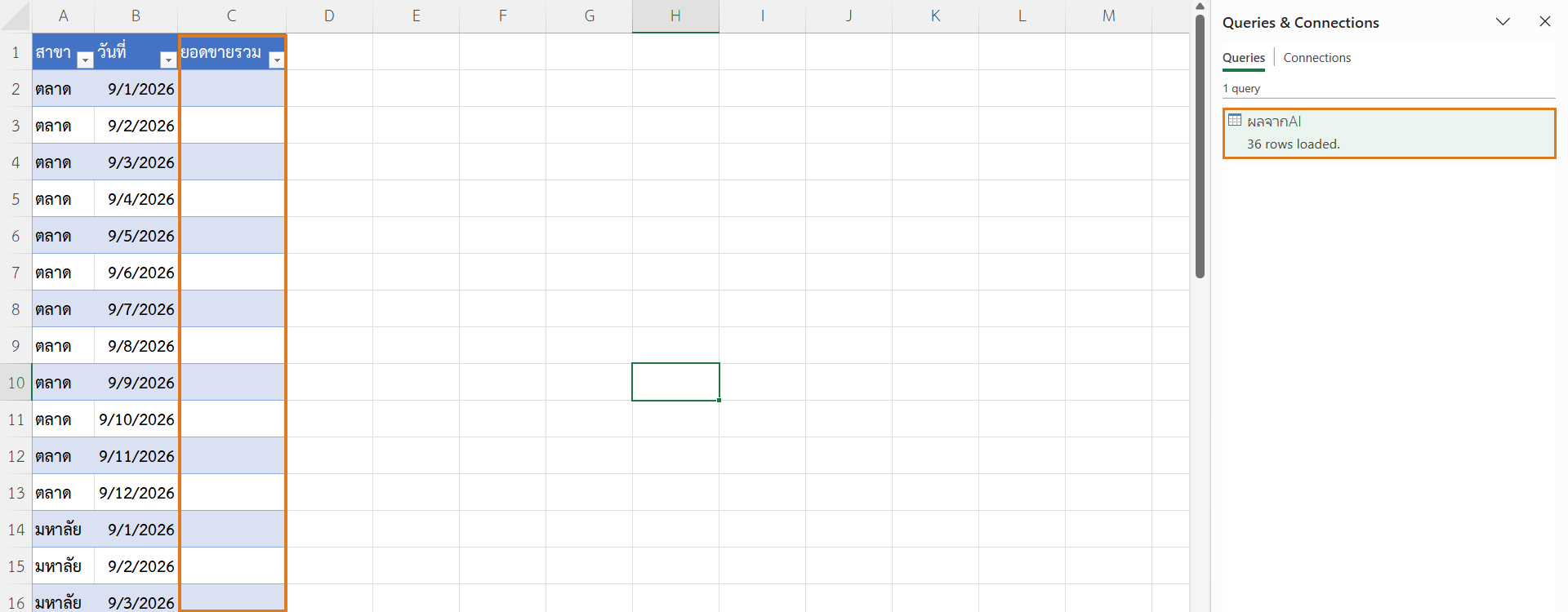
Refresh ผ่าน ไม่มี error แต่ยอดว่างทุกแถว และวันที่ไม่ใช่เดือนกันยายน
3. ตารางตรวจ: เทียบกับยอดจากหน้าจอ POS
ตารางตรวจที่ดีไม่ต้องรู้ว่าโค้ดผิดตรงไหน แค่เทียบผลกับตัวเลขที่รู้แน่ว่าถูก ร้านนี้จดยอดรวมเดือนกันยายนของแต่ละสาขาจากหน้าจอสรุปของเครื่อง POS ไว้ ตลาด 143,150 · ออฟฟิศ 115,990 · มหาลัย 205,970 บาท
1. Power Query Editor → Home → New Source → Other Sources → Blank Query → Rename เป็น ตรวจกับยอดPOS → Advanced Editor → วาง → Close & Load
let
    Source = ผลจากAI,
    // ยอดจากหน้าจอสรุปของ POS แต่ละสาขา (จดมาเทียบ)
    ยอดPOS = #table({"สาขา", "ยอด POS"}, {{"ตลาด", 143150}, {"ออฟฟิศ", 115990}, {"มหาลัย", 205970}}),
    สรุป = Table.Group(Source, {"สาขา"}, {{"ยอดจาก query", each List.Sum([ยอดขายรวม]), type nullable number}, {"จำนวนวัน", each Table.RowCount(_), Int64.Type}, {"วันแรก", each List.Min([วันที่]), type nullable date}, {"วันสุดท้าย", each List.Max([วันที่]), type nullable date}}),
    เทียบ = Table.NestedJoin(ยอดPOS, {"สาขา"}, สรุป, {"สาขา"}, "q", JoinKind.LeftOuter),
    ขยาย = Table.ExpandTableColumn(เทียบ, "q", {"ยอดจาก query", "จำนวนวัน", "วันแรก", "วันสุดท้าย"}),
    ส่วนต่าง = Table.AddColumn(ขยาย, "ส่วนต่าง", each [ยอด POS] - (if [ยอดจาก query] = null then 0 else [ยอดจาก query]), type number)
in
    ส่วนต่าง
ตารางนี้ตอบ 4 คำถามพร้อมกัน ยอดตรง POS ไหม · มีครบทุกสาขาไหม · ได้ครบ 30 วันไหม · วันที่อยู่ในเดือนที่ควรเป็นไหม
ผลรอบแรก
| สาขา | ยอด POS | ยอดจาก query | จำนวนวัน | วันแรก | วันสุดท้าย | ส่วนต่าง |
|---|---|---|---|---|---|---|
| ตลาด | 143,150 | ว่าง | 12 | 9/1/2026 | 9/12/2026 | 143,150 |
| ออฟฟิศ | 115,990 | ว่าง | 12 | 9/1/2026 | 9/12/2026 | 115,990 |
| มหาลัย | 205,970 | ว่าง | 12 | 9/1/2026 | 9/12/2026 | 205,970 |

ตารางเดียวบอก 2 ปัญหา ยอดว่าง และได้แค่ 12 วันที่อยู่คนละเดือน
4. แก้ทีละจุด แล้ว Refresh ตารางตรวจทุกครั้ง
จุดที่ 1: ชื่อคอลัมน์ ยอดขาย ไม่มีในไฟล์ ไฟล์มีคอลัมน์ ยอดเงิน แต่ AI เขียน ยอดขาย ตามคำที่เราใช้ในข้อความขอ ("สรุปยอดขายรวม") ขั้น Expanded ไม่ขึ้น error เมื่อเจอชื่อที่ไม่มี มันสร้างคอลัมน์ ยอดขาย ที่ว่างทุกช่องให้เงียบ ๆ
แก้ "ยอดขาย" เป็น "ยอดเงิน" ทั้ง 3 ที่ (ขั้น Expanded, ChangedType, Grouped) → Refresh All
ตารางตรวจ: ตลาด 25,135 · ออฟฟิศ 19,890 · มหาลัย 36,460 บาท ยอดมีแล้ว แต่ยังได้แค่ 12 วัน วันแรก 9/1/2026 วันสุดท้าย 9/12/2026
จุดที่ 2: อ่านวันที่แบบเดือนขึ้นก่อน ขั้น ChangedType ใส่ "en-US" ซึ่งอ่าน 01/09/2026 เป็น 9 มกราคม (เดือน/วัน/ปี) วันที่ 1–12 จึงกลายเป็นวันที่ 9 ของเดือนมกราคมถึงธันวาคม ส่วน 13/09/2026 ถึง 30/09/2026 ไม่มีเดือนที่ 13–30 จึงเป็น Error แล้วขั้น RemovedErrors ที่ AI ใส่มา "เพื่อความสะอาด" ก็ลบทิ้งทั้งหมด 18 วันของทุกสาขาหายไปโดยไม่มีใครเห็น
แก้ 2 อย่าง
"en-US"เป็น"en-GB"ซึ่งอ่านแบบ วัน/เดือน/ปี (ตอน 16 วันที่และ locale)- ลบขั้น RemovedErrors ทั้งขั้น และแก้ขั้นถัดไปให้ต่อจาก ChangedType Error ควรถูกเห็น ไม่ใช่ถูกลบเงียบ ๆ (ตอน 38)
ตารางตรวจ: ครบ 30 วัน วันแรก 1/9/2026 วันสุดท้าย 30/9/2026 แต่ยอด ตลาด 66,300 · ออฟฟิศ 51,935 · มหาลัย 95,280 บาท ยังไม่ถึงครึ่งของ POS
จุดที่ 3: "ลบแถวว่าง" ถูกตีความเป็นลบรายการที่ไม่มีรหัสลูกค้า ขั้น RemovedBlanks เก็บเฉพาะแถวที่มีรหัสลูกค้า ลูกค้าที่ไม่ได้เป็นสมาชิก ซึ่งเป็นรายการส่วนใหญ่ของร้าน ถูกตัดออกหมด 3,268 รายการ 251,595 บาท สิ่งที่เจ้าของหมายถึงจริงคือแถวที่ไม่มีเลขบิล (เช่นบรรทัดว่างท้ายไฟล์)
แก้เป็น each [บิล] <> null and [บิล] <> "" → Refresh All
ตารางตรวจ: ส่วนต่าง 0 ทุกสาขา ตลาด 143,150 · ออฟฟิศ 115,990 · มหาลัย 205,970 บาท รวม 465,110 บาท ครบ 30 วัน
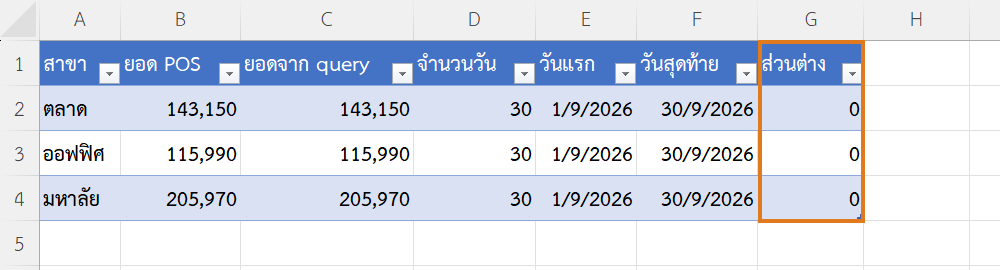
ส่วนต่างเป็น 0 ทุกสาขา ครบ 30 วัน ถึงจะเริ่มเชื่อตารางนี้ได้
โค้ดหลังแก้ 3 จุด
let
    Source = Folder.Files("C:\ร้านกาแฟ\ยอดขายจากPOS"),
    CsvFiles = Table.SelectRows(Source, each [Extension] = ".csv"),
    // ดึงชื่อสาขาจากชื่อไฟล์ เช่น ยอดขาย-ตลาด-2026-09.csv
    AddBranch = Table.AddColumn(CsvFiles, "สาขา", each Text.BetweenDelimiters([Name], "-", "-")),
    AddData = Table.AddColumn(AddBranch, "Data", each Table.PromoteHeaders(Csv.Document([Content], [Delimiter=",", Encoding=65001]), [PromoteAllScalars=true])),
    Expanded = Table.ExpandTableColumn(AddData, "Data", {"บิล", "วันที่", "ช่องทาง", "รหัสลูกค้า", "รหัสเมนู", "จำนวน", "ยอดเงิน"}),
    // แปลงชนิดข้อมูล
    ChangedType = Table.TransformColumnTypes(Expanded, {{"วันที่", type date}, {"จำนวน", Int64.Type}, {"ยอดเงิน", type number}}, "en-GB"),
    // ลบแถวว่าง (แถวที่ไม่มีเลขบิล)
    RemovedBlanks = Table.SelectRows(ChangedType, each [บิล] <> null and [บิล] <> ""),
    // ลบบิลทดสอบ
    RemovedTest = Table.SelectRows(RemovedBlanks, each not Text.StartsWith([บิล], "TEST")),
    Grouped = Table.Group(RemovedTest, {"สาขา", "วันที่"}, {{"ยอดขายรวม", each List.Sum([ยอดเงิน]), type number}})
in
    Grouped
5. เช็กลิสต์ก่อนใช้โค้ดจาก AI ทุกครั้ง
| ข้อ | ตรวจอะไร | ในตอนนี้จับอะไรได้ |
|---|---|---|
| 1 | รันกับไฟล์จริงของร้าน (สำเนา) ไม่ใช่แค่อ่านโค้ด | โค้ดดูดี แต่ผลผิด 3 จุด |
| 2 | ยอดรวมแต่ละสาขาเทียบกับตัวเลขที่รู้แน่ว่าถูก เช่น หน้าจอสรุปของ POS | ยอดว่าง → ชื่อคอลัมน์ผิด |
| 3 | ช่วงวันที่และจำนวนวัน (วันแรก วันสุดท้าย ครบกี่วัน) | 12 วัน มกราคม–ธันวาคม → อ่านวันที่ผิด และลบ Error ทิ้ง |
| 4 | จำนวนแถวก่อนและหลังทุกขั้นที่กรองหรือลบแถว คลิกทีละขั้นใน Applied Steps ดูจำนวนแถวมุมซ้ายล่าง | ขั้นลบแถวว่างตัดรายการไปครึ่งร้าน |
เพิ่มอีก 2 นิสัย
- ถาม AI ให้อธิบายแต่ละขั้นเป็นภาษาธรรมดา แล้วเทียบกับสิ่งที่ตั้งใจ เช่น "ขั้น RemovedBlanks ลบแถวแบบไหน" ถ้าคำตอบคือ "ลบแถวที่ไม่มีรหัสลูกค้า" จะรู้ทันทีว่าไม่ใช่สิ่งที่ต้องการ
- เขียนคำที่ตีความได้หลายแบบให้ชัด แทน "ลบแถวว่าง" เขียนว่า "ลบแถวที่คอลัมน์ บิล ว่าง ห้ามลบแถวที่ รหัสลูกค้า ว่าง เพราะคือลูกค้าที่ไม่ได้เป็นสมาชิก" และแทน "ยอดขาย" เขียนชื่อคอลัมน์ตรง ๆ ว่า "รวมคอลัมน์ ยอดเงิน"
6. ข้อควรระวัง
⚠️ ใช้ผิดแล้วตัวเลขผิดยังไง
- ไม่มี error ไม่ได้แปลว่าถูก โค้ดในตอนนี้ผิด 3 จุด ไม่มีจุดไหนขึ้น error เลย จุดผิดที่ขึ้น error (เช่น AI ตั้งชื่อฟังก์ชันที่ไม่มีจริง) หาง่ายกว่ามาก จุดผิดที่เงียบต้องใช้ตารางตรวจเท่านั้น
- ระวังขั้นที่ลบแถวทุกขั้น Table.RemoveRowsWithErrors, Remove Errors, Remove Blank Rows และ Table.SelectRows คือขั้นที่ทำให้ยอดหายได้ โค้ดจาก AI มักใส่มาให้ "เพื่อความสะอาด" ในตอนนี้ขั้นลบ Error ลบ 18 วันทิ้ง และขั้นลบแถวว่างลบ 251,595 บาททิ้ง
- ห้ามวางข้อมูลลูกค้าจริงลงในแชต แม้จะอยากให้ AI เห็นข้อมูลจริงเพื่อเขียนโค้ดให้ตรง ให้ส่งชื่อคอลัมน์และแถวตัวอย่างที่แต่งขึ้นเองแทน ผลที่ได้ไม่ต่างกัน เพราะงานตรวจยังต้องทำกับไฟล์จริงในเครื่องของเราอยู่ดี
- ตัวเลขที่ใช้เทียบต้องมาจากที่อื่น ถ้าเทียบยอดของ query กับยอดที่คำนวณจาก query เดียวกัน จะตรงกันเสมอแม้ผิดทั้งคู่ ใช้ตัวเลขจากหน้าจอ POS ใบสรุปปิดร้าน หรือยอดเงินเข้าบัญชี
- ตรวจซ้ำทุกเดือน ไม่ใช่ครั้งเดียว เก็บ query ตรวจกับยอดPOS ไว้ในไฟล์ แล้วจดยอด POS ของเดือนใหม่ลงไปทุกต้นเดือน วันที่ POS เปลี่ยนรูปแบบไฟล์ ตารางนี้จะบอกก่อนรายงานจะถูกใช้ตัดสินใจ
สรุป
| ขั้น | ทำอะไร |
|---|---|
| 1 | ขอ AI ด้วยชื่อคอลัมน์ รูปแบบข้อมูล และแถวตัวอย่างที่แต่งเอง ไม่ส่งข้อมูลลูกค้าจริง |
| 2 | วางโค้ดลงในไฟล์ฝึก หรือสำเนาของไฟล์จริง ไม่วางลงไฟล์รายงานที่ใช้งานอยู่ |
| 3 | ทำตารางตรวจ ยอดแต่ละสาขาเทียบตัวเลขจาก POS · จำนวนวัน · วันแรก วันสุดท้าย |
| 4 | ดูจำนวนแถวก่อนและหลังทุกขั้นที่ลบแถว |
| 5 | แก้ทีละจุด Refresh ตารางตรวจทุกครั้ง จนส่วนต่างเป็น 0 |
AI ทำให้เขียนโค้ดได้เร็วขึ้นมาก ส่วนที่ AI ทำแทนเราไม่ได้คือรู้ว่าตัวเลขของร้านควรเป็นเท่าไร คนที่รู้ยอด POS ของร้านตัวเอง และทำตารางตรวจเป็น จะใช้ AI ได้เร็วกว่าคนที่เขียนโค้ดเก่งแต่ไม่ตรวจ ตอนถัดไปเริ่มโปรเจกต์จบหลักสูตร รายงานยอดขายรายเดือนที่ทำงานเองทั้งชุด
ตอนก่อนหน้า: ตั้งชื่อ query และเขียนเอกสาร · ตอนถัดไป: ตอน 45 รายงานยอดขายรายเดือนอัตโนมัติ
เพื่อน ๆ เคยให้ AI เขียนสูตรหรือโค้ดให้ แล้วเจอว่าผลผิดแบบไม่มี error ไหมครับ? 👇
หมายเหตุ :
- ภาพหน้าจอจาก Excel ใน Office Home and Student 2021 เวอร์ชัน 2610 บน Windows 11 เมนูภาษาอังกฤษ ทำจากไฟล์ฝึกจริง ตัวเลขทุกตัวในบทความตรงกับไฟล์ และโค้ดทุกชุดทดสอบใน Excel แล้ว ทั้งฉบับก่อนแก้และหลังแก้แต่ละจุด
- โค้ดในหัวข้อ 2 เป็นตัวอย่างคำตอบที่เราเขียนขึ้นให้มีจุดผิดแบบที่พบบ่อยในโค้ดจาก AI ไม่ได้คัดลอกมาจาก AI ตัวใดตัวหนึ่ง
- ข้อมูลร้านกาแฟ 3 สาขาเป็นข้อมูลตัวอย่าง ไม่ใช่ข้อมูลร้านจริง
ข้อมูลอ้างอิง :
ผู้เขียน

ประสิทธิ์ เพชรจำรัสData Analyst รัฐวิสาหกิจ/StartUpประสบการณ์มากกว่า 10 ปีE-mail : golfecon@gmail.comเกี่ยวกับเรา →
ชุดบทเรียน · 50 ตอน
ชุดบทเรียน Power Query Zero to Pro
เริ่มจากศูนย์
พื้นฐาน
- ตอน 7 · ลบคอลัมน์และแถวที่ไม่ใช้
- ตอน 8 · Trim · Clean · ตัวพิมพ์
- ตอน 9 · Replace values
- ตอน 10 · แยกคอลัมน์ (Split)
- ตอน 11 · รวมคอลัมน์ (Merge columns)
- ตอน 12 · Unpivot ตารางแนวนอน
- ตอน 13 · Pivot column
- ตอน 14 · ลบข้อมูลซ้ำ
- ตอน 15 · เติมค่าว่าง (Fill down)
- ตอน 16 · วันที่และ locale (พ.ศ. / ค.ศ.)
- ตอน 17 · เลข 0 หน้ารหัสหาย
- ตอน 18 · CSV ภาษาไทยเพี้ยน
ใช้งานจริง
- ตอน 19 · Append: ต่อตารางหลายเดือน
- ตอน 20 · รวมทุกไฟล์ในโฟลเดอร์
- ตอน 21 · Merge queries: 6 แบบ join
- ตอน 22 · Group By สรุปยอด
- ตอน 23 · Conditional column
- ตอน 24 · Custom column
- ตอน 25 · Index column และลำดับ
- ตอน 26 · Reference กับ Duplicate query
- ตอน 27 · Parameter (เปลี่ยนโฟลเดอร์/เดือน)
- ตอน 28 · ดึงข้อมูลจากเว็บ
- ตอน 29 · ดึงตารางจาก PDF
- ตอน 30 · ดึงจาก Google Sheets / SharePoint
- ตอน 31 · จัดการ error และ null
- ตอน 32 · ตรวจคุณภาพข้อมูล (Column profiling)
มืออาชีพ
- ตอน 33 · Advanced Editor และภาษา M
- ตอน 34 · ตัวแปรและ let ... in
- ตอน 35 · ฟังก์ชันที่สร้างเอง
- ตอน 36 · List และ Record
- ตอน 37 · Table functions ที่ใช้บ่อย
- ตอน 38 · try ... otherwise
- ตอน 39 · Query folding
- ตอน 40 · ทำให้ query เร็วขึ้น
- ตอน 41 · Dataflow ใช้ซ้ำหลายรายงาน
- ตอน 42 · Template ใช้ซ้ำทุกลูกค้า
- ตอน 43 · เอกสารและตั้งชื่อ query
- ตอน 44 · ให้ AI เขียน M แล้วตรวจยังไง (กำลังอ่าน)
ปัญหาของร้านคุณ ข้อมูลช่วยหาคำตอบได้
เล่าให้เราฟังว่าร้านทำธุรกิจอะไร และติดปัญหาตรงไหน เราจะหาให้ว่าข้อมูลที่ร้านมีอยู่แล้วบอกอะไร ควรดูตัวเลขไหน และตัดสินใจยังไงให้ดีขึ้น