Applied Steps ใน Power Query คืออะไร? ยอดไม่ตรงก็ย้อนดูทีละขั้น แก้ ลบ แทรกขั้นตอนได้โดยไม่ต้องเริ่มใหม่
Applied Steps ใน Power Query คืออะไร ใช้ยังไง? ตัวอย่างร้านกาแฟที่ยอดใน Excel ได้ 84,870 บาท แต่ POS บอก 139,860 บาท หายไป 54,990 บาท เพราะมีขั้นตอนที่กรองเหลือแค่หน้าร้านค้างอยู่ บทความนี้พาย้อนดูข้อมูลทีละขั้น เปิดดูการตั้งค่าด้วยไอคอนฟันเฟือง ลบขั้นที่ผิด แทรกขั้นตรงกลาง และตั้งชื่อขั้นเป็นภาษาไทย พร้อมข้อควรระวังเรื่องลบขั้นแล้วยอดเพี้ยนโดยไม่มี error — ชุดบทเรียน Power Query สำหรับ SMEs EP 4
อัปเดต 18 พฤศจิกายน 2569 · อ่าน 15 นาที
ไฟล์สรุปยอดขายเดือนกรกฎาคมของร้านกาแฟ บอกว่าขายได้ 84,870 บาท แต่รายงานจาก POS บอก 139,860 บาท หายไป 54,990 บาท หรือเกือบ 40% ของยอดทั้งเดือนครับ
ไฟล์นี้ใช้ Power Query ดึงยอดจาก POS เหมือนที่ทำใน Query แรก ทุกอย่างดูปกติ ไม่มี error ไม่มีคำเตือน ถ้าไม่ได้เทียบกับ POS ก็จะเชื่อว่าเดือนนี้ขายได้แค่ 8.5 หมื่นบาท
ถ้าเป็นไฟล์ที่ทำมือ ทางเดียวคือเริ่มทำใหม่ทั้งหมด แต่ใน Power Query ทุกอย่างที่เคยทำถูกจดไว้ใน Applied Steps เหมือนสูตรอาหารที่เขียนทีละขั้น จึงย้อนดูได้ว่าขั้นไหนทำยอดหาย แล้วลบหรือแก้เฉพาะขั้นนั้น ใช้เวลาไม่กี่นาที
📥 ไฟล์ฝึก: power-query-applied-steps.zip มี ยอดขาย-2026-07.csv ยอดขายเดือนกรกฎาคม 2026 จาก POS (ข้อมูลตัวอย่าง) · ฝึก-applied-steps.xlsx ไฟล์ที่ยอดไม่ตรง มีขั้นผิดซ่อนอยู่ 1 ขั้น · เฉลย-applied-steps.xlsx ลบขั้นที่ผิดและตั้งชื่อขั้นเป็นภาษาไทยแล้ว
🖥️ เวอร์ชันที่ใช้ในบทความนี้: Excel ใน Microsoft Office Home and Student 2021 เวอร์ชัน 2610 (บิลด์ 20527.20196) Current Channel 64 บิต บน Windows 11 เมนูภาษาอังกฤษ
ดูเวอร์ชันของคุณได้ที่ File → Account → About Excel · Power Query มีในแท็บ Data ของ Excel 2016 ขึ้นไปบน Windows ถ้าใช้ Microsoft 365 หน้าตาเกือบเหมือนกัน ปุ่มบางปุ่มอาจย้ายที่ และ Applied Steps ใน Power BI ใช้แบบเดียวกันทุกอย่าง
1. Applied Steps คืออะไร
Applied Steps คือรายการทุกขั้นที่ทำกับข้อมูล อยู่ในแผง Query Settings ด้านขวาของหน้าจอ Power Query Editor เรียงจากบนลงล่าง
- ขั้นบนสุดคือการอ่านไฟล์ (Source) ขั้นต่อ ๆ ไปทำต่อจากผลของขั้นก่อนหน้าเสมอ
- ผลที่โหลดลง Excel คือผลของขั้นล่างสุด ไม่ว่าตอนกดปิดหน้าจอจะเลือกดูขั้นไหนอยู่
- ทุกครั้งที่กด Refresh Power Query อ่านไฟล์ใหม่ แล้วทำทุกขั้นซ้ำจากบนลงล่าง
เพราะแต่ละขั้นต่อกันเป็นทอด ๆ การแก้ขั้นหนึ่งจึงมีผลกับทุกขั้นที่อยู่ข้างล่าง ทั้งในทางที่ดี (แก้ที่เดียว ถูกทั้งไฟล์) และทางที่เสี่ยง (ลบผิดขั้น ขั้นอื่นพังตาม) ซึ่งจะดูในหัวข้อ 6
2. ย้อนดูข้อมูลทีละขั้น หาว่ายอดหายตรงไหน
1. เปิด query: ในไฟล์ ฝึก-applied-steps.xlsx ดูช่อง L2 กับ L3 ก่อน ยอดใน Excel 84,870 บาท ไม่ตรงกับยอดรวมของ POS 139,860 บาท จากนั้นไปที่ Data → Queries & Connections แล้วดับเบิลคลิก query ยอดขาย
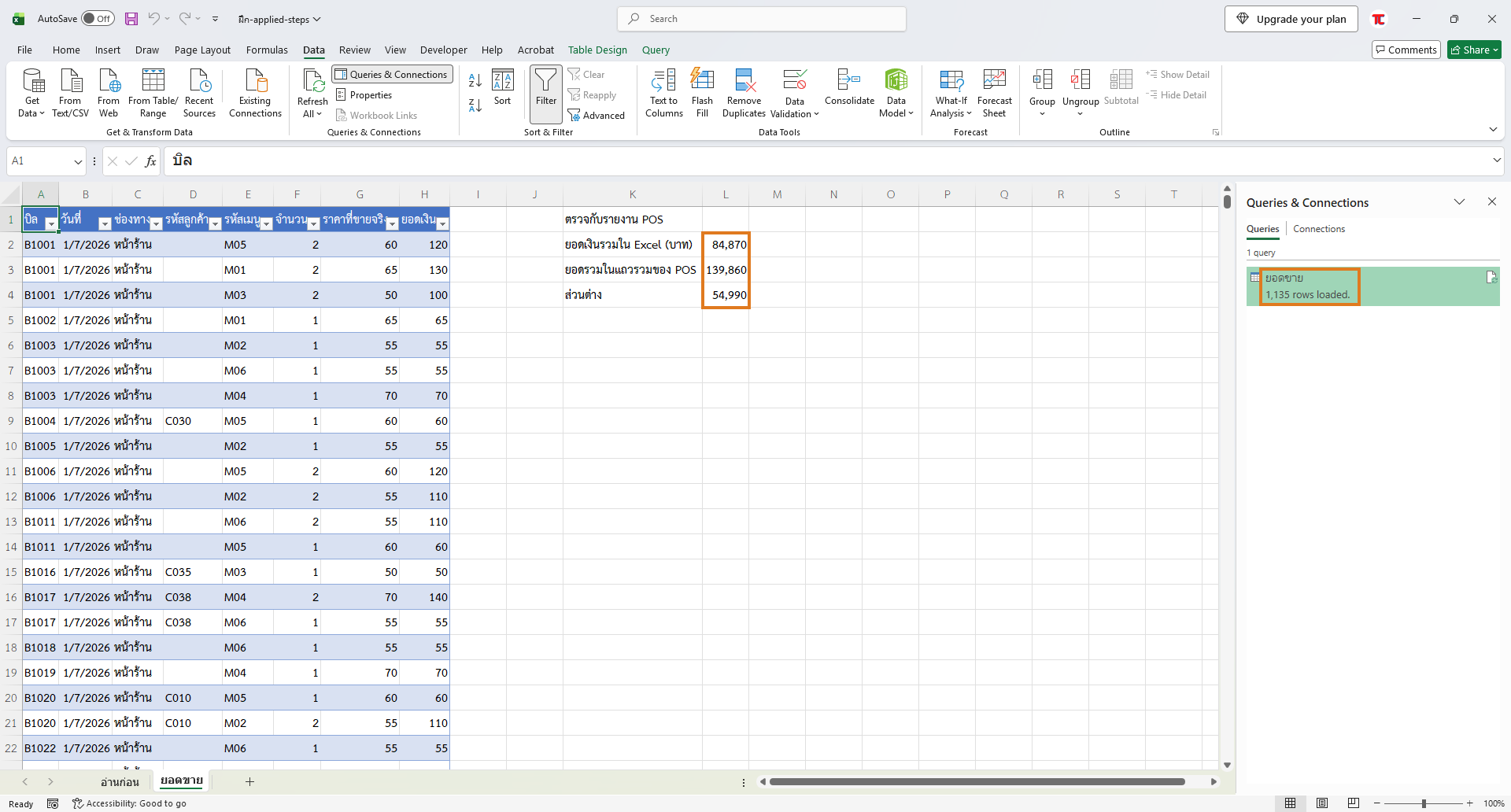
ยอดหายไป 54,990 บาท และโหลดมาแค่ 1,135 แถว ทั้งที่เดือนกรกฎาคมมี 1,874 รายการ
2. ดู Applied Steps query นี้มี 5 ขั้น และขั้นล่างสุดชื่อ Filtered Rows1 ถูกเลือกอยู่ ตารางตัวอย่างแสดงผลของขั้นนี้ คอลัมน์ช่องทางมีแต่คำว่า "หน้าร้าน" และหัวคอลัมน์ช่องทางมีไอคอนตัวกรองเล็ก ๆ
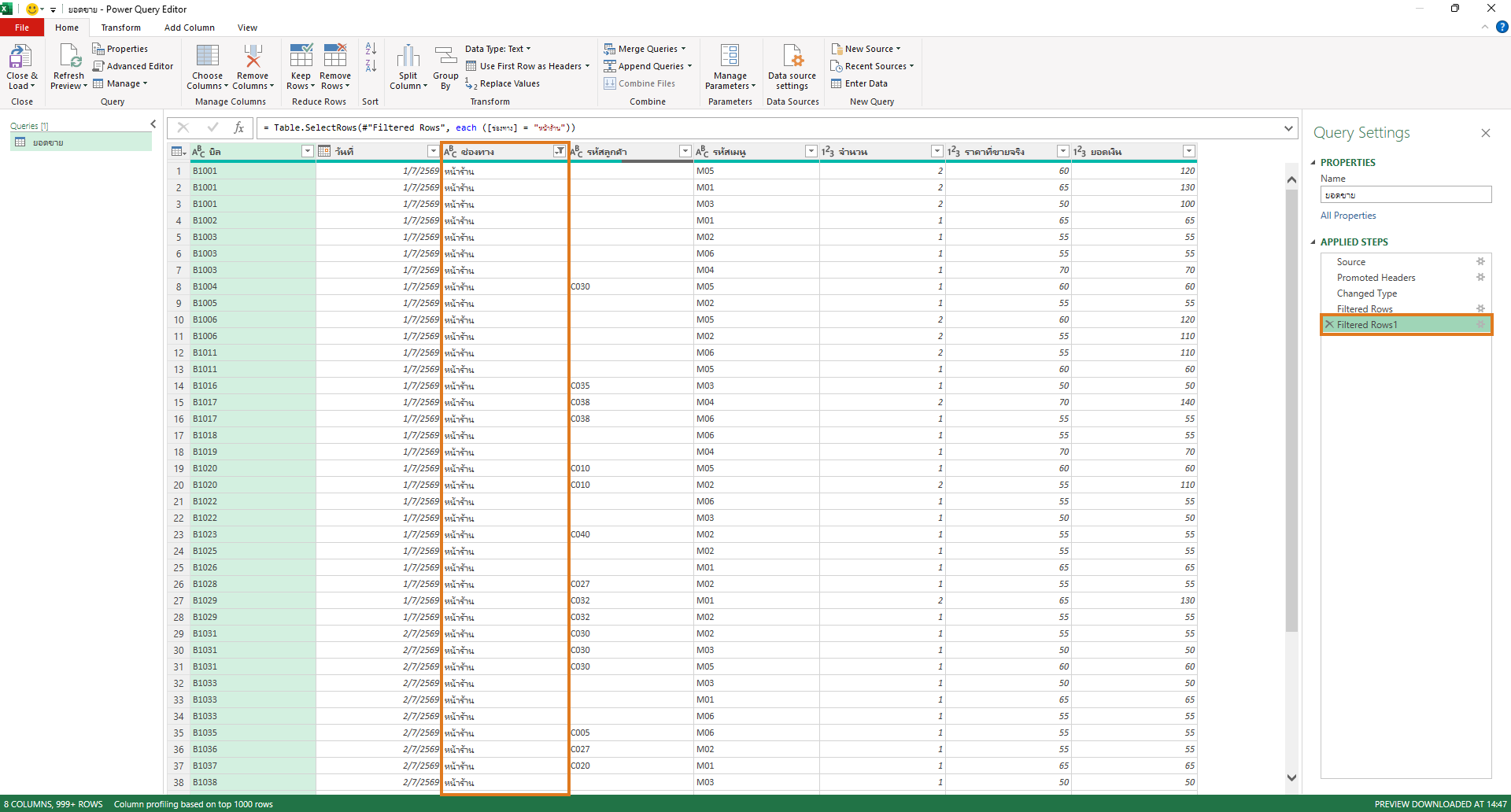
ขั้นล่างสุดเหลือแต่ยอดหน้าร้าน ส่วนเดลิเวอรีกับ LINE หายไป
3. คลิกขั้นก่อนหน้า Filtered Rows ตารางตัวอย่างจะแสดงข้อมูล ณ ขั้นนั้น ตอนนี้คอลัมน์ช่องทางมีทั้งหน้าร้าน เดลิเวอรี และ LINE แปลว่าข้อมูลยังครบที่ขั้นนี้ และหายที่ขั้น Filtered Rows1
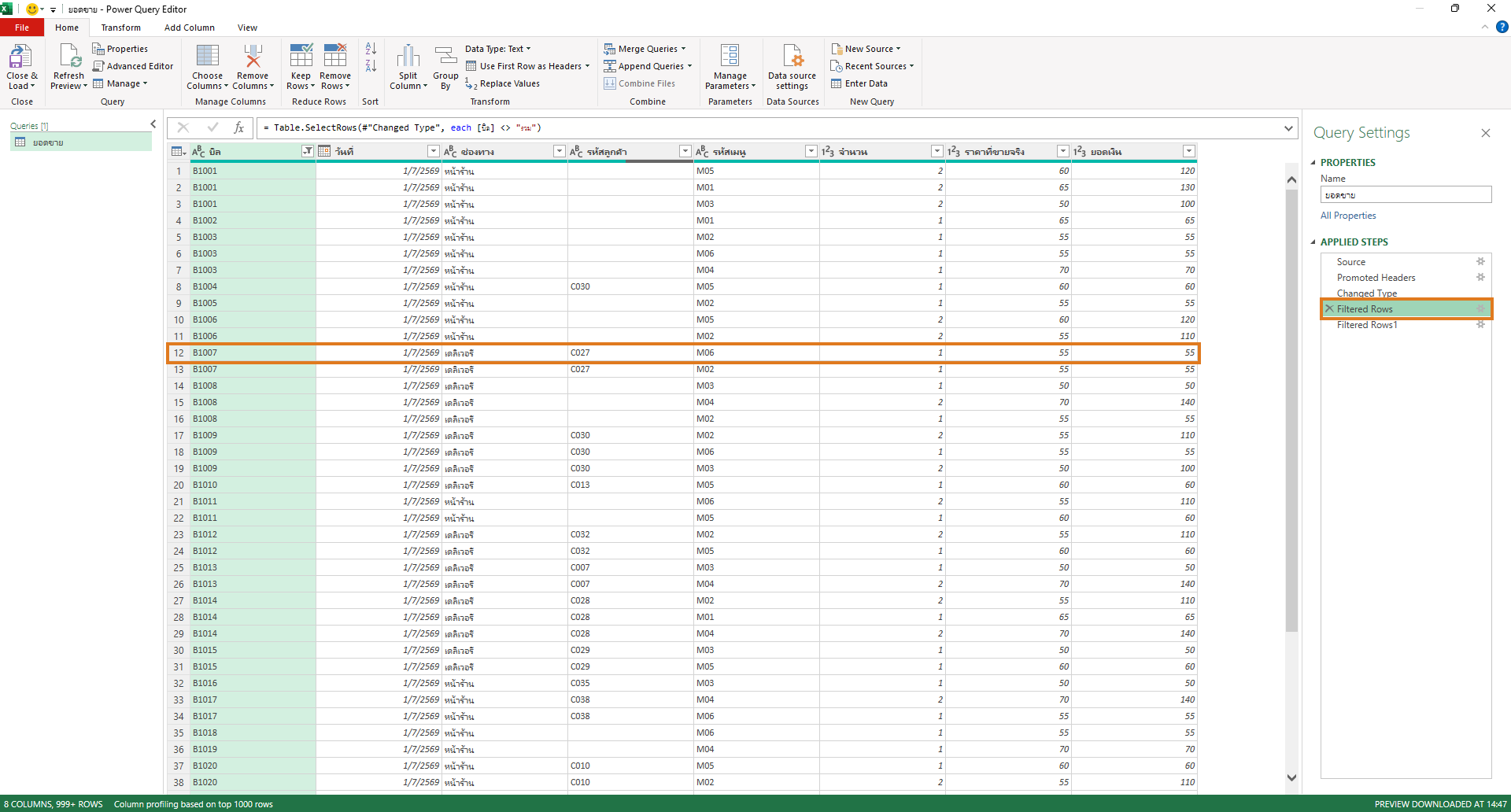
คลิกขั้นไหน ก็เห็นข้อมูล ณ ขั้นนั้น ขั้นที่อยู่ข้างล่างไม่ถูกลบ แค่ยังไม่ถูกทำ
การคลิกขั้นเพื่อดูไม่ได้เปลี่ยนอะไรใน query ไล่คลิกจาก Source ลงมาทีละขั้นได้เลย จนกว่าจะเจอขั้นที่ข้อมูลเปลี่ยนไปผิดจากที่ตั้งใจ
4. เปิดดูว่าขั้นนั้นตั้งค่าอะไรไว้ คลิกไอคอนฟันเฟือง ⚙ ท้ายชื่อขั้น Filtered Rows1
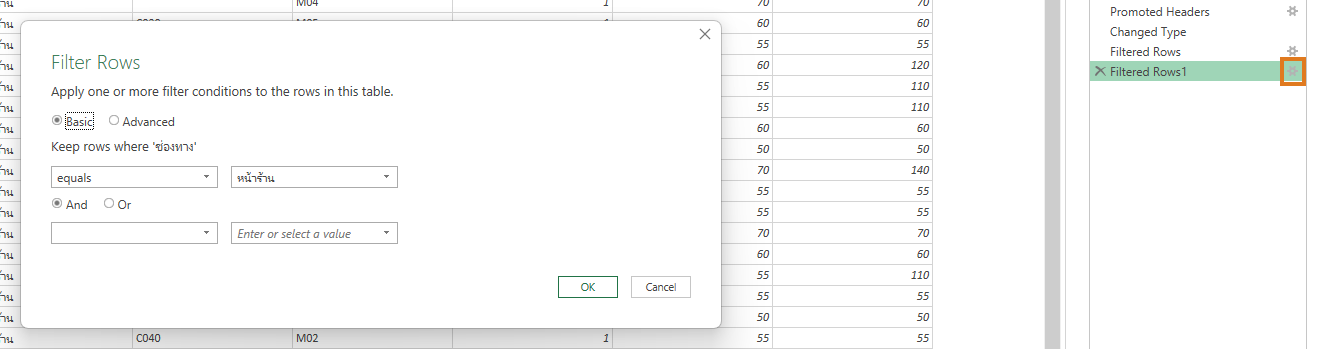
ขั้นนี้สั่งว่า "เก็บเฉพาะแถวที่ช่องทางเท่ากับหน้าร้าน" ซึ่งไม่ใช่สิ่งที่ไฟล์สรุปทั้งเดือนต้องการ
ขั้นนี้น่าจะเกิดจากมีคนเปิด query ขึ้นมาแล้วติ๊กตัวกรองเพื่อดูเฉพาะยอดหน้าร้าน แล้วกด Close & Load โดยไม่ได้เอาออก ในชีตปกติ ตัวกรองแบบนี้เป็นแค่การมอง แต่ใน Power Query ทุกการกดคือขั้นตอนถาวร ที่จะถูกทำซ้ำทุกครั้งที่ Refresh
3. ลบขั้นที่ผิด
5. คลิก X หน้าชื่อขั้น Filtered Rows1 หรือคลิกขวาที่ชื่อขั้น → Delete
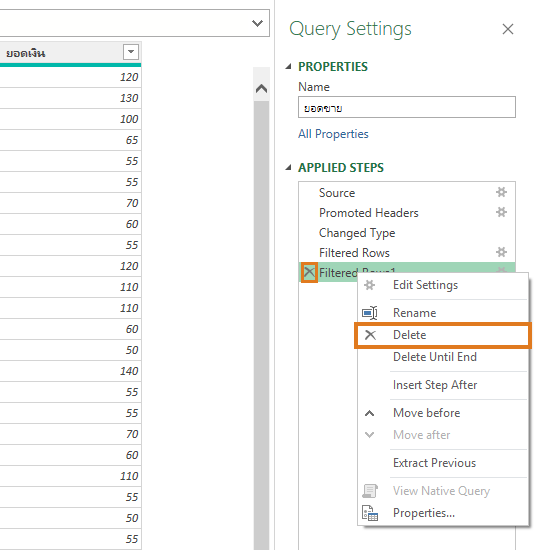
Delete ลบเฉพาะขั้นนี้ · Delete Until End ลบขั้นนี้และทุกขั้นที่อยู่ข้างล่าง
6. กด Home → Close & Load แล้วดูกล่องตรวจข้างตาราง
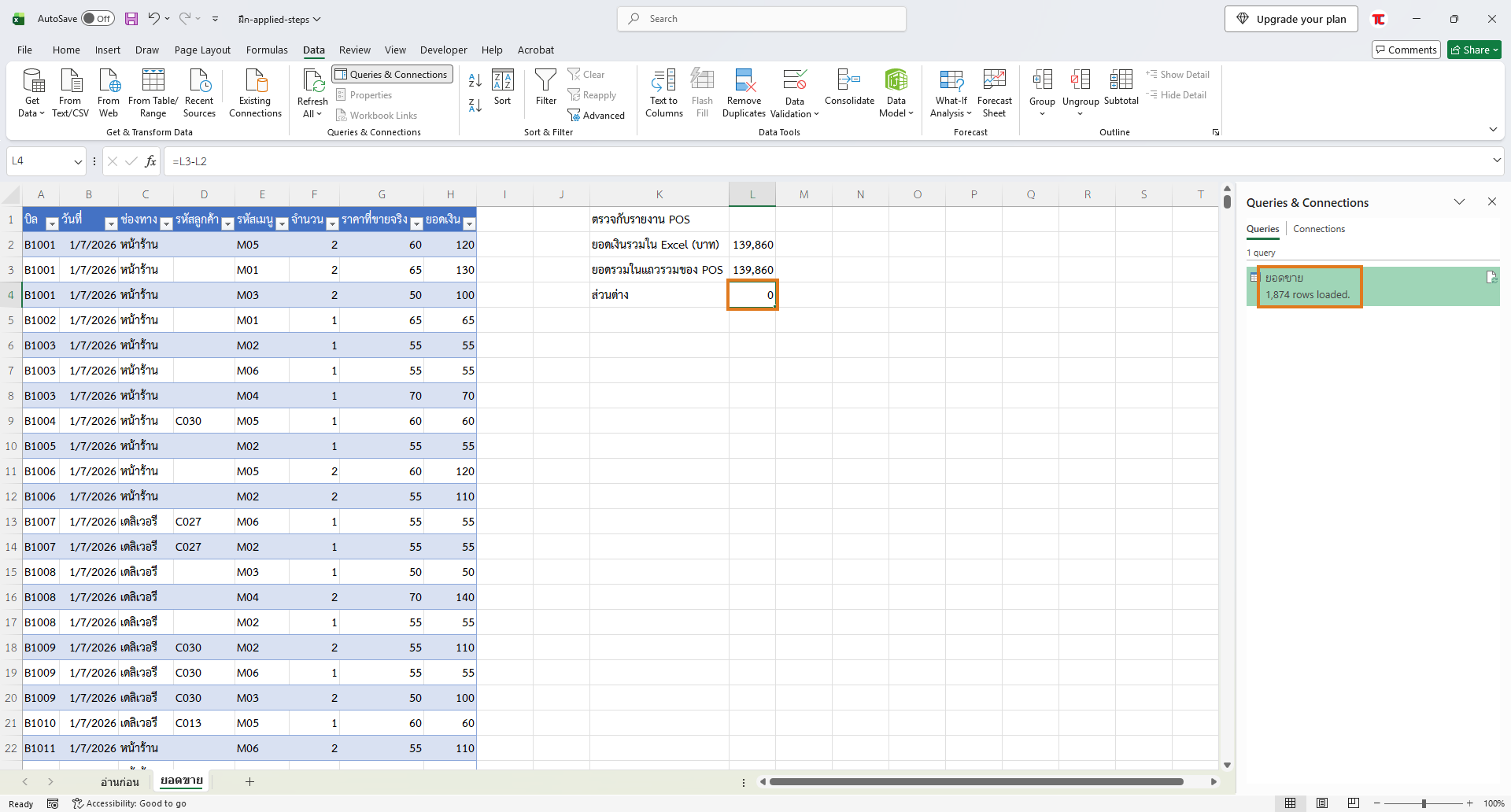
ลบขั้นเดียว ยอดกลับมาเป็น 139,860 บาท และ 1,874 แถว ตรงกับ POS
ไม่ต้องนำไฟล์เข้าใหม่ ไม่ต้องทำความสะอาดใหม่ ขั้นอื่นที่ถูกอยู่แล้วยังอยู่ครบ
4. แทรกขั้นตรงกลาง และย้ายลำดับ
ถ้าอยากเพิ่มขั้นระหว่างขั้นที่มีอยู่ ให้คลิกขั้นที่อยากให้ขั้นใหม่ต่อท้าย แล้วกดคำสั่งตามปกติ Power Query จะถามก่อน
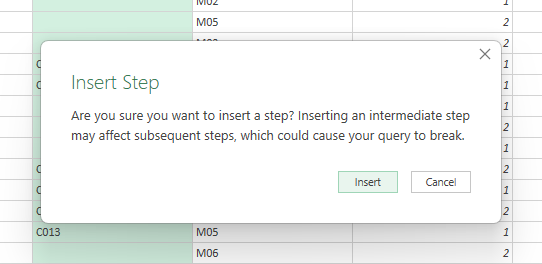
คำเตือนนี้หมายความว่า ขั้นใหม่จะเปลี่ยนข้อมูลที่ขั้นข้างล่างได้รับ ถ้าขั้นข้างล่างอ้างถึงสิ่งที่ถูกเปลี่ยน ขั้นนั้นจะพัง
- กด Insert ถ้าแน่ใจ แล้วคลิกขั้นล่างสุดเพื่อตรวจว่าผลสุดท้ายยังถูก
- อยากย้ายลำดับ คลิกขวาที่ขั้น → Move before หรือ Move after หรือลากขึ้นลงได้
- ทุกครั้งที่แทรกหรือย้าย ให้คลิกขั้นล่างสุด แล้วดูว่ามีแถบสีเหลือง error ขึ้นไหม
5. ตั้งชื่อขั้นให้คนอื่นอ่านรู้เรื่อง
ชื่อขั้นที่ Power Query ตั้งให้ เช่น Filtered Rows กับ Filtered Rows1 บอกแค่ว่า "กรองแถว" แต่ไม่บอกว่ากรองอะไร เพราะเหตุนี้เองขั้นที่ผิดในไฟล์ฝึกจึงซ่อนอยู่ได้ ไม่มีใครสังเกต
คลิกขวาที่ชื่อขั้น → Rename (หรือคลิกขั้นแล้วกด F2) แล้วพิมพ์ชื่อที่บอกเหตุผล
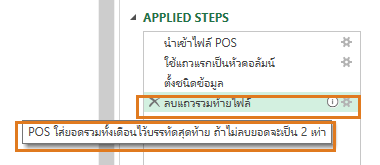
ชื่อขั้นภาษาไทยอ่านแล้วรู้ทันทีว่าแต่ละขั้นทำอะไร คำอธิบายเพิ่มใส่ได้ที่ Properties
| ชื่อเดิม | ชื่อใหม่ |
|---|---|
| Source | นำเข้าไฟล์ POS |
| Promoted Headers | ใช้แถวแรกเป็นหัวคอลัมน์ |
| Changed Type | ตั้งชนิดข้อมูล |
| Filtered Rows | ลบแถวรวมท้ายไฟล์ |
อยากเขียนเหตุผลยาวกว่านั้น คลิกขวา → Properties แล้วพิมพ์ในช่อง Description จะขึ้นเป็นไอคอน i ข้างชื่อขั้น เอาเมาส์ไปวางก็อ่านได้
6. ข้อควรระวัง
- ลบขั้นแล้วไม่มี error ไม่ได้แปลว่าถูก ถ้าลบขั้น Filtered Rows (ลบแถวรวม) แทนที่จะลบ Filtered Rows1 query ยังทำงานปกติ แต่ยอดรวมจะกลายเป็น 279,720 บาท คือ 2 เท่าของยอดจริง เพราะแถวรวมท้ายไฟล์กลับเข้ามา ลบหรือแก้ขั้นไหนแล้ว ให้ตรวจยอดกับต้นทางทุกครั้ง
- ลบขั้นที่ขั้นอื่นอ้างถึง ขั้นข้างล่างจะพัง ตอนกด X ลบขั้นที่อยู่ตรงกลาง Excel จะถามก่อนว่า Are you sure you want to delete this step? ถ้ากด Delete เช่น ลบ Promoted Headers หัวคอลัมน์จะกลายเป็น Column1 Column2 แล้วขั้น Changed Type ที่อ้างคอลัมน์ชื่อ "บิล" จะขึ้น error ว่าหาคอลัมน์ไม่เจอ แบบนี้ยังดี เพราะเห็นชัด ถ้าเพิ่งลบไปในรอบนี้ ให้กด X ปิดหน้าต่างแล้วเลือก Discard ขั้นที่ลบจะกลับมา
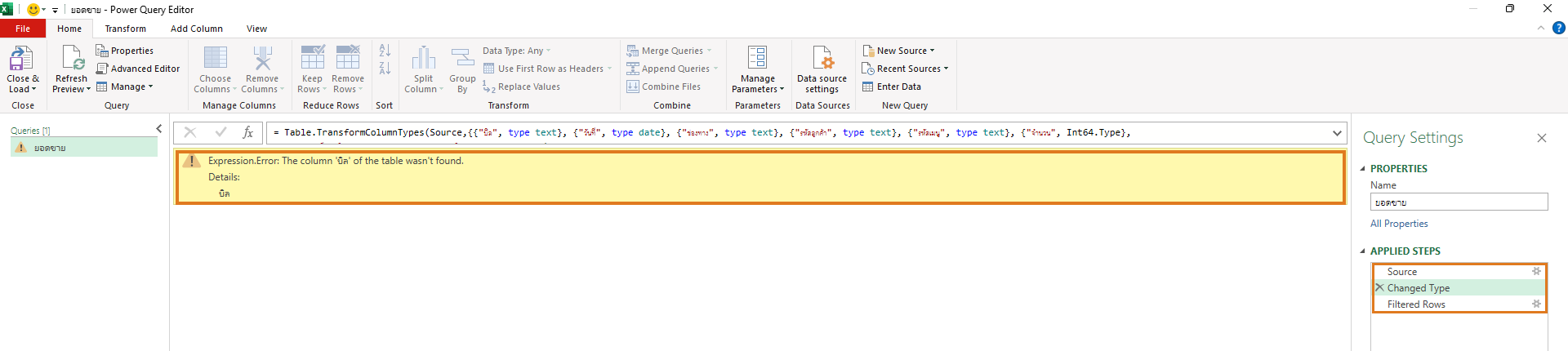
error แบบนี้บอกว่าขั้นที่เลือกหาคอลัมน์ที่ต้องใช้ไม่เจอ เพราะขั้นก่อนหน้าเปลี่ยนไป
- คลิกดูขั้นเก่าแล้วกดคำสั่ง = แทรกขั้นตรงกลาง ถ้าลืมว่ากำลังดูขั้นเก่าอยู่ ขั้นใหม่จะไปอยู่กลางรายการ ไม่ใช่ท้ายสุด ก่อนกดคำสั่งใหม่ ให้คลิกขั้นล่างสุดก่อนเสมอ
- ไม่มี Undo ในหน้าจอ Power Query ปุ่มย้อนกลับของ Excel ใช้ย้อนขั้นในหน้าจอนี้ไม่ได้ วิธีย้อนคือลบขั้นล่างสุด หรือถ้าลองหลายอย่างจนงง ให้กด X ปิดหน้าต่างแล้วเลือก Discard ทุกอย่างที่ทำตั้งแต่เปิดหน้าต่างครั้งนี้จะถูกทิ้ง
- ติ๊กตัวกรองเพื่อ "ดู" ไม่ใช่การดูเฉย ๆ อยากรู้ยอดเฉพาะหน้าร้าน ให้กรองหรือทำ Pivot Table ในชีตหลังโหลด (Pivot Table สรุปยอดขาย) อย่ากรองใน query ที่ใช้ทำรายงานทั้งร้าน
สรุป
| อยากทำอะไร | ทำยังไง |
|---|---|
| ดูข้อมูล ณ ขั้นใดขั้นหนึ่ง | คลิกชื่อขั้นใน Applied Steps |
| ดูว่าขั้นนั้นตั้งค่าอะไร | คลิกไอคอนฟันเฟือง ⚙ ท้ายชื่อขั้น |
| ลบขั้นเดียว | คลิก X หน้าชื่อขั้น |
| ลบขั้นนี้และทุกขั้นข้างล่าง | คลิกขวา → Delete Until End |
| แทรกขั้นตรงกลาง | คลิกขั้นที่อยากให้ต่อท้าย → กดคำสั่ง → Insert |
| ตั้งชื่อขั้น | คลิกขวา → Rename หรือกด F2 |
| ทิ้งทุกอย่างที่ทำครั้งนี้ | กด X ปิดหน้าต่าง → Discard |
Applied Steps ทำให้ไฟล์ข้อมูลของร้าน ตรวจย้อนได้ ยอดไม่ตรงเมื่อไร ไม่ต้องสงสัยทั้งไฟล์ แค่ไล่ดูทีละขั้นว่าข้อมูลเปลี่ยนไปตรงไหน ตอนถัดไปจะดูขั้นที่ Power Query ทำให้เองแต่คนมักมองข้าม คือ Changed Type และไอคอนหน้าชื่อคอลัมน์ ที่ถ้าตั้งผิด SUM ยอดเงินทั้งเดือนจะได้ 0
ตอนก่อนหน้า: Query แรก: นำเข้า ทำความสะอาด โหลด · ตอนถัดไป: ชนิดข้อมูลและไอคอนหน้าคอลัมน์
หมายเหตุ :
- ยอดขายร้านกาแฟเป็นข้อมูลตัวอย่าง ชุดเดียวกับชุดบทเรียน Power BI และ Excel ไม่ใช่ข้อมูลร้านจริง ไฟล์ฝึกใส่ขั้นที่ผิดไว้ 1 ขั้นเพื่อให้ลองไล่หา
- ภาพหน้าจอจาก Excel ใน Office Home and Student 2021 เวอร์ชัน 2610 บน Windows 11 เมนูภาษาอังกฤษ ทำจากไฟล์ฝึกจริง ตัวเลขทุกตัวในบทความตรงกับไฟล์
- ไฟล์ฝึกเป็นไฟล์ .zip ให้แตกไฟล์ไว้ที่โฟลเดอร์
C:\ร้านกาแฟ\ไฟล์ Excel ทั้งสองไฟล์จะอ่านไฟล์ CSV จากที่นั่น
ผู้เขียน

ประสิทธิ์ เพชรจำรัสData Analyst รัฐวิสาหกิจ/StartUpประสบการณ์มากกว่า 10 ปีE-mail : golfecon@gmail.comเกี่ยวกับเรา →
ชุดบทเรียน · 50 ตอน
ชุดบทเรียน Power Query Zero to Pro
เริ่มจากศูนย์
- ตอน 1 · Power Query คืออะไร ทำอะไรได้บ้าง
- ตอน 2 · เปิด Power Query ใน Excel และ Power BI
- ตอน 3 · Query แรก: นำเข้า ทำความสะอาด โหลด
- ตอน 4 · Applied Steps: แก้ ย้อน ลบขั้นตอน (กำลังอ่าน)
- ตอน 5 · ชนิดข้อมูลและไอคอนหน้าคอลัมน์
- ตอน 6 · Refresh: ทำครั้งเดียว ใช้ทุกเดือน
พื้นฐาน
- ตอน 7 · ลบคอลัมน์และแถวที่ไม่ใช้
- ตอน 8 · Trim · Clean · ตัวพิมพ์
- ตอน 9 · Replace values
- ตอน 10 · แยกคอลัมน์ (Split)
- ตอน 11 · รวมคอลัมน์ (Merge columns)
- ตอน 12 · Unpivot ตารางแนวนอน
- ตอน 13 · Pivot column
- ตอน 14 · ลบข้อมูลซ้ำ
- ตอน 15 · เติมค่าว่าง (Fill down)
- ตอน 16 · วันที่และ locale (พ.ศ. / ค.ศ.)
- ตอน 17 · เลข 0 หน้ารหัสหาย
- ตอน 18 · CSV ภาษาไทยเพี้ยน
ใช้งานจริง
- ตอน 19 · Append: ต่อตารางหลายเดือน
- ตอน 20 · รวมทุกไฟล์ในโฟลเดอร์
- ตอน 21 · Merge queries: 6 แบบ join
- ตอน 22 · Group By สรุปยอด
- ตอน 23 · Conditional column
- ตอน 24 · Custom column
- ตอน 25 · Index column และลำดับ
- ตอน 26 · Reference กับ Duplicate query
- ตอน 27 · Parameter (เปลี่ยนโฟลเดอร์/เดือน)
- ตอน 28 · ดึงข้อมูลจากเว็บ
- ตอน 29 · ดึงตารางจาก PDF
- ตอน 30 · ดึงจาก Google Sheets / SharePoint
- ตอน 31 · จัดการ error และ null
- ตอน 32 · ตรวจคุณภาพข้อมูล (Column profiling)
มืออาชีพ
- ตอน 33 · Advanced Editor และภาษา M
- ตอน 34 · ตัวแปรและ let ... in
- ตอน 35 · ฟังก์ชันที่สร้างเอง
- ตอน 36 · List และ Record
- ตอน 37 · Table functions ที่ใช้บ่อย
- ตอน 38 · try ... otherwise
- ตอน 39 · Query folding
- ตอน 40 · ทำให้ query เร็วขึ้น
- ตอน 41 · Dataflow ใช้ซ้ำหลายรายงาน
- ตอน 42 · Template ใช้ซ้ำทุกลูกค้า
- ตอน 43 · เอกสารและตั้งชื่อ query
- ตอน 44 · ให้ AI เขียน M แล้วตรวจยังไง
ปัญหาของร้านคุณ ข้อมูลช่วยหาคำตอบได้
เล่าให้เราฟังว่าร้านทำธุรกิจอะไร และติดปัญหาตรงไหน เราจะหาให้ว่าข้อมูลที่ร้านมีอยู่แล้วบอกอะไร ควรดูตัวเลขไหน และตัดสินใจยังไงให้ดีขึ้น