File Origin ใน Power Query คืออะไร? CSV ภาษาไทยเพี้ยนแก้ที่ขั้น Source ก่อนเมนู 2 ตัวถูกรวมเป็นตัวเดียว
File Origin ใน Power Query คืออะไร? ไฟล์ CSV จากเครื่องเก็บเงินรุ่นเก่า หรือไฟล์ที่มีคนเปิดใน Excel แล้วกดบันทึก ใช้รหัสภาษาไทยแบบเก่า (874) ถ้าอ่านด้วย UTF-8 ภาษาไทยเพี้ยน และลาเต้เย็นกับชาไทยเย็นกลายเป็นชื่อเดียวกัน ยอดรวมกันเป็น 69,425 บาท บทความนี้สอนเลือก File Origin ตอนนำเข้า แก้ query ที่ทำไว้แล้วที่ขั้น Source ทีละขั้นพร้อมภาพหน้าจอ Excel จริง และกับดักไฟล์ที่ถูกบันทึกทับจน Refresh ไม่ผ่าน — ชุดบทเรียน Power Query สำหรับ SMEs EP 18
อัปเดต 18 พฤศจิกายน 2569 · อ่าน 15 นาที
ร้านกาแฟตัวอย่างมีเครื่องเก็บเงินรุ่นเก่าอีกเครื่องครับ พอส่งออกยอดขายเดือนกันยายนเป็น CSV แล้วนำเข้า Power Query ชื่อเมนูกลายเป็นตัว � เรียงกันอ่านไม่ออก
หลายคนคิดว่า "อ่านไม่ออกไม่เป็นไร ตัวเลขยังถูก" แล้วกดโหลดต่อ พอทำตารางยอดตามเมนู ร้านที่มี 6 เมนูเหลือแค่ 5 เมนู และมีเมนูหนึ่งขายได้ 69,425 บาท ซึ่งไม่มีเมนูไหนขายได้เท่านี้จริง
เพราะ ลาเต้เย็น (49,425 บาท) กับ ชาไทยเย็น (20,000 บาท) ถูกอ่านเป็นตัว � จำนวนเท่ากันพอดี Excel จึงเห็นเป็นชื่อเดียวกันแล้วรวมยอดให้ ถ้าเจ้าของเดาว่าตัวนั้นคือลาเต้ จะคิดว่าลาเต้ขายดีกว่าจริงกว่า 40% และไม่รู้เลยว่าชาไทยขายได้เดือนละ 2 หมื่นบาท
ตอนนี้จะแก้ด้วย File Origin (รหัสตัวอักษรของไฟล์) ใน Power Query ทั้งตอนนำเข้าครั้งแรก และใน query ที่ทำไว้แล้ว
📥 ไฟล์ฝึก: power-query-csv-file-origin.zip มี ยอดขายเครื่องเก่า-2026-09.csv ยอดขายร้านกาแฟเดือนกันยายน 2026 1,833 รายการ 6 เมนู บันทึกด้วยรหัสภาษาไทยแบบเก่า (ข้อมูลตัวอย่าง) และไฟล์เฉลย เฉลย-csv-file-origin.xlsx · แตกไฟล์ไว้ที่ C:\ร้านกาแฟ\
🖥️ เวอร์ชันที่ใช้ในบทความนี้: Power Query ใน Excel ใน Microsoft Office Home and Student 2021 เวอร์ชัน 2610 (บิลด์ 20527.20196) Current Channel 64 บิต บน Windows 11 เมนูภาษาอังกฤษ ตั้งภาษาสำหรับโปรแกรมที่ไม่ใช่ Unicode เป็นไทย
ดูเวอร์ชันของคุณได้ที่ File → Account → About Excel · หน้าตัวอย่างของ From Text/CSV และช่อง File Origin มีใน Excel 2016 ขึ้นไป และใน Power BI Desktop (Get data → Text/CSV) หน้าตาเหมือนกัน
1. ไฟล์ CSV ภาษาไทยมี 2 แบบ ต้องบอก Power Query ให้ถูกแบบ
ไฟล์ CSV เก็บตัวอักษรเป็นรหัสตัวเลข ภาษาไทยมีรหัสที่ใช้บ่อย 2 แบบ ถ้าโปรแกรมอ่านด้วยรหัสคนละแบบกับที่บันทึกไว้ ภาษาไทยจะเพี้ยน
| File Origin ที่เลือก | ชื่อเมนูที่เห็น | ยอดตามเมนู |
|---|---|---|
| 65001 : Unicode (UTF-8) | ������� อ่านไม่ออก |
5 เมนู ลาเต้เย็นกับชาไทยเย็นรวมกัน 69,425 บาท |
| 1252 : Western European (Windows) | ÅÒàµéàÂç¹ อ่านไม่ออก |
6 เมนู ยอดถูก แต่ไม่รู้ว่าแถวไหนคือเมนูอะไร |
| 874 : Thai (Windows) | ลาเต้เย็น | 6 เมนู ยอดถูก ✅ |
| รหัส | ใครใช้ |
|---|---|
| UTF-8 (65001) | POS และแอปรุ่นใหม่ส่วนใหญ่ Google Sheets และ Excel เมื่อบันทึกเป็น CSV UTF-8 |
| Thai Windows (874) รหัสแบบเก่า ใกล้เคียง TIS-620 | เครื่องเก็บเงินและโปรแกรมบัญชีรุ่นเก่า และ Excel เมื่อกดบันทึกเป็น CSV ธรรมดาบนเครื่องที่ตั้งภาษาไทย |
แถวสุดท้ายของตารางที่ 2 สำคัญมาก ไฟล์จาก POS รุ่นใหม่ที่เป็น UTF-8 ถ้ามีใครเปิดใน Excel แล้วกด Save ไฟล์จะกลายเป็นแบบ 874 ทันที (หัวข้อ 4)
2. เลือก File Origin ตอนนำเข้า
1. Data → From Text/CSV → เลือก ยอดขายเครื่องเก่า-2026-09.csv → Import
2. ดูหน้าตัวอย่างก่อนกดอะไร Excel เดารหัสจากเนื้อไฟล์ ไฟล์นี้ Excel มักเลือก 874 : Thai (Windows) ให้เองและอ่านออกทันที แต่ถ้าช่อง File Origin เป็นรหัสอื่น เช่น 65001 หัวคอลัมน์และชื่อเมนูจะเป็นตัว � หรืออักษรแปลก ๆ แปลว่า File Origin ไม่ตรงกับไฟล์ ภาพข้างล่างคือหน้าตาตอนที่ช่องนี้เป็น 65001
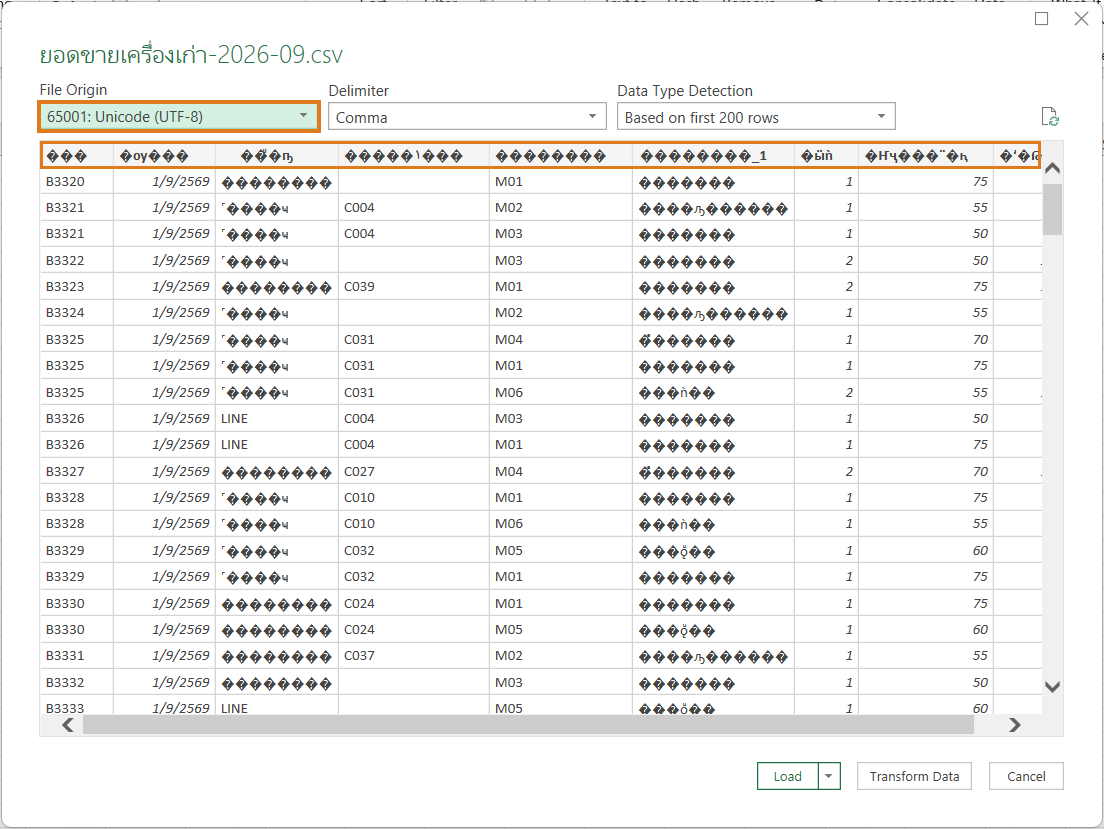
ตัวอักษรอังกฤษและตัวเลขยังอ่านออก เพราะ 2 รหัสใช้เลขเดียวกันกับอักษรอังกฤษ ต่างกันแค่ภาษาไทย
3. เปลี่ยนช่อง File Origin เป็น 874 : Thai (Windows) หน้าตัวอย่างจะเปลี่ยนทันที ต้องอ่านออกทั้งหัวคอลัมน์และชื่อเมนู
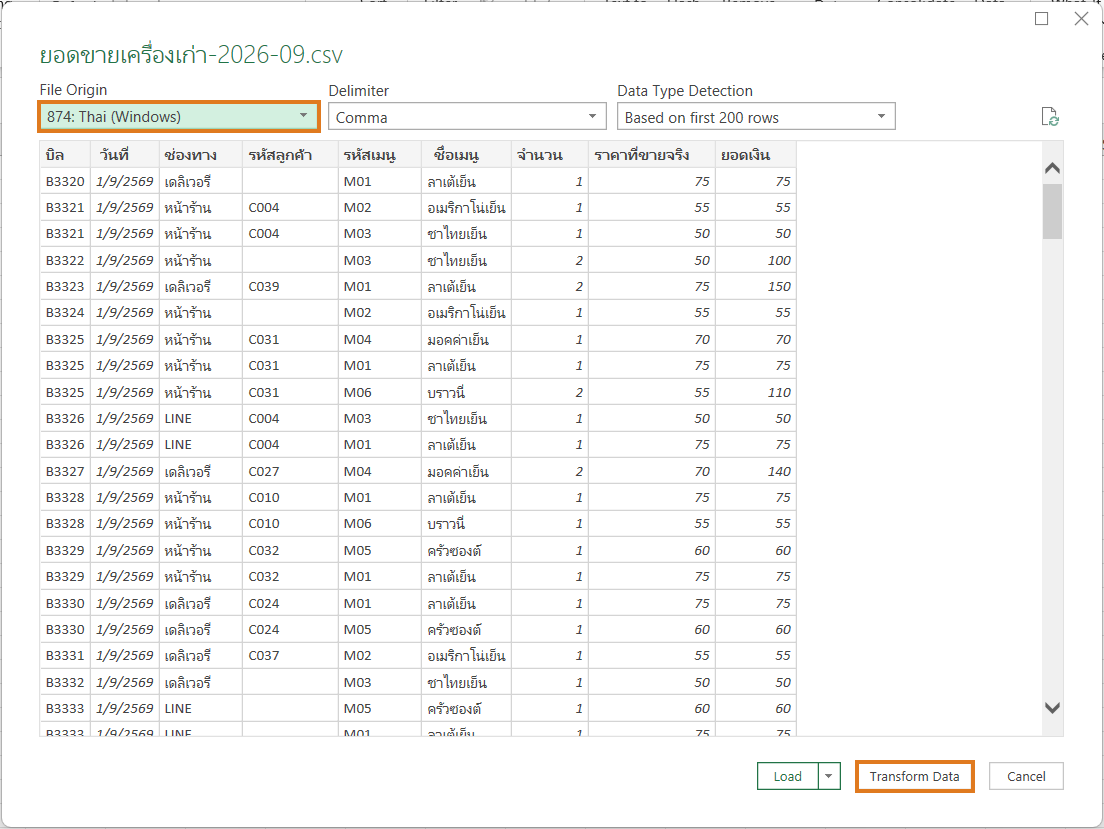
ถ้าเลือก 874 แล้วยังเพี้ยน ให้ลอง 65001 ไฟล์ส่วนใหญ่เป็นหนึ่งใน 2 แบบนี้
4. กด Transform Data แล้วคลิกขั้น Source ใน Applied Steps ดูที่แถบสูตรจะเห็น Encoding=874 คือคำสั่งที่จดไว้ว่าไฟล์นี้ใช้รหัสอะไร Refresh เดือนหน้าก็อ่านด้วยรหัสนี้
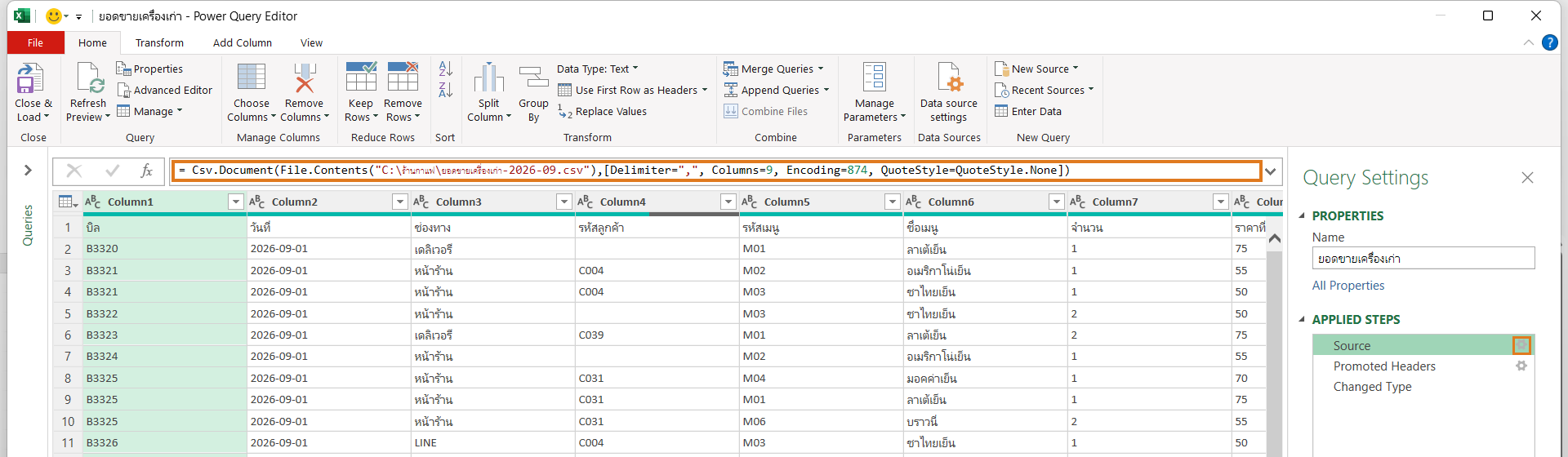
Encoding ในแถบสูตร = File Origin ที่เลือกในหน้าตัวอย่าง
5. ลบแถวรวม (คอลัมน์บิล → Text Filters → Does Not Equal → รวม) → Close & Load แล้วสรุปยอดตามเมนู ต้องได้ 6 เมนู รวม 143,150 บาท
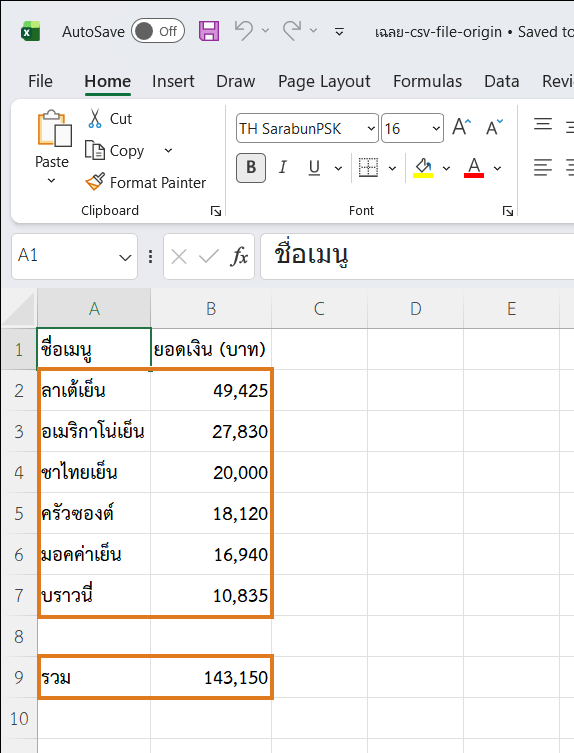
ชาไทยเย็น 20,000 บาท กลับมาเป็นเมนูของตัวเอง
3. แก้ query ที่ทำไว้แล้ว ไม่ต้องเริ่มใหม่
ถ้าโหลดไปแล้วเพิ่งเห็นว่าภาษาไทยเพี้ยน ไม่ต้องลบ query ทิ้ง
- Data → Queries & Connections → ดับเบิลคลิก query นั้น
- ที่ Applied Steps กด ไอคอนฟันเฟือง ข้างขั้น Source
- ช่อง File Origin เลือก 874 : Thai (Windows) → OK
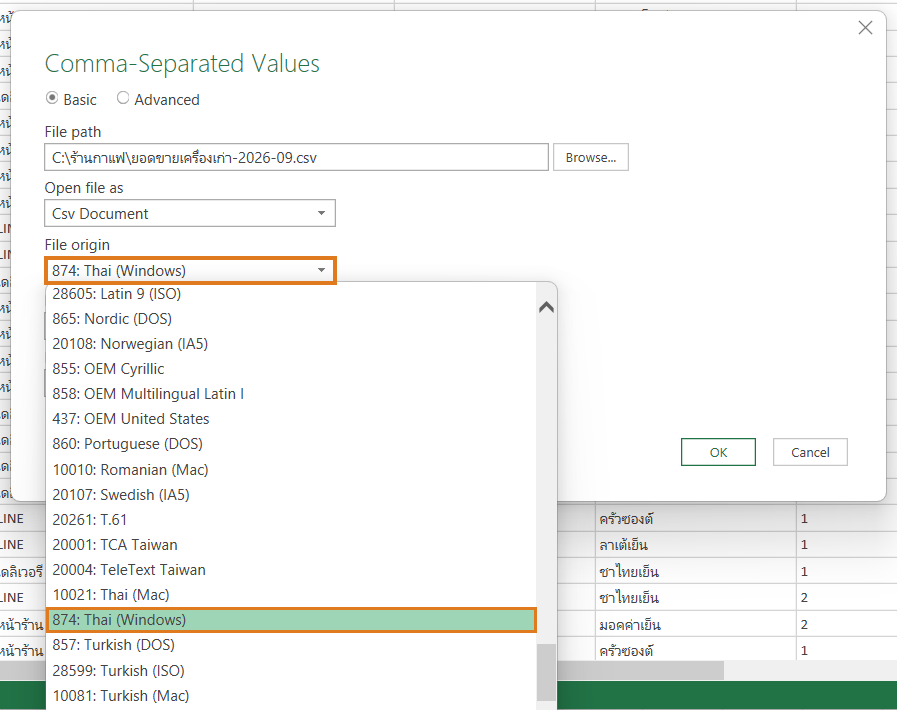
แก้ที่ขั้น Source ขั้นเดียว ทุกขั้นถัดไปได้ภาษาไทยที่อ่านออกทันที
ถ้า query เคยตั้งชื่อคอลัมน์หรือกรองค่าด้วยข้อความที่เพี้ยนไว้ ขั้นนั้นจะ Error หลังแก้ เพราะชื่อเปลี่ยนเป็นภาษาไทยที่ถูกแล้ว ให้ลบขั้นนั้นทำใหม่ (Applied Steps: แก้ ย้อน ลบขั้นตอน)
4. กับดัก: ไฟล์ที่ถูกเปิดใน Excel แล้วกดบันทึก
query ยอดขายของร้านทำไว้ดีแล้ว อ่านไฟล์ UTF-8 จาก POS ได้ทุกเดือน จนวันหนึ่งพนักงานดับเบิลคลิกเปิดไฟล์ CSV เพื่อดูยอด แล้วกด Save ก่อนปิด
เรากลองทำแบบเดียวกันกับไฟล์ยอดขายเดือนกันยายน ผลคือไฟล์เปลี่ยนไป 2 อย่าง
- ภาษาไทยถูกบันทึกเป็นรหัสแบบ 874
- วันที่ 2026-09-01 ถูกเขียนใหม่เป็น 1/9/2026
พอกด Refresh query ที่อ่านแบบ UTF-8 จะอ่านหัวคอลัมน์ภาษาไทยไม่ออก แล้วหยุดพร้อมข้อความ
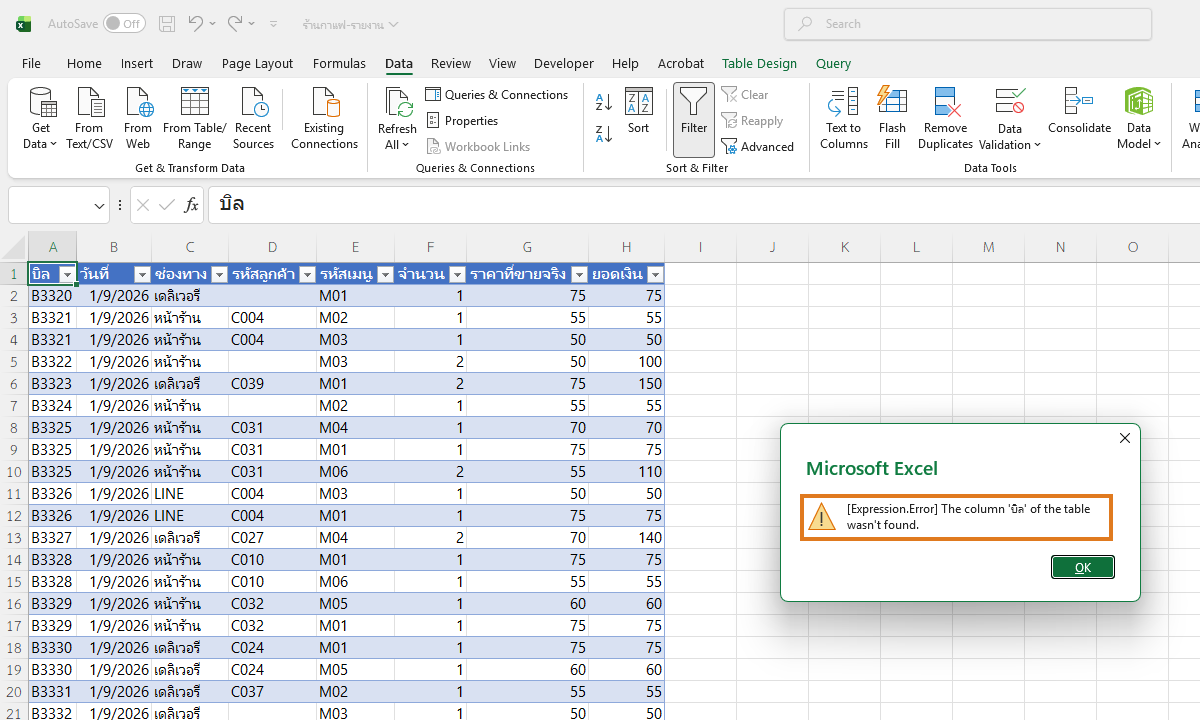
หาคอลัมน์ "บิล" ไม่เจอ เพราะหัวคอลัมน์ทุกอันกลายเป็นตัว �
ที่อันตรายคือ ตารางในชีตยังเป็นข้อมูลรอบก่อน ถ้าปิดข้อความไปโดยไม่ได้อ่าน รายงานเดือนนี้จะเป็นตัวเลขเดือนที่แล้ว และถ้าแก้ File Origin เป็น 874 จนผ่านได้ วันที่ 1/9/2026 ยังต้องตั้ง Locale ให้อ่านแบบ วัน/เดือน/ปี ค.ศ. ไม่อย่างนั้นจะกลายเป็นปี 1483 (วันที่ พ.ศ. / ค.ศ. และ Locale)
กติกาที่ร้านควรมี: เก็บไฟล์ที่ส่งออกจาก POS ไว้ในโฟลเดอร์เดียว ห้ามเปิดแล้วบันทึกทับ ถ้าอยากดูให้ดูใน Excel ที่โหลดผ่าน Power Query แล้ว และถ้าจำเป็นต้องบันทึก CSV เอง ให้เลือก CSV UTF-8 (Comma delimited)
⚠️ ใช้ผิดแล้วตัวเลขผิดยังไง
- โหลดทั้งที่ภาษาไทยเพี้ยน ชื่อที่ยาวเท่ากันกลายเป็นข้อความเดียวกัน ลาเต้เย็นกับชาไทยเย็นรวมเป็น 69,425 บาท เหลือ 5 เมนู ยอดรวมยังถูก จึงไม่มีใครสงสัย
- เลือก 1252 เพราะ "อ่านไม่ออกเหมือนกัน แต่ไม่รวมกัน" ยอดแยกเมนูถูก แต่ตัวกรองหรือสูตรที่พิมพ์ภาษาไทย เช่น SUMIFS ช่องทาง "หน้าร้าน" จะได้ 0 เพราะในตารางไม่มีคำนี้
- เชื่อว่า Excel เลือกรหัสให้ถูกเสมอ Excel เดาจากเนื้อไฟล์ บางไฟล์เดาผิด ดูหน้าตัวอย่างทุกครั้งที่ได้ไฟล์จากแหล่งใหม่
- ไฟล์เดือนใหม่เปลี่ยนรหัส POS อัปเดต หรือมีคนบันทึกทับใน Excel Refresh จะไม่ผ่าน และตารางค้างเป็นข้อมูลเดือนก่อน อ่านข้อความทุกครั้งหลัง Refresh และตรวจวันที่สุดท้ายในตาราง
- แถวรวมท้ายไฟล์ก็เพี้ยน ถ้ากรองด้วยการพิมพ์คำว่า "รวม" แต่ไฟล์ยังเพี้ยนอยู่ แถวรวมจะไม่ถูกลบ ยอดจะเป็น 2 เท่า แก้ File Origin ก่อนทำขั้นอื่นทุกครั้ง
ถ้าเปิด CSV ด้วยการดับเบิลคลิกแล้วภาษาไทยเพี้ยน (ไม่ได้ใช้ Power Query) ดูที่ CSV ภาษาไทยเพี้ยนแก้ยังไง
5. ใช้ข้อมูลอะไร? ชื่อเมนูอ่านออกแล้วตอบคำถามอะไรได้
| ข้อมูลที่อ่านออก | คำถามที่ตอบได้ถูก |
|---|---|
| ชื่อเมนู + ยอดเงิน | เมนูไหนทำเงินจริง ชาไทยเย็นคุ้มที่จะคงไว้ไหม |
| ช่องทาง | สูตรที่กรองด้วยคำว่า หน้าร้าน เดลิเวอรี ได้ยอดจริง |
| ไฟล์จากเครื่องเก่า + เครื่องใหม่ | รวมยอด 2 เครื่องได้ เพราะชื่อเมนูตรงกัน (Append) |
สรุป
| ขั้น | ทำอะไร |
|---|---|
| 1 | Data → From Text/CSV → ดูหน้าตัวอย่างก่อน |
| 2 | ภาษาไทยเพี้ยน → File Origin เป็น 874 : Thai (Windows) หรือ 65001 : Unicode (UTF-8) |
| 3 | Transform Data → ขั้น Source มี Encoding ตามที่เลือก |
| 4 | query ที่ทำไว้แล้ว → ฟันเฟืองข้างขั้น Source → File Origin |
| 5 | ห้ามเปิดไฟล์ต้นทางใน Excel แล้วบันทึกทับ |
ภาษาไทยเพี้ยนไม่ใช่แค่เรื่องอ่านไม่ออก แต่ทำให้ของ 2 อย่างกลายเป็นอย่างเดียวกันได้ แก้ที่ขั้นแรกสุดก่อนทำอย่างอื่นเสมอ
ตอนก่อนหน้า: เลข 0 หน้ารหัสหาย · ตอนต่อไป: Append ต่อตารางหลายเดือน
ร้านของเพื่อน ๆ เคยได้ไฟล์จาก POS หรือโปรแกรมบัญชีที่ภาษาไทยอ่านไม่ออกไหมครับ เป็นไฟล์จากโปรแกรมอะไร? 👇
หมายเหตุ :
- ภาพหน้าจอจาก Excel ใน Office Home and Student 2021 เวอร์ชัน 2610 บน Windows 11 เมนูภาษาอังกฤษ ทำจากไฟล์ฝึกจริง ตัวเลขทุกตัวในบทความตรงกับไฟล์ ผลการบันทึก CSV ในหัวข้อ 4 ทดสอบกับ Excel เครื่องเดียวกัน
- ข้อมูลร้านกาแฟเป็นข้อมูลตัวอย่าง ชุดเดียวกับชุดบทเรียน Power BI และ Excel ไม่ใช่ข้อมูลร้านจริง ไฟล์รหัสแบบเก่าเราบันทึกขึ้นเองจากยอดขายเดือนกันยายน 2026
- ลาเต้เย็นขายดีกว่าจริง = 69,425 ÷ 49,425 − 1 = 40.5%
ข้อมูลอ้างอิง :
ผู้เขียน

ประสิทธิ์ เพชรจำรัสData Analyst รัฐวิสาหกิจ/StartUpประสบการณ์มากกว่า 10 ปีE-mail : golfecon@gmail.comเกี่ยวกับเรา →
ชุดบทเรียน · 50 ตอน
ชุดบทเรียน Power Query Zero to Pro
เริ่มจากศูนย์
พื้นฐาน
- ตอน 7 · ลบคอลัมน์และแถวที่ไม่ใช้
- ตอน 8 · Trim · Clean · ตัวพิมพ์
- ตอน 9 · Replace values
- ตอน 10 · แยกคอลัมน์ (Split)
- ตอน 11 · รวมคอลัมน์ (Merge columns)
- ตอน 12 · Unpivot ตารางแนวนอน
- ตอน 13 · Pivot column
- ตอน 14 · ลบข้อมูลซ้ำ
- ตอน 15 · เติมค่าว่าง (Fill down)
- ตอน 16 · วันที่และ locale (พ.ศ. / ค.ศ.)
- ตอน 17 · เลข 0 หน้ารหัสหาย
- ตอน 18 · CSV ภาษาไทยเพี้ยน (กำลังอ่าน)
ใช้งานจริง
- ตอน 19 · Append: ต่อตารางหลายเดือน
- ตอน 20 · รวมทุกไฟล์ในโฟลเดอร์
- ตอน 21 · Merge queries: 6 แบบ join
- ตอน 22 · Group By สรุปยอด
- ตอน 23 · Conditional column
- ตอน 24 · Custom column
- ตอน 25 · Index column และลำดับ
- ตอน 26 · Reference กับ Duplicate query
- ตอน 27 · Parameter (เปลี่ยนโฟลเดอร์/เดือน)
- ตอน 28 · ดึงข้อมูลจากเว็บ
- ตอน 29 · ดึงตารางจาก PDF
- ตอน 30 · ดึงจาก Google Sheets / SharePoint
- ตอน 31 · จัดการ error และ null
- ตอน 32 · ตรวจคุณภาพข้อมูล (Column profiling)
มืออาชีพ
- ตอน 33 · Advanced Editor และภาษา M
- ตอน 34 · ตัวแปรและ let ... in
- ตอน 35 · ฟังก์ชันที่สร้างเอง
- ตอน 36 · List และ Record
- ตอน 37 · Table functions ที่ใช้บ่อย
- ตอน 38 · try ... otherwise
- ตอน 39 · Query folding
- ตอน 40 · ทำให้ query เร็วขึ้น
- ตอน 41 · Dataflow ใช้ซ้ำหลายรายงาน
- ตอน 42 · Template ใช้ซ้ำทุกลูกค้า
- ตอน 43 · เอกสารและตั้งชื่อ query
- ตอน 44 · ให้ AI เขียน M แล้วตรวจยังไง
ปัญหาของร้านคุณ ข้อมูลช่วยหาคำตอบได้
เล่าให้เราฟังว่าร้านทำธุรกิจอะไร และติดปัญหาตรงไหน เราจะหาให้ว่าข้อมูลที่ร้านมีอยู่แล้วบอกอะไร ควรดูตัวเลขไหน และตัดสินใจยังไงให้ดีขึ้น