Custom Column Power Query ใช้ยังไง? คิดต้นทุน ค่า GP และกำไรทุกแถว เห็นว่าสาขาออฟฟิศเหลือกำไร 52% ขณะที่อีก 2 สาขาเหลือ 60%
Custom Column ใน Power Query ใช้ยังไง? เขียนสูตรเพิ่มคอลัมน์ ต้นทุน ค่า GP เดลิเวอรี 30% และกำไรหลังค่า GP ให้ยอดขาย 3 สาขา 5,965 รายการ แล้วสรุปเป็นสาขา เห็นว่าสาขาออฟฟิศโดนหักค่า GP 18,544.50 บาท มากที่สุดทั้งที่ยอดขายน้อยที่สุด กำไรหลังค่า GP เหลือ 52.0% ของยอด พร้อมกับดักต้นทุนว่าง (null) ที่ทำให้กำไรผิดได้ 2 ทาง สะกดคำว่าเดลิเวอรีผิดจนค่า GP 44,440.50 บาทหายไปทั้งก้อน และคอลัมน์ที่ไม่ได้ตั้งชนิดข้อมูล ทีละขั้นพร้อมภาพหน้าจอ Excel จริง — ชุดบทเรียน Power Query สำหรับ SMEs ตอน 24
อัปเดต 18 พฤศจิกายน 2569 · อ่าน 15 นาที
ลาเต้เย็นแก้วละ 75 บาท ต้นทุน 22 บาท ขายหน้าร้านเหลือกำไรขั้นต้น 53 บาท แต่ถ้าแก้วเดียวกันขายผ่านแอปเดลิเวอรี โดนหักค่า GP 30% อีก 22.50 บาท เหลือ 30.50 บาท กำไรต่อแก้วหายไป 42% ครับ
ร้านกาแฟตัวอย่างมี 3 สาขา แต่ละสาขาขายผ่านเดลิเวอรีไม่เท่ากัน ยอดขายอย่างเดียวจึงบอกไม่ได้ว่าสาขาไหนเหลือเงินจริงเท่าไร ต้องคิดต้นทุนและค่า GP ทีละแถว แล้วค่อยรวมเป็นสาขา
ใน Excel ทำได้ด้วยสูตรในคอลัมน์ข้างตาราง ส่วนใน Power Query ใช้ Custom Column (คอลัมน์ที่เขียนสูตรเอง) สูตรเขียนครั้งเดียวอยู่ใน query เดือนหน้ากด Refresh ทุกแถวของเดือนใหม่คิดตามสูตรเดิม ไม่มีใครลืมลากสูตรลงไปถึงแถวสุดท้าย
📥 ไฟล์ฝึก: power-query-custom-column.zip แตกไฟล์ไว้ที่ C:\ร้านกาแฟ\ จะได้
ยอดขาย3สาขา-2026-09.csvยอดขาย 3 สาขา 5,965 รายการตารางเมนู.csvตารางเมนูที่ยังไม่มีโกโก้เย็นของสาขาออฟฟิศ และตารางเมนู-เพิ่มโกโก้เย็น.csvฉบับแก้แล้วฝึก-custom-column.xlsxมี queryขายพร้อมกำไรที่ Merge ชื่อเมนูและต้นทุนต่อชิ้นมาต่อแล้ว (วิธีทำอยู่ในตอน 21) และเฉลย-custom-column.xlsx
🖥️ เวอร์ชันที่ใช้ในบทความนี้: Power Query ใน Excel ใน Microsoft Office Home and Student 2021 เวอร์ชัน 2610 (บิลด์ 20527.20196) Current Channel 64 บิต บน Windows 11 เมนูภาษาอังกฤษ
ดูเวอร์ชันของคุณได้ที่ File → Account → About Excel · ถ้าใช้ Microsoft 365 หน้าต่าง Custom Column อาจมีช่องเลือกชนิดข้อมูลเพิ่ม ส่วนใน Power BI Desktop กด Transform data แล้วจะเจอ Custom Column ที่แท็บ Add Column เหมือนกัน
1. คิดทุกแถวแล้วได้อะไร
| สาขา | ยอดขาย (บาท) | ต้นทุนเมนู (บาท) | ค่า GP (บาท) | กำไรหลังค่า GP (บาท) | กำไรต่อยอดขาย |
|---|---|---|---|---|---|
| ตลาด | 143,150 | 46,134 | 10,711.50 | 86,304.50 | 60.3% |
| ออฟฟิศ | 115,990 | 37,122 | 18,544.50 | 60,323.50 | 52.0% |
| มหาลัย | 205,970 | 66,425 | 15,184.50 | 124,360.50 | 60.4% |
สาขาออฟฟิศขายได้น้อยที่สุด แต่จ่ายค่า GP มากที่สุด 18,544.50 บาท เพราะยอดเกินครึ่งมาจากแอปเดลิเวอรี (ตอน 22) ทุก 100 บาทที่ขาย สาขาออฟฟิศเหลือกำไรหลังค่า GP 52 บาท ส่วนอีก 2 สาขาเหลือ 60 บาท
ตัวเลขนี้ชวนให้ถามต่อ เช่น ถ้าลูกค้าออฟฟิศที่สั่งประจำหันมาสั่งทาง LINE แล้วมารับเองได้สัก 10% ของยอดเดลิเวอรี (6,181.50 บาท) ร้านจะเก็บค่า GP ไว้ได้เดือนละ 1,854.45 บาท จากการเปลี่ยนช่องทางสั่งอย่างเดียว
ตารางนี้คิดเฉพาะต้นทุนเมนูกับค่า GP ยังไม่หักค่าเช่า ค่าแรง ค่าน้ำไฟของแต่ละสาขา
2. เพิ่ม Custom Column ทีละขั้น
1. เปิด query ขายพร้อมกำไร เปิด ฝึก-custom-column.xlsx → Data → Queries & Connections → ดับเบิลคลิก ขายพร้อมกำไร คอลัมน์ท้ายสุดคือ ชื่อเมนู และ ต้นทุนต่อชิ้น ที่ Merge มาจากตารางเมนู
2. คอลัมน์ ต้นทุน Add Column → Custom Column → New column name = ต้นทุน → ช่อง Custom column formula พิมพ์ = แล้วดับเบิลคลิก จำนวน ในรายการ Available columns ทางขวา พิมพ์ * แล้วดับเบิลคลิก ต้นทุนต่อชิ้น ได้สูตร
= [จำนวน] * [ต้นทุนต่อชิ้น]
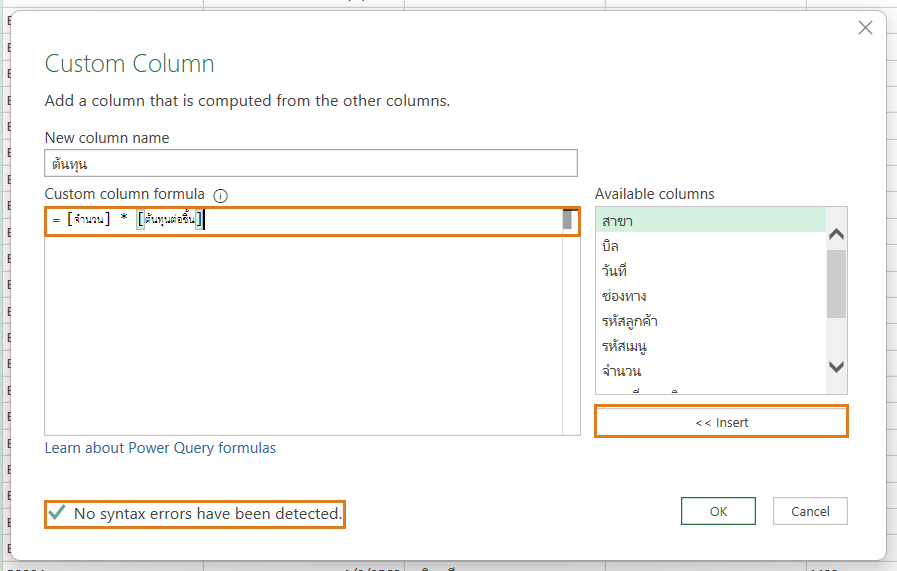
ชื่อคอลัมน์อยู่ในวงเล็บเหลี่ยม [ ] ดับเบิลคลิกจากรายการทางขวาจะไม่พิมพ์ชื่อผิด
3. คอลัมน์ ค่า GP Custom Column อีกครั้ง → ชื่อ ค่า GP → สูตร
= if [ช่องทาง] = "เดลิเวอรี" then [ยอดเงิน] * 0.3 else 0
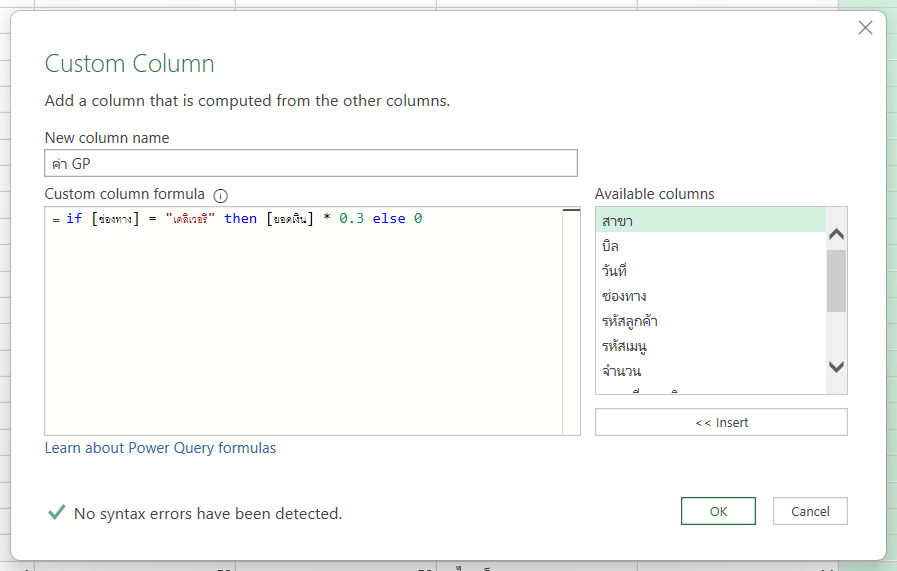
if … then … else ใช้ตัวพิมพ์เล็กทั้งหมด ข้อความอยู่ในเครื่องหมายคำพูด และต้องสะกดตรงกับข้อมูลทุกตัวอักษร
4. คอลัมน์ กำไรหลังค่า GP Custom Column → ชื่อ กำไรหลังค่า GP → สูตร = [ยอดเงิน] - [ต้นทุน] - [ค่า GP]
5. ตั้งชนิดข้อมูล คอลัมน์ที่สร้างจาก Custom Column มีไอคอน ABC123 คือยังไม่ได้บอกว่าเป็นตัวเลข คลิกไอคอนแล้วเลือก ต้นทุน = Whole Number · ค่า GP และ กำไรหลังค่า GP = Decimal Number
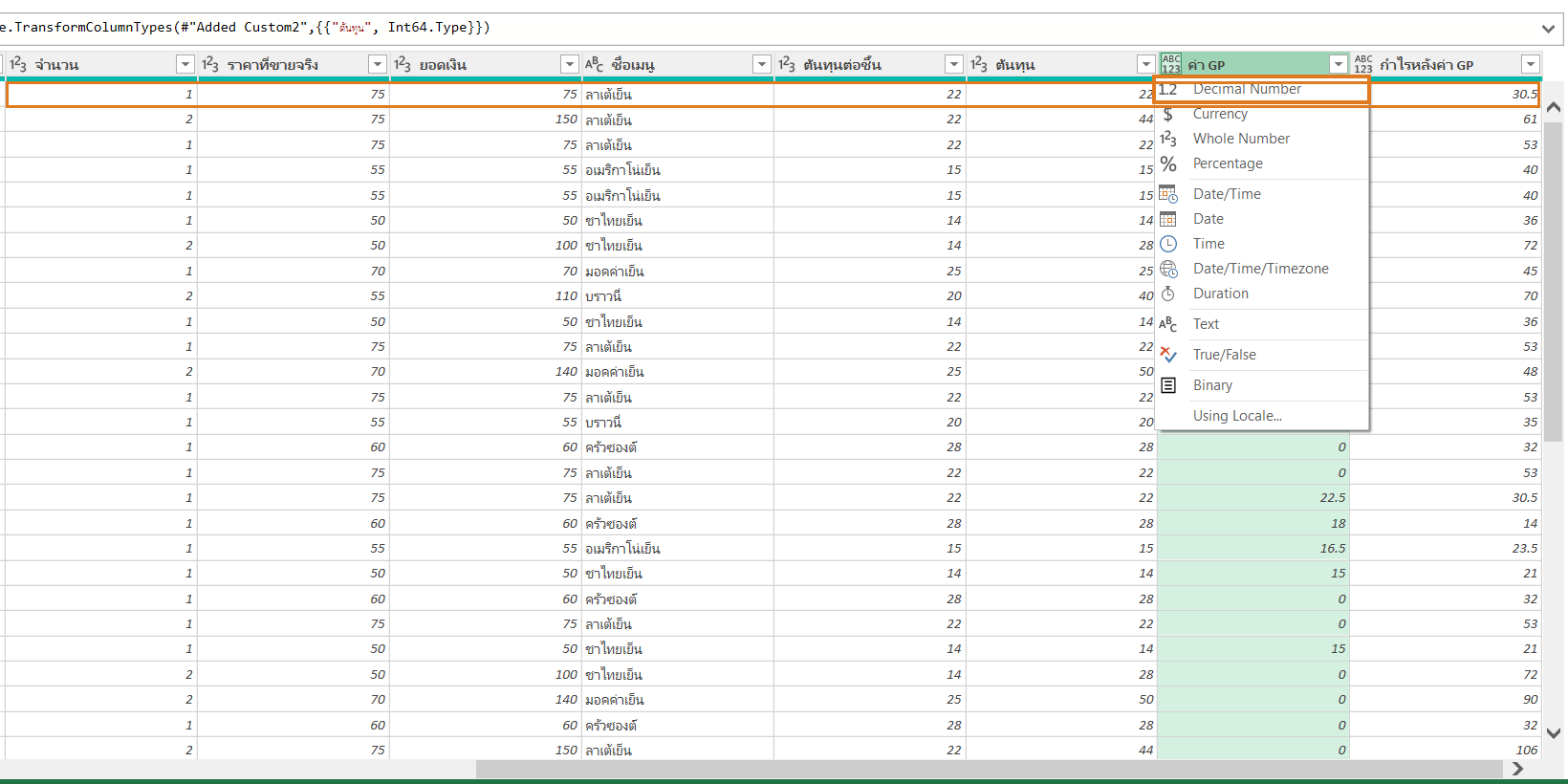
ลาเต้แก้วเดียวกัน ขายเดลิเวอรีเหลือ 30.50 บาท ขายหน้าร้านเหลือ 53 บาท
6. ตรวจแถวที่ต้นทุนว่าง คลิกลูกศรหัวคอลัมน์ ต้นทุน จะเห็น (null) ในรายการ ติ๊กดูเฉพาะ null ได้ 33 แถว เป็นโกโก้เย็น (M07) ของสาขาออฟฟิศทั้งหมด เพราะตารางเมนูยังไม่มีเมนูนี้ ต้นทุนและกำไรของแถวเหล่านี้จึงว่าง ดูเสร็จลบขั้นกรองนี้ทิ้ง
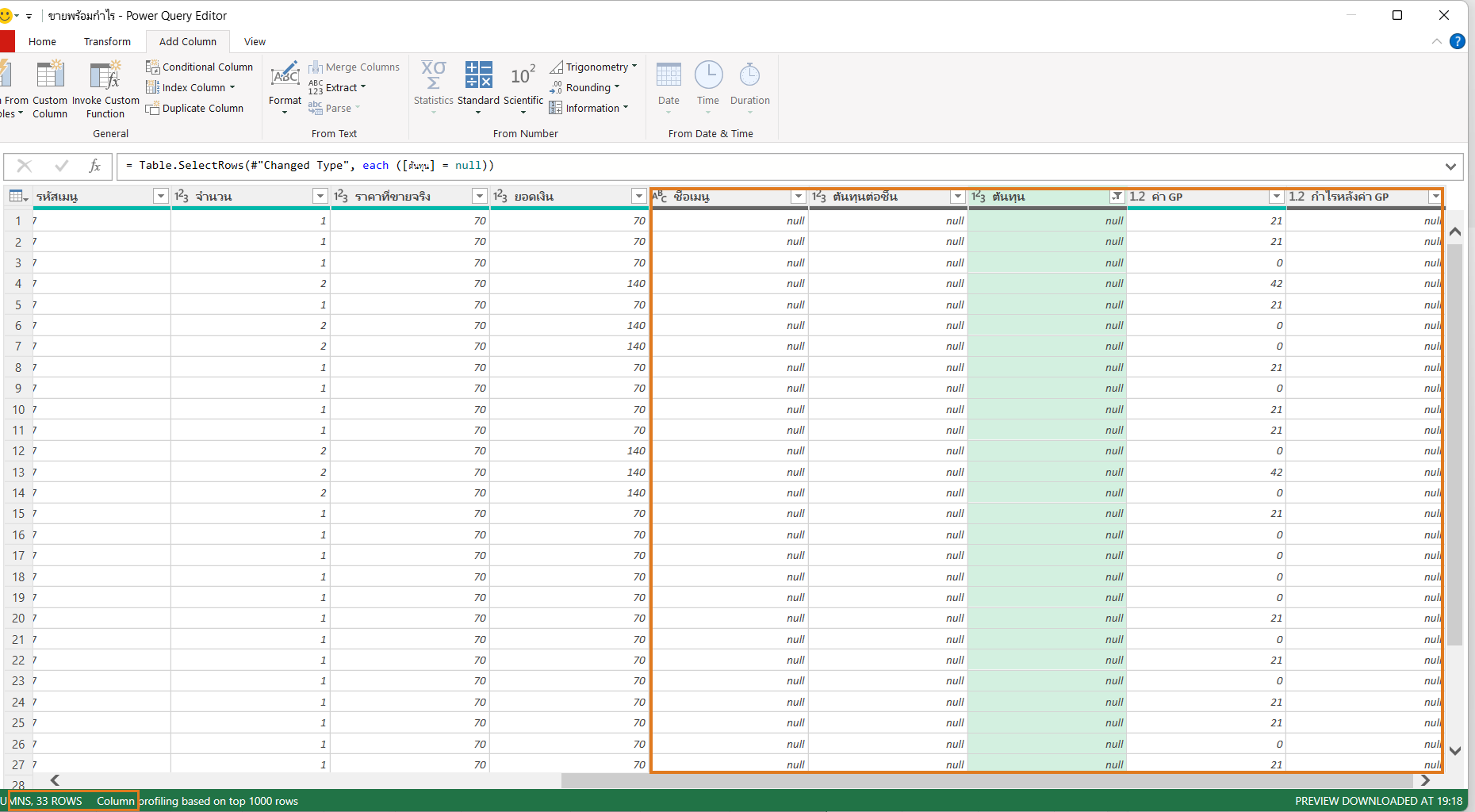
ค่า GP ยังคิดได้เพราะไม่ใช้ต้นทุน แต่กำไรว่าง เพราะ ยอดเงิน − null = null
7. แก้ที่ต้นทาง ในแผง Queries คลิก ตารางเมนู → ที่ Applied Steps คลิกไอคอนเฟืองหลังขั้น Source → File path เลือก C:\ร้านกาแฟ\ตารางเมนู-เพิ่มโกโก้เย็น.csv → OK กลับไปที่ ขายพร้อมกำไร แถว null จะหายไปหมด (ร้านจริงให้แก้ไฟล์ตารางเมนูไฟล์เดิม ไม่ต้องเปลี่ยนไฟล์)
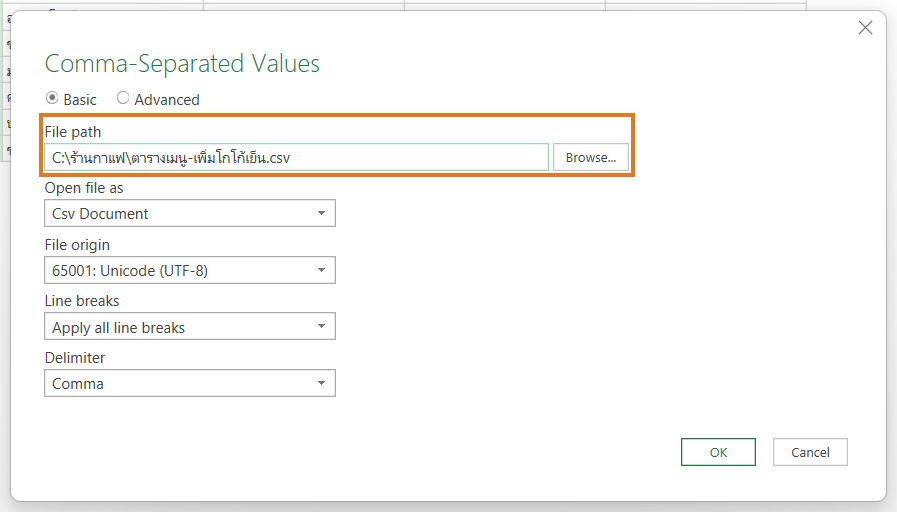
เปลี่ยนไฟล์ต้นทางของ query เดียว ทุก query ที่ใช้ตารางเมนูได้ข้อมูลใหม่พร้อมกัน
8. สรุปเป็นสาขา คลิกขวา ขายพร้อมกำไร → Reference → ตั้งชื่อ กำไรสาขา → Group By แบบ Advanced จัดกลุ่ม สาขา → Sum ของ ยอดเงิน (ตั้งชื่อ ยอดขาย) · ต้นทุน · ค่า GP · กำไรหลังค่า GP → แล้ว Custom Column กำไรต่อยอดขาย สูตร = [กำไรหลังค่า GP] / [ยอดขาย] ตั้งชนิดเป็น Percentage
9. Close & Load ได้ตารางแบบหัวข้อที่ 1
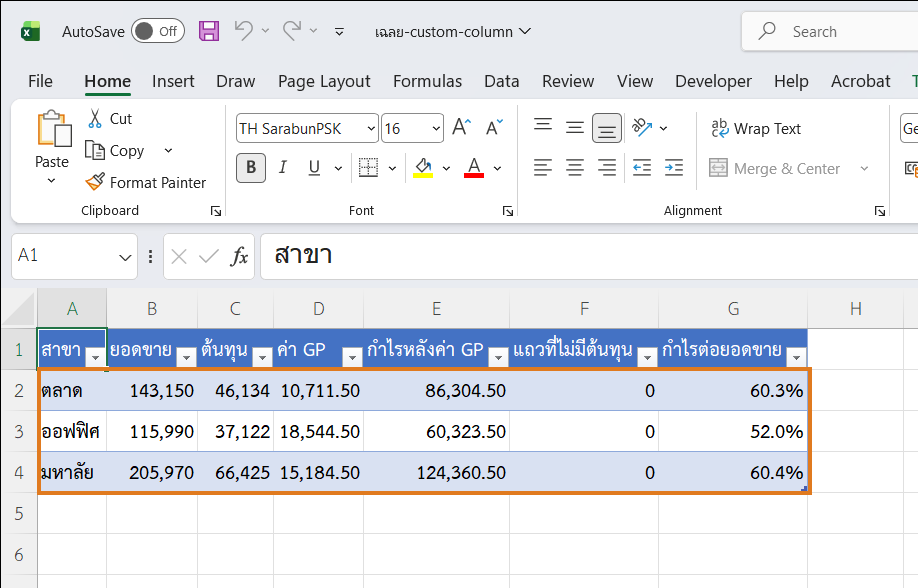
ในไฟล์เฉลยมีคอลัมน์ แถวที่ไม่มีต้นทุน ไว้ด้วย ถ้าเดือนไหนไม่เป็น 0 แปลว่ามีเมนูใหม่ที่ต้องเพิ่มลงตารางเมนู
3. ข้อควรระวัง
⚠️ ใช้ผิดแล้วตัวเลขผิดยังไง
- ต้นทุนว่าง กำไรผิดได้ 2 ทาง ก่อนแก้ตารางเมนู ถ้ารวมคอลัมน์ กำไรหลังค่า GP ตรง ๆ สาขาออฟฟิศได้ 58,804.50 บาท ต่ำกว่าจริง 1,519 บาท เพราะ 33 แถวที่กำไรว่างถูกข้ามไป แต่ถ้ารวมต้นทุนก่อนแล้วค่อยเอายอดขายลบ จะได้ 61,163.50 บาท สูงกว่าจริง 840 บาท เพราะต้นทุนโกโก้เย็นถูกนับเป็น 0 ตัวเลขผิดไปคนละทาง และไม่มี Error ทั้งคู่ ตรวจ null ทุกครั้งก่อนสรุป
- สะกดในสูตรไม่ตรงกับข้อมูล ค่า GP หายทั้งก้อน ถ้าเขียน "Delivery" หรือ "เดลิเวอรี่" (มีไม้เอก) แทน "เดลิเวอรี" ทุกแถวจะไม่เข้าเงื่อนไข ค่า GP เป็น 0 ทั้งร้าน กำไรของ 3 สาขาสูงเกินจริงรวม 44,440.50 บาท สูตรยังขึ้น No syntax errors เพราะเขียนถูกหลักแต่ผิดคำ ตรวจด้วยการกรองคอลัมน์ ค่า GP ดูว่ามีแถวที่ไม่ใช่ 0 ไหม
- ไม่ได้ตั้งชนิดข้อมูล คอลัมน์ ABC123 โหลดลง Excel แล้วยังดูเป็นตัวเลข แต่ใน Power BI จะถูกมองเป็นข้อความ เอาไปรวมยอดไม่ได้ ตั้งชนิดทุกครั้งหลังเพิ่ม Custom Column
- ตั้งค่า GP เป็น Whole Number ค่า GP มีเศษสตางค์ เช่น 22.50 บาท ถ้าตั้งเป็นจำนวนเต็ม ทุกแถวจะถูกปัด รวมทั้งเดือนแล้วไม่ตรงกับใบแจ้งยอดของแอป (เหมือนที่เจอในตอนชนิดข้อมูล) ใช้ Decimal Number
- ใส่ตัวเลขตายตัวในสูตรหลายที่ ถ้าแอปขึ้นค่า GP เป็น 32% ต้องตามแก้ 0.3 ทุกสูตรที่ใช้ ตอน 27 จะย้ายตัวเลขแบบนี้ไปเป็น Parameter ให้แก้ที่เดียว
4. ใช้ข้อมูลอะไร? Custom Column ตอบคำถามอะไรได้
| สูตร | ใช้ข้อมูล | คำถามที่ตอบได้ |
|---|---|---|
[จำนวน] * [ต้นทุนต่อชิ้น] |
ยอดขาย + ตารางเมนู | เมนูไหน สาขาไหน ต้นทุนเท่าไร |
if [ช่องทาง] = "เดลิเวอรี" then … else 0 |
ช่องทาง | แต่ละสาขาจ่ายค่า GP เท่าไร |
[ยอดเงิน] - [ต้นทุน] - [ค่า GP] |
3 คอลัมน์ข้างบน | สาขาไหนเหลือเงินจริงเท่าไร ควรผลักลูกค้าไปช่องทางไหน |
Date.DayOfWeekName([วันที่]) |
วันที่ | วันไหนของสัปดาห์ขายดี (ใช้ต่อในตอน 25) |
ถ้าเงื่อนไขมีแค่คอลัมน์เดียวเทียบกับค่าตายตัว Conditional Column ทำได้โดยไม่ต้องพิมพ์สูตร ส่วน Custom Column ใช้เมื่อต้องคำนวณ หรือใช้หลายคอลัมน์ในสูตรเดียว ถ้าอยากคิดกำไรตอนสรุปแทนการเพิ่มคอลัมน์ทุกแถว ดูรายงานหลายสาขาใน Excel ที่ใช้ measure ใน Data Model
สรุป
| ขั้น | ทำอะไร |
|---|---|
| 1 | Add Column → Custom Column · ดับเบิลคลิกชื่อคอลัมน์จากรายการทางขวา |
| 2 | ใช้ if … then … else เมื่อคิดต่างกันตามเงื่อนไข |
| 3 | ตั้งชนิดข้อมูลทุกคอลัมน์ใหม่ (ABC123 → ตัวเลข) |
| 4 | กรองดู null ก่อนสรุป · แก้ที่ตารางต้นทาง |
| 5 | Reference → Group By สาขา · ตรวจยอดขายรวม = ไฟล์ดิบ |
สูตรที่อยู่ใน query คิดเหมือนกันทุกแถวทุกเดือน แต่จะถูกก็ต่อเมื่อข้อมูลที่ป้อนเข้าไปครบ ก่อนเชื่อตัวเลขกำไร ดูให้แน่ว่าไม่มีแถวไหนที่ต้นทุนว่าง
ตอนก่อนหน้า: Conditional Column แบ่งระดับสมาชิก · ตอนถัดไป: Index Column จัดอันดับและเทียบกับสัปดาห์ก่อน
ร้านของเพื่อน ๆ ขายผ่านแอปเดลิเวอรีกี่ % ของยอด และเคยคิดกำไรหลังค่า GP แยกตามสาขาหรือช่องทางไหมครับ? 👇
หมายเหตุ :
- ภาพหน้าจอจาก Excel ใน Office Home and Student 2021 เวอร์ชัน 2610 บน Windows 11 เมนูภาษาอังกฤษ ทำจากไฟล์ฝึกจริง ตัวเลขทุกตัวในบทความตรงกับไฟล์
- ข้อมูลร้านกาแฟ 3 สาขาเป็นข้อมูลตัวอย่าง ไม่ใช่ข้อมูลร้านจริง ค่า GP เดลิเวอรี 30% ของยอดขายตามที่ใช้ทั้งชุดบทเรียน · ต้นทุนต่อชิ้นของโกโก้เย็น 21 บาทเป็นตัวอย่าง
- กำไรต่อยอดขาย = กำไรหลังค่า GP ÷ ยอดขาย · ค่า GP ที่เก็บไว้ได้ = 61,815 × 10% × 30% = 1,854.45 บาท
ข้อมูลอ้างอิง :
ผู้เขียน

ประสิทธิ์ เพชรจำรัสData Analyst รัฐวิสาหกิจ/StartUpประสบการณ์มากกว่า 10 ปีE-mail : golfecon@gmail.comเกี่ยวกับเรา →
ชุดบทเรียน · 50 ตอน
ชุดบทเรียน Power Query Zero to Pro
เริ่มจากศูนย์
พื้นฐาน
- ตอน 7 · ลบคอลัมน์และแถวที่ไม่ใช้
- ตอน 8 · Trim · Clean · ตัวพิมพ์
- ตอน 9 · Replace values
- ตอน 10 · แยกคอลัมน์ (Split)
- ตอน 11 · รวมคอลัมน์ (Merge columns)
- ตอน 12 · Unpivot ตารางแนวนอน
- ตอน 13 · Pivot column
- ตอน 14 · ลบข้อมูลซ้ำ
- ตอน 15 · เติมค่าว่าง (Fill down)
- ตอน 16 · วันที่และ locale (พ.ศ. / ค.ศ.)
- ตอน 17 · เลข 0 หน้ารหัสหาย
- ตอน 18 · CSV ภาษาไทยเพี้ยน
ใช้งานจริง
- ตอน 19 · Append: ต่อตารางหลายเดือน
- ตอน 20 · รวมทุกไฟล์ในโฟลเดอร์
- ตอน 21 · Merge queries: 6 แบบ join
- ตอน 22 · Group By สรุปยอด
- ตอน 23 · Conditional column
- ตอน 24 · Custom column (กำลังอ่าน)
- ตอน 25 · Index column และลำดับ
- ตอน 26 · Reference กับ Duplicate query
- ตอน 27 · Parameter (เปลี่ยนโฟลเดอร์/เดือน)
- ตอน 28 · ดึงข้อมูลจากเว็บ
- ตอน 29 · ดึงตารางจาก PDF
- ตอน 30 · ดึงจาก Google Sheets / SharePoint
- ตอน 31 · จัดการ error และ null
- ตอน 32 · ตรวจคุณภาพข้อมูล (Column profiling)
มืออาชีพ
- ตอน 33 · Advanced Editor และภาษา M
- ตอน 34 · ตัวแปรและ let ... in
- ตอน 35 · ฟังก์ชันที่สร้างเอง
- ตอน 36 · List และ Record
- ตอน 37 · Table functions ที่ใช้บ่อย
- ตอน 38 · try ... otherwise
- ตอน 39 · Query folding
- ตอน 40 · ทำให้ query เร็วขึ้น
- ตอน 41 · Dataflow ใช้ซ้ำหลายรายงาน
- ตอน 42 · Template ใช้ซ้ำทุกลูกค้า
- ตอน 43 · เอกสารและตั้งชื่อ query
- ตอน 44 · ให้ AI เขียน M แล้วตรวจยังไง
ปัญหาของร้านคุณ ข้อมูลช่วยหาคำตอบได้
เล่าให้เราฟังว่าร้านทำธุรกิจอะไร และติดปัญหาตรงไหน เราจะหาให้ว่าข้อมูลที่ร้านมีอยู่แล้วบอกอะไร ควรดูตัวเลขไหน และตัดสินใจยังไงให้ดีขึ้น