ชนิดข้อมูลใน Power Query ดูยังไง? ไอคอนหน้าชื่อคอลัมน์บอกอะไร และตั้งผิดแล้วยอดเงินผิดยังไง
ชนิดข้อมูล (Data Type) ใน Power Query ดูยังไง ไอคอน ABC 123 1.2 ปฏิทิน หน้าชื่อคอลัมน์แปลว่าอะไร ตัวอย่างร้านกาแฟ 2 กรณี ยอดเงินเป็นข้อความจน SUM ได้ 0 แทน 139,860 บาท และยอดเดลิเวอรีหลังหัก GP 30% ตั้งเป็นจำนวนเต็มจนรวมได้ 24,856 บาท ไม่ตรงกับใบแจ้งยอด 24,846.50 บาท พร้อมวิธีเปลี่ยนชนิดข้อมูล Changed Type ที่เดาจาก 200 แถวแรก และช่อง Error ที่หายเงียบตอนโหลด — ชุดบทเรียน Power Query สำหรับ SMEs EP 5
อัปเดต 18 พฤศจิกายน 2569 · อ่าน 17 นาที
ไฟล์เดียวกัน ข้อมูลครบทุกแถว แต่ SUM ยอดขายเดือนกรกฎาคมได้ 0 บาท แทนที่จะเป็น 139,860 บาท ครับ
อีกไฟล์หนึ่ง ยอดเงินที่ร้านได้รับจากแอปเดลิเวอรีหลังหักค่า GP 30% รวมได้ 24,856 บาท แต่ใบแจ้งยอดของแอปบอก 24,846.50 บาท ต่างกัน 9.50 บาท ดูเหมือนน้อย แต่พอยอดไม่ตรง ก็ต้องนั่งไล่ทีละออเดอร์ว่าใครผิด ร้านหรือแอป
ทั้งสองกรณีเกิดจากเรื่องเดียวกัน คือ ชนิดข้อมูล ของคอลัมน์ไม่ถูก ใน Power Query ดูได้ทันทีจากไอคอนเล็ก ๆ หน้าชื่อคอลัมน์ ถ้าดูเป็น จะจับปัญหาได้ตั้งแต่ก่อนโหลด ไม่ต้องรอให้ตัวเลขในรายงานผิด
📥 ไฟล์ฝึก: power-query-data-types.zip มี ยอดขาย-2026-07.csv ยอดขายจาก POS เดือนกรกฎาคม 2026 · เดลิเวอรี-2026-07.csv ใบแจ้งยอดจากแอปเดลิเวอรี 296 ออเดอร์ (ข้อมูลตัวอย่าง) · ฝึก-ชนิดข้อมูล.xlsx 2 query ที่ตั้งชนิดผิด · เฉลย-ชนิดข้อมูล.xlsx แก้แล้ว
🖥️ เวอร์ชันที่ใช้ในบทความนี้: Excel ใน Microsoft Office Home and Student 2021 เวอร์ชัน 2610 (บิลด์ 20527.20196) Current Channel 64 บิต บน Windows 11 เมนูภาษาอังกฤษ
ดูเวอร์ชันของคุณได้ที่ File → Account → About Excel · Power Query มีในแท็บ Data ของ Excel 2016 ขึ้นไปบน Windows ถ้าใช้ Microsoft 365 หน้าตาเกือบเหมือนกัน ใน Power BI ชนิด Currency ใช้ชื่อว่า Fixed decimal number
1. ไอคอนหน้าชื่อคอลัมน์บอกอะไร
ทุกคอลัมน์ใน Power Query มีชนิดข้อมูล 1 ชนิด และไอคอนหน้าชื่อคอลัมน์บอกว่าเป็นชนิดไหน
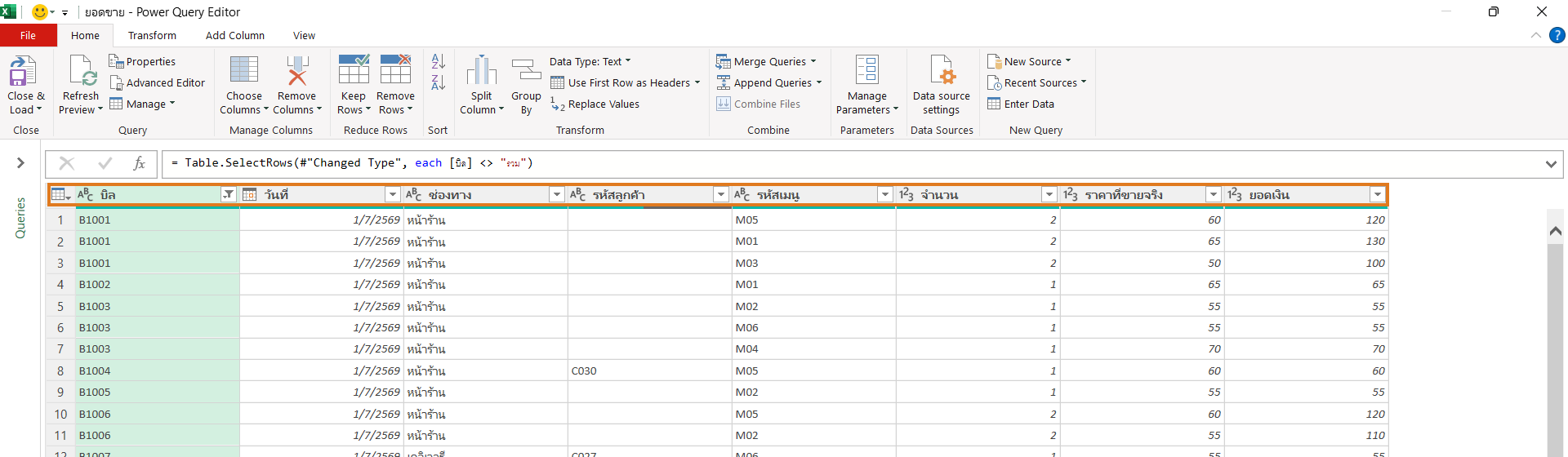
query ที่ตั้งชนิดถูก ข้อความเป็น ABC วันที่เป็นรูปปฏิทิน ตัวเลขเป็น 123
| ไอคอน | ชนิด | ใช้กับ | ข้อควรรู้ |
|---|---|---|---|
| ABC | Text (ข้อความ) | ชื่อเมนู เลขบิล รหัส เบอร์โทร | บวกเลขไม่ได้ |
| 1²3 | Whole Number (จำนวนเต็ม) | จำนวนแก้ว ยอดที่ไม่มีสตางค์ | ปัดทศนิยมทิ้งให้เอง |
| 1.2 | Decimal Number (ทศนิยม) | ยอดเงินที่มีสตางค์ ค่า GP น้ำหนัก | เก็บทศนิยมครบ |
| $ | Currency (เงิน ทศนิยม 4 ตำแหน่ง) | ยอดเงินที่ต้องบวกให้ตรงทุกสตางค์ | |
| % | Percentage | อัตราส่วน เช่น 30% | |
| ปฏิทิน | Date (วันที่) | วันที่ขาย วันหมดอายุ | |
| ปฏิทิน + นาฬิกา | Date/Time | วันและเวลาที่สั่ง | |
| นาฬิกา | Time | เวลาเปิดบิล | |
| ABC/123 | Any (ยังไม่ได้ตั้ง) | ไม่ควรมีในงานจริง | Power Query ยังไม่รู้ว่าเป็นอะไร |
จำง่าย ๆ ว่า ตัวเลขที่จะเอาไปบวก ต้องเป็น 123 หรือ 1.2 หรือ $ เท่านั้น และ รหัสทุกชนิดต้องเป็น ABC แม้จะเป็นตัวเลขล้วน
2. กรณีที่ 1: ยอดเงินเป็นข้อความ SUM จึงได้ 0
เปิด ฝึก-ชนิดข้อมูล.xlsx ชีต ยอดขาย ตารางมีครบ 1,874 แถว ตัวเลขยอดเงินเห็นชัดทุกช่อง แต่ช่อง L2 ที่ใช้สูตร =SUM(ยอดขาย[ยอดเงิน]) ได้ 0
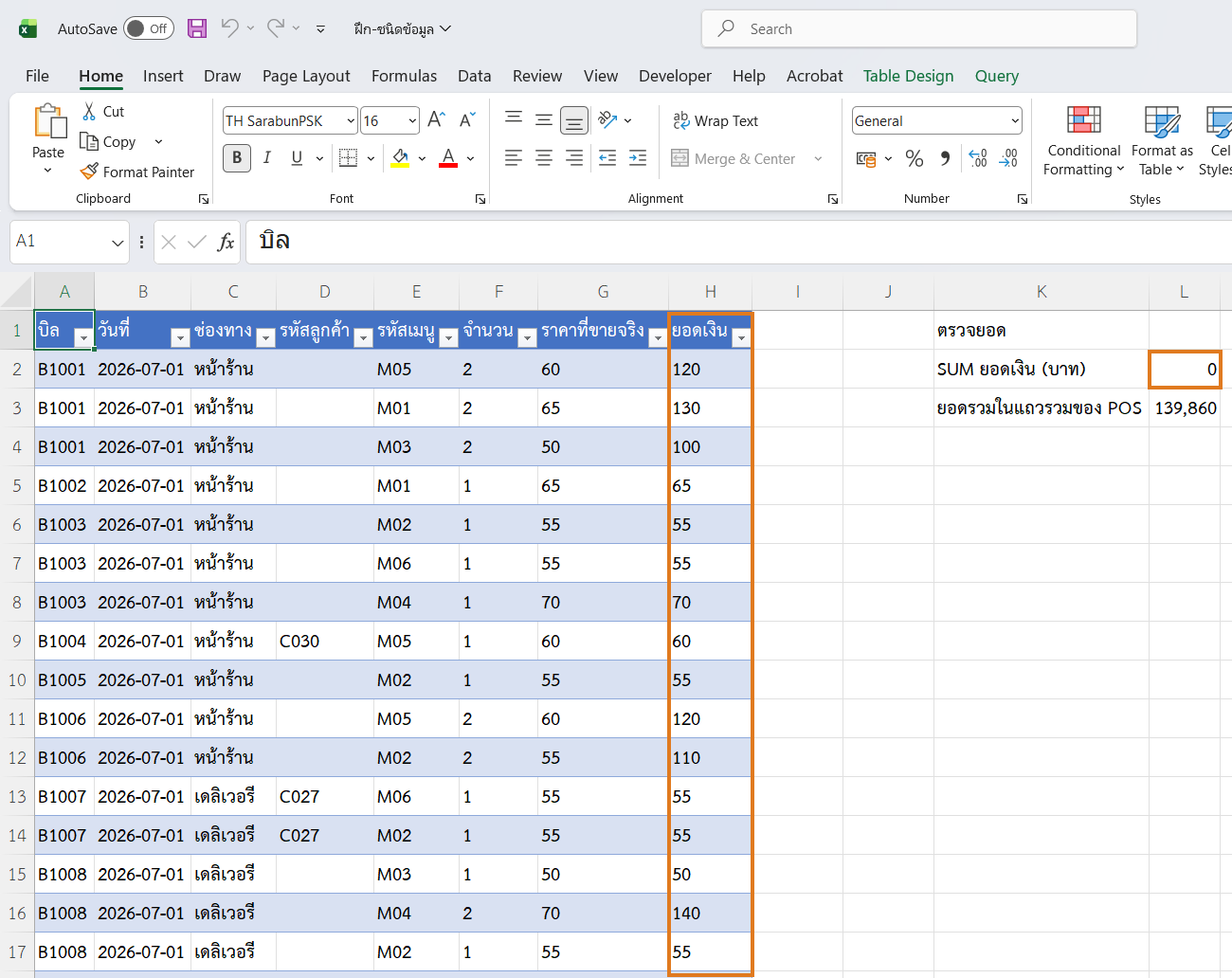
ตัวเลขชิดซ้ายคือสัญญาณว่า Excel เก็บเป็นข้อความ SUM จึงข้ามทุกช่องไป
ถ้าเอาตารางนี้ไปทำ Pivot Table แล้วลากยอดเงินลงช่อง Values จะได้ Count of ยอดเงิน = 1,874 คือนับจำนวนช่อง แทนที่จะรวมยอดเงิน เพราะ Excel บวกข้อความไม่ได้ (เรื่องตัวเลขชิดซ้ายชิดขวาในชีต ดูได้ที่ กรอกข้อมูลให้ถูกชนิด)
ดูสาเหตุใน Power Query: Data → Queries & Connections → ดับเบิลคลิก ยอดขาย จะเห็นว่าทุกคอลัมน์มีไอคอน ABC (ข้อความ) แม้แต่ยอดเงิน และใน Applied Steps ไม่มีขั้น Changed Type เพราะมีคนลบทิ้งไป
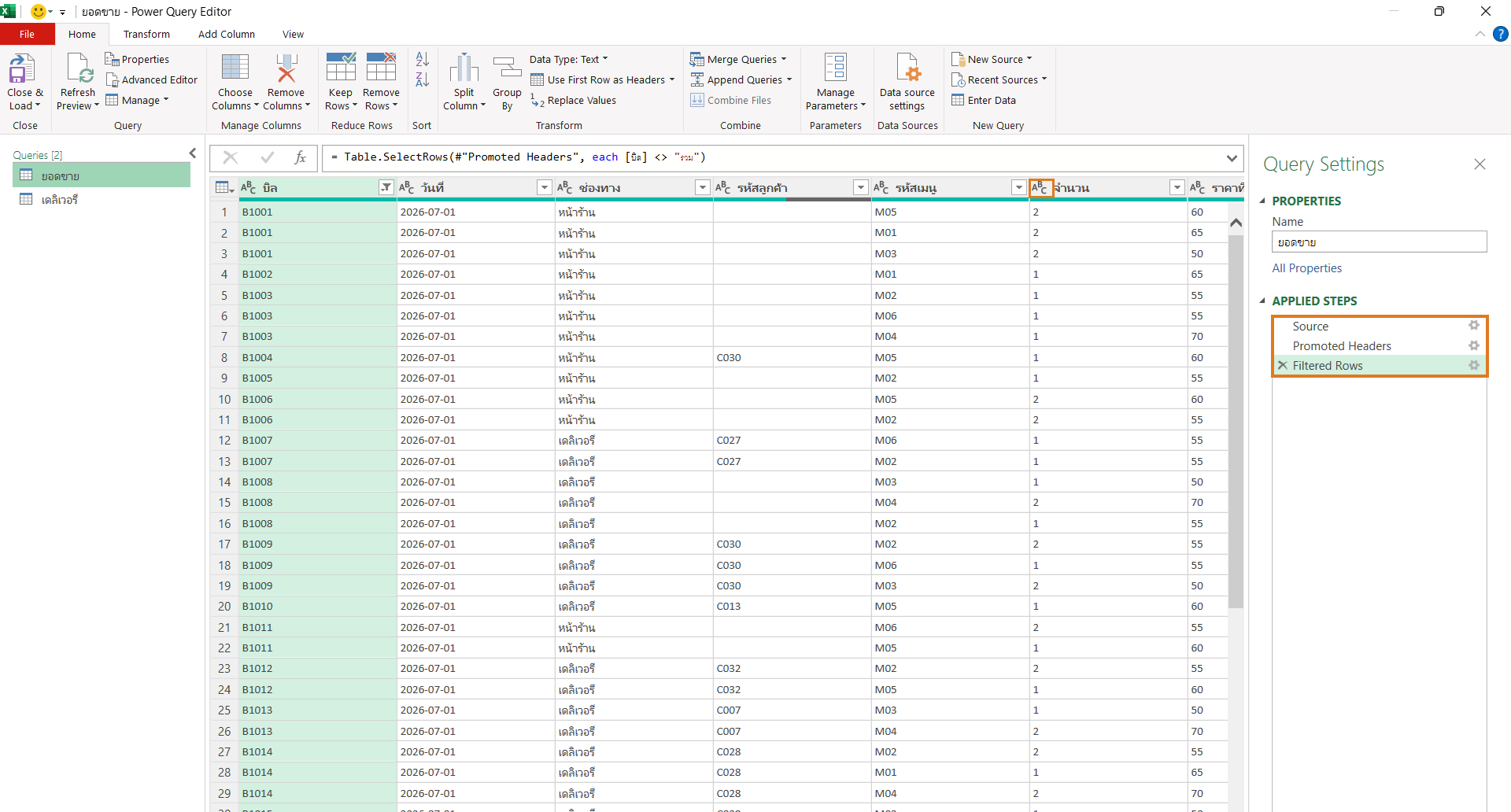
ไฟล์ CSV อ่านเข้ามาเป็นข้อความทุกคอลัมน์ ถ้าไม่มีขั้น Changed Type ตัวเลขทั้งหมดจึงถูกส่งออกไปเป็นข้อความ
แก้ทีละคอลัมน์: คลิกไอคอนหน้าชื่อคอลัมน์ "ยอดเงิน" แล้วเลือก Whole Number ทำแบบเดียวกันกับ จำนวน และ ราคาที่ขายจริง ส่วนวันที่เลือก Date และบิล ช่องทาง รหัสลูกค้า รหัสเมนู เลือก Text
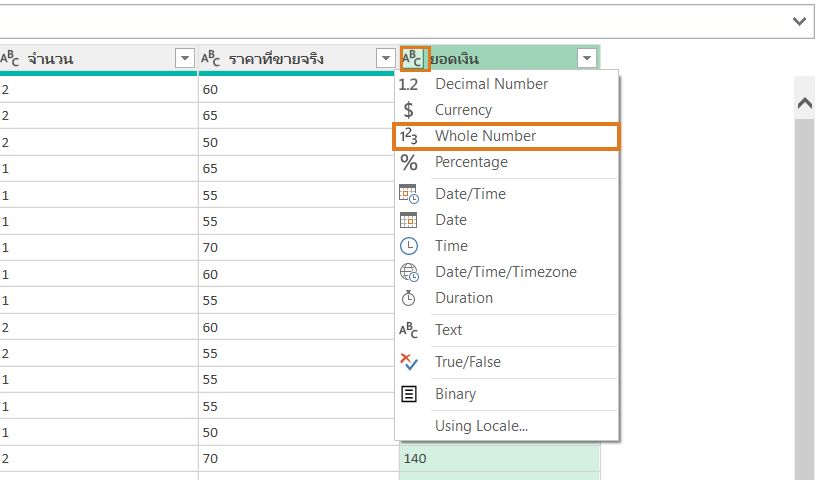
ยอดขายร้านนี้ไม่มีสตางค์ ใช้ Whole Number ได้ ถ้ามีสตางค์ให้ใช้ Decimal Number
หรือให้ Power Query เดาให้ทั้งตาราง: คลิกที่ตารางแล้วกด Ctrl + A เลือกทุกคอลัมน์ → แท็บ Transform → Detect Data Type จะได้ขั้น Changed Type กลับมา แล้วตรวจไอคอนทุกคอลัมน์อีกรอบ
กด Close & Load ตัวเลขในชีตจะชิดขวา และ L2 ได้ 139,860 ตรงกับ POS
3. กรณีที่ 2: ยอดหลังหัก GP ตั้งเป็นจำนวนเต็ม ยอดรวมจึงไม่ตรงกับแอป
แอปเดลิเวอรีส่งใบแจ้งยอดรายออเดอร์มาเป็นไฟล์ CSV มีคอลัมน์ ยอดขาย · ค่า GP 30% · ยอดที่ร้านได้รับ ค่า GP และยอดที่ร้านได้รับมีสตางค์ เช่น ออเดอร์ B1008 ยอดขาย 245 บาท ค่า GP 73.50 บาท ร้านได้ 171.50 บาท
ในไฟล์ฝึก ชีต เดลิเวอรี มีคนตั้ง 2 คอลัมน์นี้เป็น Whole Number เพราะอยากให้ตัวเลขดูง่ายไม่มีทศนิยม ผลคือ
| ออเดอร์ | ยอดขาย | GP ที่ถูก | ร้านได้ที่ถูก | GP แบบจำนวนเต็ม | ร้านได้แบบจำนวนเต็ม | GP + ร้านได้ |
|---|---|---|---|---|---|---|
| B1008 | 245 | 73.50 | 171.50 | 74 | 172 | 246 ❌ |
| B1009 | 265 | 79.50 | 185.50 | 80 | 186 | 266 ❌ |
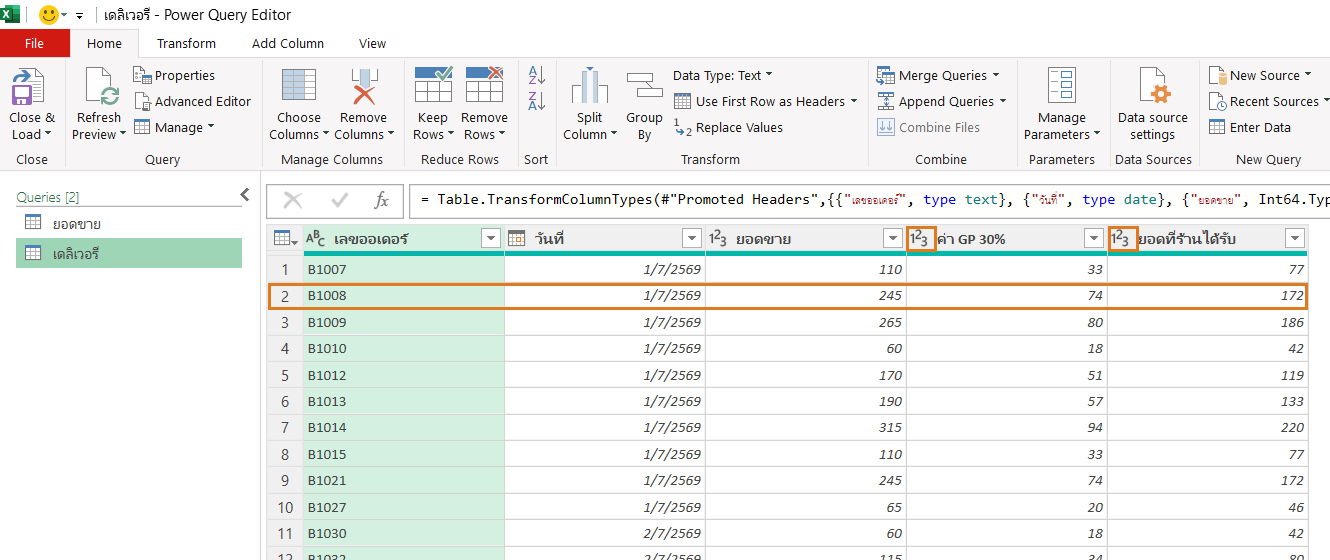
Whole Number ปัดทศนิยมทิ้งให้ทุกแถวโดยไม่บอก 73.50 กลายเป็น 74 และ 171.50 กลายเป็น 172
ทั้งเดือนมี 296 ออเดอร์ และ 143 ออเดอร์ ที่มีเศษ 50 สตางค์ถูกปัด
| ยอดที่ถูก (ใบแจ้งยอด) | ตั้งเป็น Whole Number | |
|---|---|---|
| ยอดขายเดลิเวอรี | 35,495.00 บาท | 35,495 บาท |
| ค่า GP 30% | 10,648.50 บาท | 10,658 บาท |
| ยอดที่ร้านได้รับ | 24,846.50 บาท | 24,856 บาท |
| GP + ยอดที่ร้านได้รับ | 35,495.00 บาท | 35,514 บาท เกินยอดขาย 19 บาท |
ตัวเลขที่ต่างกันไม่กี่บาท อันตรายตรงที่ทำให้ บวกกันแล้วไม่ลงตัว ค่า GP บวกยอดที่ร้านได้ เกินยอดขายไป 19 บาท ใครเห็นก็ต้องสงสัยว่าแอปหักผิด หรือไฟล์ของร้านผิด แล้วเสียเวลาไล่ทีละออเดอร์
สังเกตว่าการปัดของ Power Query ไม่ได้ปัดขึ้นทุกครั้ง เลขที่ลงท้ายด้วย .50 จะถูกปัดไปหาเลขคู่ที่ใกล้ที่สุด เช่น 73.50 เป็น 74 แต่ 38.50 เป็น 38 ยอดรวมจึงคลาดได้ทั้งขึ้นและลง เดาล่วงหน้าไม่ได้
แก้: คลิกไอคอน 123 หน้าคอลัมน์ "ค่า GP 30%" → เลือก Decimal Number Power Query จะถามว่าจะทำยังไงกับขั้น Changed Type ที่มีอยู่
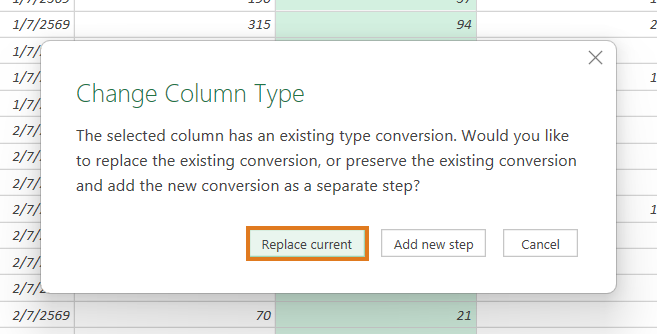
Replace current แก้ชนิดในขั้นเดิม ไม่เพิ่มขั้นใหม่ซ้อน
- Replace current แก้ในขั้น Changed Type เดิม ใช้ในกรณีนี้ เพราะเลขที่ถูกปัดไปแล้วเอากลับคืนไม่ได้ ต้องแก้ตั้งแต่ขั้นที่ตั้งชนิดครั้งแรก
- Add new step เพิ่มขั้นใหม่ต่อท้าย ถ้าเลือกแบบนี้ ตัวเลขจะเป็นทศนิยมก็จริง แต่เป็นทศนิยมของเลขที่ถูกปัดแล้ว คือ 74.00 ไม่ใช่ 73.50
ทำแบบเดียวกันกับ "ยอดที่ร้านได้รับ" แล้วกด Close & Load ช่อง I2 จะได้ 24,846.50 บาท ตรงกับใบแจ้งยอด
4. Changed Type ที่ Power Query ตั้งให้เอง ดูจาก 200 แถวแรก
ตอนนำไฟล์ CSV เข้า หน้าตัวอย่างเขียนว่า Data Type Detection: Based on first 200 rows แปลว่า Power Query ดูข้อมูลแค่ 200 แถวแรก แล้วเดาชนิดให้ทุกคอลัมน์เป็นขั้น Changed Type
ส่วนใหญ่เดาถูก แต่มี 2 กรณีที่ต้องตรวจเอง
- 200 แถวแรกไม่มีทศนิยม แต่แถวหลัง ๆ มี Power Query จะเดาเป็น Whole Number แล้วปัดเศษของแถวหลัง ๆ ทิ้ง เหมือนกรณีที่ 2 โดยที่เราไม่ได้ตั้งเอง
- รหัสที่เป็นตัวเลขล้วน เช่น รหัสสมาชิก 00125 หรือเบอร์โทร จะถูกเดาเป็นตัวเลข เลข 0 ข้างหน้าหายทันที (เลข 0 หน้าเบอร์โทรหาย) ต้องเปลี่ยนเป็น Text
ถ้าไม่อยากให้เดาเลย ตั้งได้ที่ Data → Get Data → Query Options → Current Workbook → Data Load → Type Detection แต่สำหรับไฟล์ส่วนใหญ่ ให้เดาแล้วตรวจไอคอนเองทุกคอลัมน์จะเร็วกว่า
5. ตั้งชนิดผิดจนเป็น Error แล้วช่องนั้นหายตอนโหลด
ลองคลิกไอคอนหน้าคอลัมน์ "รหัสเมนู" (ค่าเป็น M01 M02) แล้วเลือก Whole Number ทุกช่องในคอลัมน์จะเปลี่ยนเป็นคำว่า Error เพราะ M01 แปลงเป็นตัวเลขไม่ได้
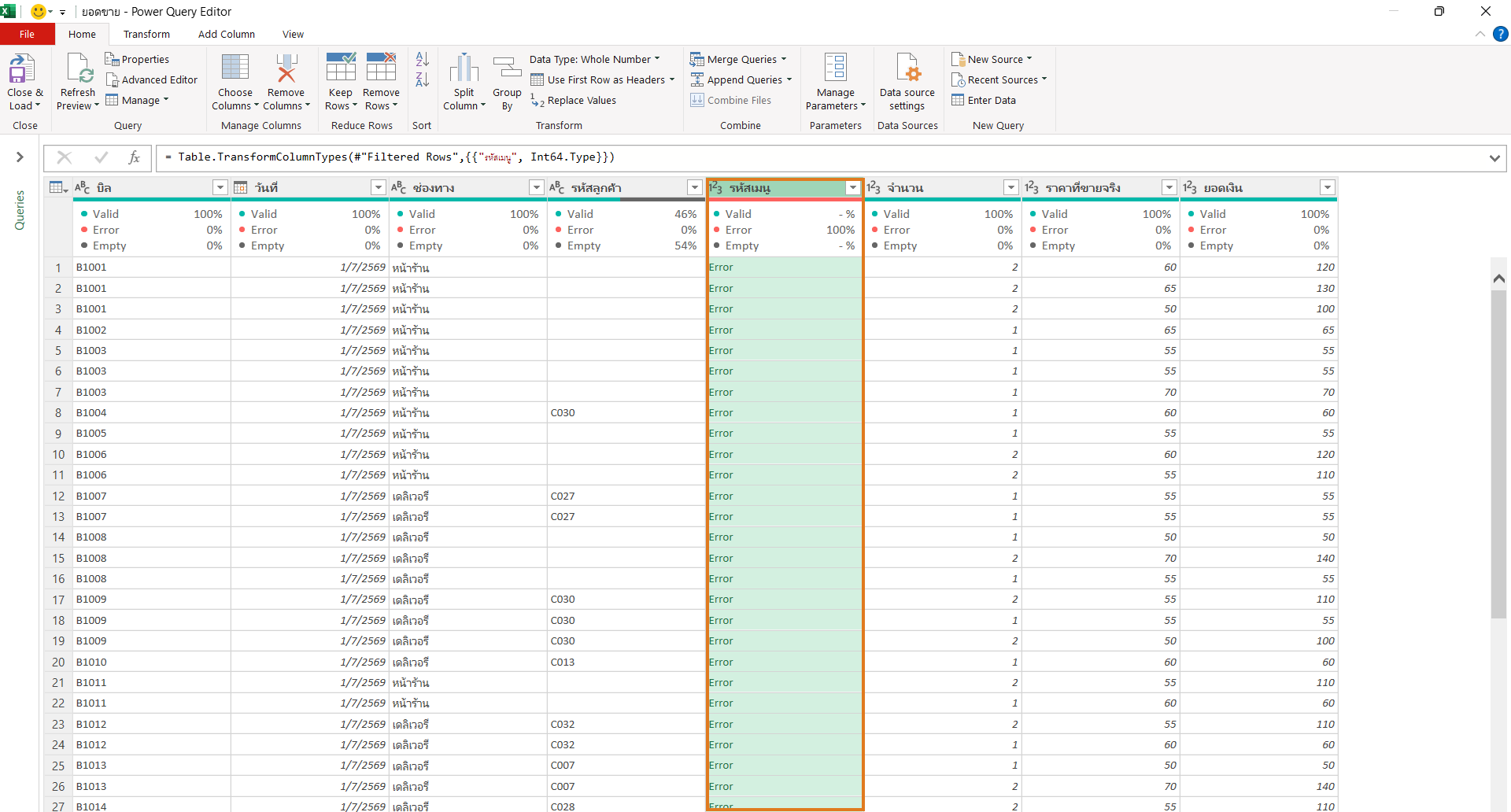
ช่อง Error ในหน้าจอนี้ยังเห็นชัด แต่ถ้ากด Close & Load ไปเลย จะเห็นแค่ตัวเลขเล็ก ๆ ในแผงด้านขวา
ถ้ากด Close & Load ทั้งที่ยังมี Error Power Query ไม่หยุดการโหลด ช่องที่เป็น Error จะกลายเป็น ช่องว่าง ในชีต และแผง Queries & Connections เขียนว่า 1,874 rows loaded. 1,874 errors. ถ้าคอลัมน์ที่ Error เป็นยอดเงิน ยอดรวมจะหายไปตามจำนวนช่องที่ว่าง โดยตัวตารางดูปกติทุกอย่าง
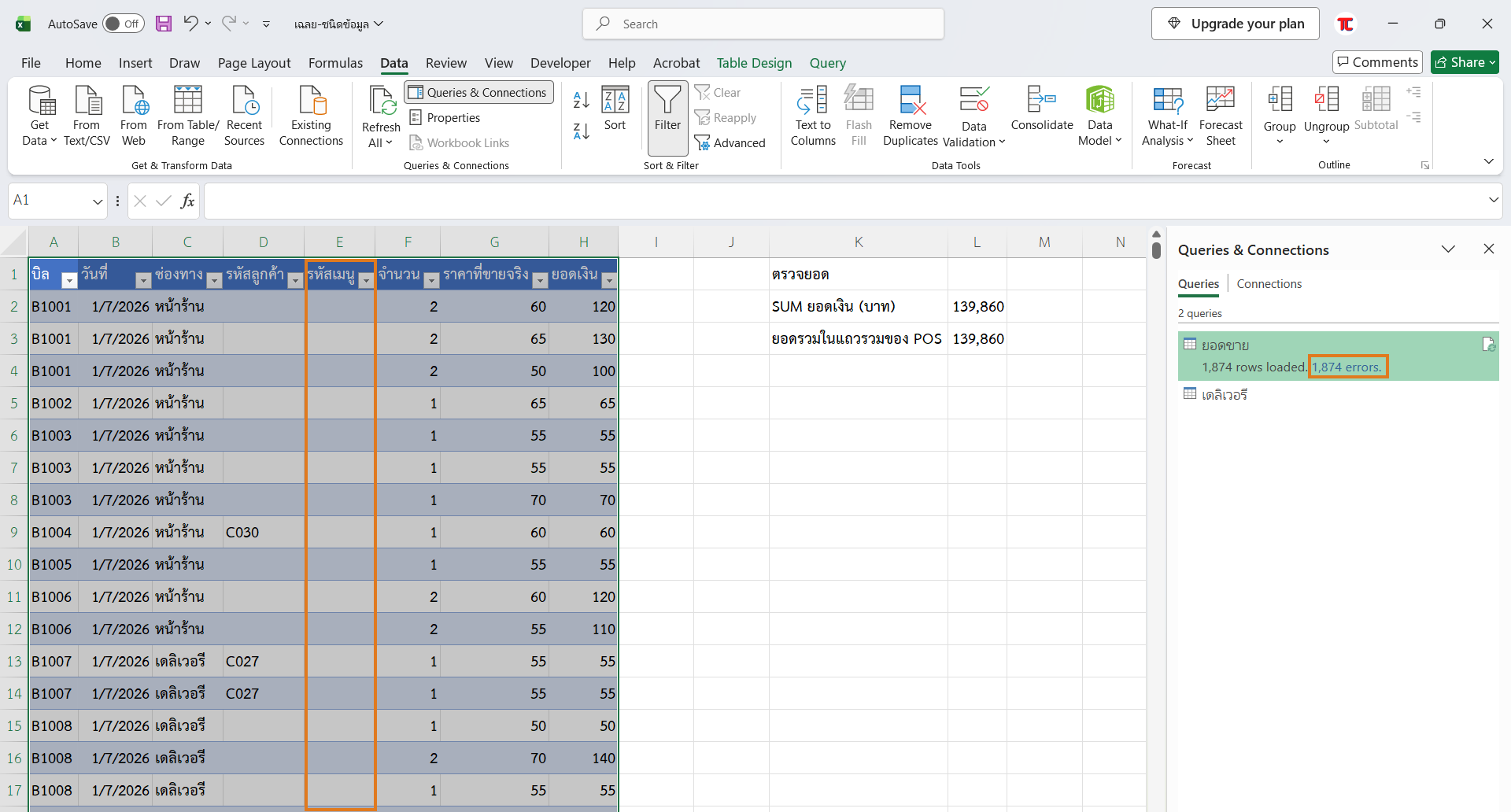
เห็นคำว่า errors ในแผงนี้เมื่อไร ให้กลับไปแก้ใน Power Query ก่อนใช้ตัวเลข
แก้ด้วยการลบขั้นที่เพิ่งเปลี่ยนชนิดใน Applied Steps (วิธีลบขั้นตอน) หรือเปลี่ยนกลับเป็น Text
6. ข้อควรระวัง
- ดูไอคอนทุกคอลัมน์ก่อน Close & Load ทุกครั้ง ใช้เวลาไม่ถึง 10 วินาที ABC/123 ต้องไม่เหลือ ยอดเงินต้องเป็น 123 1.2 หรือ $ รหัสต้องเป็น ABC
- เงินที่มีสตางค์ อย่าใช้ Whole Number ค่า GP ค่าส่ง ยอดหลังหักส่วนลด ใช้ Decimal Number หรือ Currency เพื่อให้บวกกันแล้วลงตัวกับใบแจ้งยอด
- แก้ชนิดที่ผิด ให้เลือก Replace current ถ้าเลือก Add new step หลังขั้นที่ปัดเศษไปแล้ว ตัวเลขที่หายไปจะไม่กลับมา
- เห็นคำว่า errors ในแผง Queries & Connections อย่าข้าม แปลว่ามีช่องที่แปลงชนิดไม่ได้และกลายเป็นช่องว่างในชีต ยอดรวมจะน้อยกว่าความจริง
- วันที่ที่ไฟล์พิมพ์มาเป็น พ.ศ. หรือแบบวัน/เดือนสลับกัน อาจกลายเป็น Error หรือเป็นวันที่ผิดเดือน ใช้ Using Locale ในเมนูชนิดข้อมูล (แปลงวันที่ พ.ศ. เป็น ค.ศ.)
- ตรวจยอดกับต้นทางทุกครั้ง SUM ยอดเงินต้องตรงกับแถวรวมของ POS หรือใบแจ้งยอดของแอป ถ้าไม่ตรง ให้ดูไอคอนหน้าคอลัมน์ก่อน
สรุป
| เจออะไร | แปลว่า | แก้ยังไง |
|---|---|---|
| ไอคอน ABC/123 | ยังไม่ได้ตั้งชนิด | คลิกไอคอน → เลือกชนิด หรือ Transform → Detect Data Type |
| ตัวเลขชิดซ้ายในชีต SUM ได้ 0 | ยอดเงินเป็นข้อความ | ตั้งเป็น Whole Number หรือ Decimal Number |
| ยอดรวมต่างจากใบแจ้งยอดไม่กี่บาท | ตั้งเงินที่มีสตางค์เป็น Whole Number | เปลี่ยนเป็น Decimal Number → Replace current |
| ช่อง Error / "errors" ในแผงด้านขวา | ค่าแปลงเป็นชนิดที่ตั้งไม่ได้ | ลบขั้นนั้น หรือเปลี่ยนชนิดให้ตรงกับค่า |
| เลข 0 หน้ารหัสหาย | รหัสถูกตั้งเป็นตัวเลข | ตั้งเป็น Text |
ไอคอนเล็ก ๆ หน้าชื่อคอลัมน์ คือด่านตรวจตัวเลขที่ถูกที่สุดของร้าน ตรวจไม่ถึงนาที แต่กันไม่ให้ยอดขายทั้งเดือนเป็น 0 หรือยอดเดลิเวอรีไม่ตรงกับแอป ตอนถัดไปจะเอา query ที่ตรวจชนิดเรียบร้อยแล้วนี้ ไปใช้กับไฟล์เดือนถัดไปด้วยการกด Refresh ครั้งเดียว
ตอนก่อนหน้า: Applied Steps: แก้ ย้อน ลบขั้นตอน · ตอนถัดไป: Refresh: ทำครั้งเดียว ใช้ทุกเดือน
หมายเหตุ :
- ยอดขายและใบแจ้งยอดเดลิเวอรีเป็นข้อมูลตัวอย่าง ชุดเดียวกับชุดบทเรียน Power BI และ Excel ไม่ใช่ข้อมูลร้านจริง ใบแจ้งยอดคิดค่า GP 30% ของยอดขายรายออเดอร์
- ผลการปัดเศษของ Whole Number มาจากการทดลองกับไฟล์ฝึกใน Excel เวอร์ชันที่ระบุ (73.50 เป็น 74 · 38.50 เป็น 38)
- ภาพหน้าจอจาก Excel ใน Office Home and Student 2021 เวอร์ชัน 2610 บน Windows 11 เมนูภาษาอังกฤษ ทำจากไฟล์ฝึกจริง ตัวเลขทุกตัวในบทความตรงกับไฟล์
- ไฟล์ฝึกเป็นไฟล์ .zip ให้แตกไฟล์ไว้ที่โฟลเดอร์
C:\ร้านกาแฟ\ไฟล์ Excel จะอ่านไฟล์ CSV จากที่นั่น
ผู้เขียน

ประสิทธิ์ เพชรจำรัสData Analyst รัฐวิสาหกิจ/StartUpประสบการณ์มากกว่า 10 ปีE-mail : golfecon@gmail.comเกี่ยวกับเรา →
ชุดบทเรียน · 50 ตอน
ชุดบทเรียน Power Query Zero to Pro
เริ่มจากศูนย์
พื้นฐาน
- ตอน 7 · ลบคอลัมน์และแถวที่ไม่ใช้
- ตอน 8 · Trim · Clean · ตัวพิมพ์
- ตอน 9 · Replace values
- ตอน 10 · แยกคอลัมน์ (Split)
- ตอน 11 · รวมคอลัมน์ (Merge columns)
- ตอน 12 · Unpivot ตารางแนวนอน
- ตอน 13 · Pivot column
- ตอน 14 · ลบข้อมูลซ้ำ
- ตอน 15 · เติมค่าว่าง (Fill down)
- ตอน 16 · วันที่และ locale (พ.ศ. / ค.ศ.)
- ตอน 17 · เลข 0 หน้ารหัสหาย
- ตอน 18 · CSV ภาษาไทยเพี้ยน
ใช้งานจริง
- ตอน 19 · Append: ต่อตารางหลายเดือน
- ตอน 20 · รวมทุกไฟล์ในโฟลเดอร์
- ตอน 21 · Merge queries: 6 แบบ join
- ตอน 22 · Group By สรุปยอด
- ตอน 23 · Conditional column
- ตอน 24 · Custom column
- ตอน 25 · Index column และลำดับ
- ตอน 26 · Reference กับ Duplicate query
- ตอน 27 · Parameter (เปลี่ยนโฟลเดอร์/เดือน)
- ตอน 28 · ดึงข้อมูลจากเว็บ
- ตอน 29 · ดึงตารางจาก PDF
- ตอน 30 · ดึงจาก Google Sheets / SharePoint
- ตอน 31 · จัดการ error และ null
- ตอน 32 · ตรวจคุณภาพข้อมูล (Column profiling)
มืออาชีพ
- ตอน 33 · Advanced Editor และภาษา M
- ตอน 34 · ตัวแปรและ let ... in
- ตอน 35 · ฟังก์ชันที่สร้างเอง
- ตอน 36 · List และ Record
- ตอน 37 · Table functions ที่ใช้บ่อย
- ตอน 38 · try ... otherwise
- ตอน 39 · Query folding
- ตอน 40 · ทำให้ query เร็วขึ้น
- ตอน 41 · Dataflow ใช้ซ้ำหลายรายงาน
- ตอน 42 · Template ใช้ซ้ำทุกลูกค้า
- ตอน 43 · เอกสารและตั้งชื่อ query
- ตอน 44 · ให้ AI เขียน M แล้วตรวจยังไง
ปัญหาของร้านคุณ ข้อมูลช่วยหาคำตอบได้
เล่าให้เราฟังว่าร้านทำธุรกิจอะไร และติดปัญหาตรงไหน เราจะหาให้ว่าข้อมูลที่ร้านมีอยู่แล้วบอกอะไร ควรดูตัวเลขไหน และตัดสินใจยังไงให้ดีขึ้น