Dataflow คืออะไร ร้านไหนต้องใช้? ล้างข้อมูลที่เดียว ทุกรายงานได้ยอดเดียวกัน ไม่ใช่รายงานบัญชีเกินมา 1,955 บาท
Dataflow ใน Power BI คืออะไร ใช้ซ้ำหลายรายงานยังไง และร้านไหนต้องใช้จริง? ร้านกาแฟ 3 สาขามีรายงาน 2 ไฟล์ที่ต่างคนต่างล้างข้อมูลจากโฟลเดอร์เดียวกัน รายงานของฝ่ายบัญชีลืมลบบิลทดสอบเครื่อง POS 18 รายการ ยอดสาขาออฟฟิศจึงเป็น 117,945 บาท ขณะที่รายงานของเจ้าของร้านเป็น 115,990 บาท ประชุมแล้วเถียงกันว่าตัวเลขไหนถูก Dataflow คือที่ล้างข้อมูลกลางบน Power BI service ให้ทุกรายงานต่อตารางเดียวกัน ต้องใช้ใบอนุญาต Pro ขึ้นไป บทความนี้บอกว่าใครควรใช้ ค่าใช้จ่ายดูที่ไหน และทางเลือกที่ใช้แค่ Excel คือไฟล์กลาง ยอดขายสะอาด ที่รายงานทุกไฟล์อ่าน พร้อมกับดักไฟล์กลางที่ไม่ได้ Refresh จนรายงานเหลือ 2 สาขา ทีละขั้นพร้อมภาพหน้าจอ Excel จริง — ชุดบทเรียน Power Query สำหรับ SMEs ตอน 41
อัปเดต 18 พฤศจิกายน 2569 · อ่าน 19 นาที
ประชุมต้นเดือนตุลาคม เจ้าของร้านกาแฟ 3 สาขาเปิดรายงานยอดขายเดือนกันยายน สาขาออฟฟิศ 115,990 บาท ฝ่ายบัญชีเปิดรายงานของตัวเอง สาขาออฟฟิศ 117,945 บาท ครับ
ทั้ง 2 รายงานอ่านไฟล์จากโฟลเดอร์เดียวกัน แต่ต่างคนต่างทำขั้นล้างข้อมูลไว้ในไฟล์ของตัวเอง ฟังก์ชันในไฟล์ของฝ่ายบัญชีไม่มีขั้นลบบิลทดสอบเครื่อง POS (ตอน 26) บิลทดสอบ 18 รายการ 1,955 บาทจึงถูกนับเป็นยอดขาย ใช้เวลาครึ่งชั่วโมงกว่าจะหาเจอว่าต่างกันตรงไหน และเดือนหน้าถ้ามีขั้นล้างข้อมูลใหม่ ก็ต้องตามแก้ทุกไฟล์อีก
ตอน 26 แก้ปัญหานี้ในไฟล์เดียวด้วย Reference แต่เมื่อรายงานอยู่คนละไฟล์ หรือคนละคนทำ ต้องย้ายขั้นล้างข้อมูลออกไปไว้ที่กลาง ให้ทุกรายงานอ่านจากที่เดียว ใน Power BI ที่กลางนี้เรียกว่า Dataflow ส่วนร้านที่ใช้แค่ Excel ทำแบบเดียวกันได้ด้วยไฟล์กลาง 1 ไฟล์
📥 ไฟล์ฝึก: power-query-dataflow.zip แตกไฟล์ไว้ที่ C:\ร้านกาแฟ\ จะได้
- โฟลเดอร์
ยอดขายรายสาขายอดขายเดือนกันยายน 2026 สาขาละไฟล์ (ไฟล์สาขาออฟฟิศมีบิลทดสอบติดมา 18 รายการ) ยอดขายสะอาด.xlsxไฟล์กลาง ล้างข้อมูลด้วยฟังก์ชันล้างยอดขายสาขาจากตอน 35ฝึก-รายงานบัญชี.xlsxรายงานที่ล้างข้อมูลเองและลืมลบบิลทดสอบ และเฉลย-รายงานบัญชี.xlsx
🖥️ เวอร์ชันที่ใช้ในบทความนี้: Power Query ใน Excel ใน Microsoft Office Home and Student 2021 เวอร์ชัน 2610 (บิลด์ 20527.20196) Current Channel 64 บิต บน Windows 11 เมนูภาษาอังกฤษ
ดูเวอร์ชันของคุณได้ที่ File → Account → About Excel · หัวข้อ Dataflow เป็นงานบน Power BI service ในเบราว์เซอร์ ต้องมีบัญชี Power BI ที่ใช้ทำ Dataflow ได้ (หัวข้อ 2)
1. ล้างข้อมูลหลายที่ กับล้างที่กลางที่เดียว
| ต่างคนต่างล้างในไฟล์ตัวเอง | ล้างที่กลาง ทุกรายงานอ่านจากที่นั่น | |
|---|---|---|
| ขั้นลบบิลทดสอบ | อยู่ในทุกไฟล์ ไฟล์ไหนลืม ยอดไฟล์นั้นเกิน | อยู่ที่เดียว |
| สาขาออฟฟิศ เดือนกันยายน | เจ้าของ 115,990 · ฝ่ายบัญชี 117,945 บาท | ทุกรายงาน 115,990 บาท |
| ยอดรวม 3 สาขา | เจ้าของ 465,110 · ฝ่ายบัญชี 467,065 บาท | ทุกรายงาน 465,110 บาท |
| เจอปัญหาใหม่ในไฟล์ POS | แก้ทุกไฟล์รายงาน | แก้ที่กลางที่เดียว |
| คนทำรายงาน | ต้องเข้าใจขั้นล้างข้อมูลทุกขั้น | หยิบตารางที่ล้างแล้วไปใช้ได้เลย |
ที่กลางนี้ทำได้ 2 แบบ
| Dataflow บน Power BI service | ไฟล์กลางใน Excel | |
|---|---|---|
| ล้างข้อมูลที่ไหน | บนเว็บของ Power BI (Power Query Online) | ไฟล์ Excel 1 ไฟล์ในโฟลเดอร์ร่วมกัน |
| Refresh | ตั้งเวลาให้ทำเองได้ | ต้องมีคนเปิดไฟล์ Refresh แล้ว Save |
| ใครใช้ต่อได้ | รายงาน Power BI ทุกตัวในองค์กรที่ได้สิทธิ์ | ไฟล์ Excel หรือ Power BI Desktop ที่เปิดโฟลเดอร์นั้นได้ |
| ค่าใช้จ่าย | ต้องมีใบอนุญาต Power BI Pro ขึ้นไป | ไม่มีค่าใช้จ่ายเพิ่ม |
| เหมาะกับ | ร้านที่มีหลายคนทำรายงานใน Power BI อยู่แล้ว | ร้านที่ใช้ Excel และมีคนดูแลไฟล์กลาง 1 คน |
2. Dataflow คืออะไร ใครควรใช้
Dataflow คือชุดตารางที่ล้างข้อมูลด้วย Power Query แล้วเก็บไว้บน Power BI service (Power BI บนเว็บ) รายงานกี่ตัวก็ต่อตารางเหล่านี้ได้ โดยไม่ต้องรู้ว่าข้างในล้างอะไรบ้าง ขั้นที่ใช้คือ Power Query ชุดเดียวกับที่เรียนมาทั้งหลักสูตร โค้ด M ใช้ได้แทบเหมือนกัน
ใครควรใช้: ร้านที่มีคนทำรายงานใน Power BI มากกว่า 1 คน หรือมีรายงานหลายตัวที่ใช้ตารางเดียวกัน เช่น ยอดขาย ตารางเมนู รายชื่อสาขา และอยากให้ข้อมูล Refresh เองตามเวลาโดยไม่มีใครต้องเปิดไฟล์
ใครยังไม่ต้องใช้: ร้านที่ทำรายงานคนเดียวในไฟล์เดียว ใช้ Reference (ตอน 26) ก็พอ ร้านที่ใช้ Excel อย่างเดียว ใช้ไฟล์กลางในหัวข้อ 3
ต้องมีอะไร
- บัญชี Power BI ที่ทำ Dataflow ได้ Microsoft ระบุว่าผู้ใช้ใบอนุญาต Power BI Pro, Premium Per User (PPU) หรืออยู่ใน workspace แบบ Premium สร้าง Dataflow ได้ แต่สร้างใน My workspace ไม่ได้ ต้องเป็น workspace ที่สร้างขึ้นมา
- Dataflow รุ่นแรก (Gen1) Microsoft บอกว่าเป็นรุ่นเดิมที่ไม่เพิ่มความสามารถใหม่แล้ว รุ่นใหม่ (Dataflow Gen2) อยู่ใน Microsoft Fabric ซึ่งต้องมี Fabric capacity
- ถ้าไฟล์ข้อมูลอยู่ในเครื่องหรือในโฟลเดอร์ของร้าน ไม่ได้อยู่บนคลาวด์ Power BI service ต้องอ่านผ่าน on-premises data gateway ที่ติดตั้งในเครื่องที่เปิดทิ้งไว้ ถ้าย้ายไฟล์ไปไว้ที่ SharePoint หรือ OneDrive for Business (ตอน 30) จะไม่ต้องใช้ gateway
ค่าใช้จ่าย ราคาแต่ละแบบดูได้ที่ หน้าราคา Power BI ของ Microsoft ราคาเปลี่ยนได้และต่างกันตามประเทศ ควรดูก่อนตัดสินใจทุกครั้ง คิดเป็นต่อคนต่อเดือน คูณจำนวนคนที่ต้องทำและดูรายงาน แล้วเทียบกับเวลาที่เสียไปกับการไล่หาว่าตัวเลขไหนถูกในแต่ละเดือน
ขั้นทำบน Power BI service โดยย่อ
- เปิด Power BI service ในเบราว์เซอร์ → เข้า workspace ของร้าน → New → Dataflow (หรือ Dataflow Gen2 ถ้าใช้ Fabric)
- Add new tables → เลือกแหล่งข้อมูล เช่น SharePoint folder → หน้าจอ Power Query Online
- ทำขั้นล้างข้อมูลแบบเดียวกับในไฟล์กลาง หรือเปิด Advanced Editor แล้ววางโค้ด M เดิม (แก้ขั้น Source ให้ชี้แหล่งข้อมูลใหม่)
- Save → ตั้ง Scheduled refresh ให้ Refresh เองทุกเช้า
- ใน Power BI Desktop: Get Data → หมวด Power Platform → เลือกตัวเชื่อมต่อ Dataflows → เลือกตาราง
ชื่อเมนูบน Power BI service เปลี่ยนบ่อย ถ้าไม่ตรง ให้ดูหน้า Creating a dataflow ของ Microsoft ประกอบ
3. ทางเลือกที่ใช้แค่ Excel: ไฟล์กลาง ยอดขายสะอาด
ไฟล์กลางทำหน้าที่เดียวกับ Dataflow ล้างข้อมูลที่เดียว ไฟล์รายงานอื่นไม่ล้างเอง แค่อ่านตารางที่ล้างแล้ว
1. ดูไฟล์กลาง เปิด ยอดขายสะอาด.xlsx มีชีต
ยอดขายสะอาดตารางชื่อ ยอดขายสะอาด 5,965 แถว มาจาก queryยอดขายสะอาดที่อ่านโฟลเดอร์ยอดขายรายสาขาผ่านฟังก์ชันล้างยอดขายสาขา(ตอน 35) ลบบิลทดสอบแล้วสถานะบอกว่าไฟล์กลางมีข้อมูลถึงวันไหน มีสาขาอะไร กี่แถว ยอดรวมเท่าไร
query สถานะไฟล์กลาง ที่ทำชีตสถานะ
let
    Source = ยอดขายสะอาด,
    // บอกคนที่อ่านไฟล์นี้ว่าข้อมูลถึงวันไหน มีสาขาอะไร ยอดรวมเท่าไร
    สถานะ = #table({"ดูอะไร", "ค่า"}, {
        {"วันที่ล่าสุดในข้อมูล", Date.ToText(List.Max(Source[วันที่]), "d/M/yyyy", "en-US")},
        {"สาขาที่มี", Text.Combine(List.Sort(List.Distinct(Source[สาขา])), ", ")},
        {"จำนวนแถว", Text.From(Table.RowCount(Source))},
        {"ยอดรวม (บาท)", Text.From(List.Sum(Source[ยอดเงิน]))}
    })
in
    สถานะ
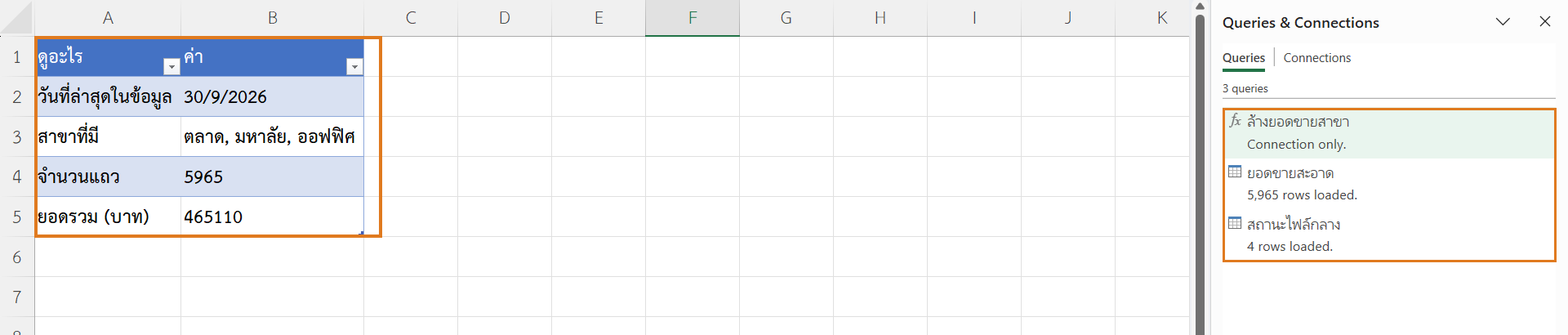
ไฟล์กลางบอกตัวเองว่ามีข้อมูลอะไร คนที่อ่านต่อไม่ต้องเดา
2. เปิดรายงานของฝ่ายบัญชี เปิด ฝึก-รายงานบัญชี.xlsx ชีต สรุปสาขา สาขาออฟฟิศ 117,945 บาท เพราะฟังก์ชันในไฟล์นี้ไม่มีขั้นลบบิลทดสอบ
3. เปลี่ยนให้อ่านจากไฟล์กลาง Data → Get Data → From File → From Excel Workbook → เลือก C:\ร้านกาแฟ\ยอดขายสะอาด.xlsx → หน้าต่าง Navigator คลิกตาราง ยอดขายสะอาด1 (ไอคอนตาราง ไม่ใช่ไอคอนชีต · ตารางกับชีตในไฟล์กลางชื่อเดียวกัน Navigator จึงเติมเลข 1 ต่อท้ายชื่อตารางให้แยกกันออก ในโค้ดยังเป็นตาราง ยอดขายสะอาด เหมือนเดิม) → Transform Data
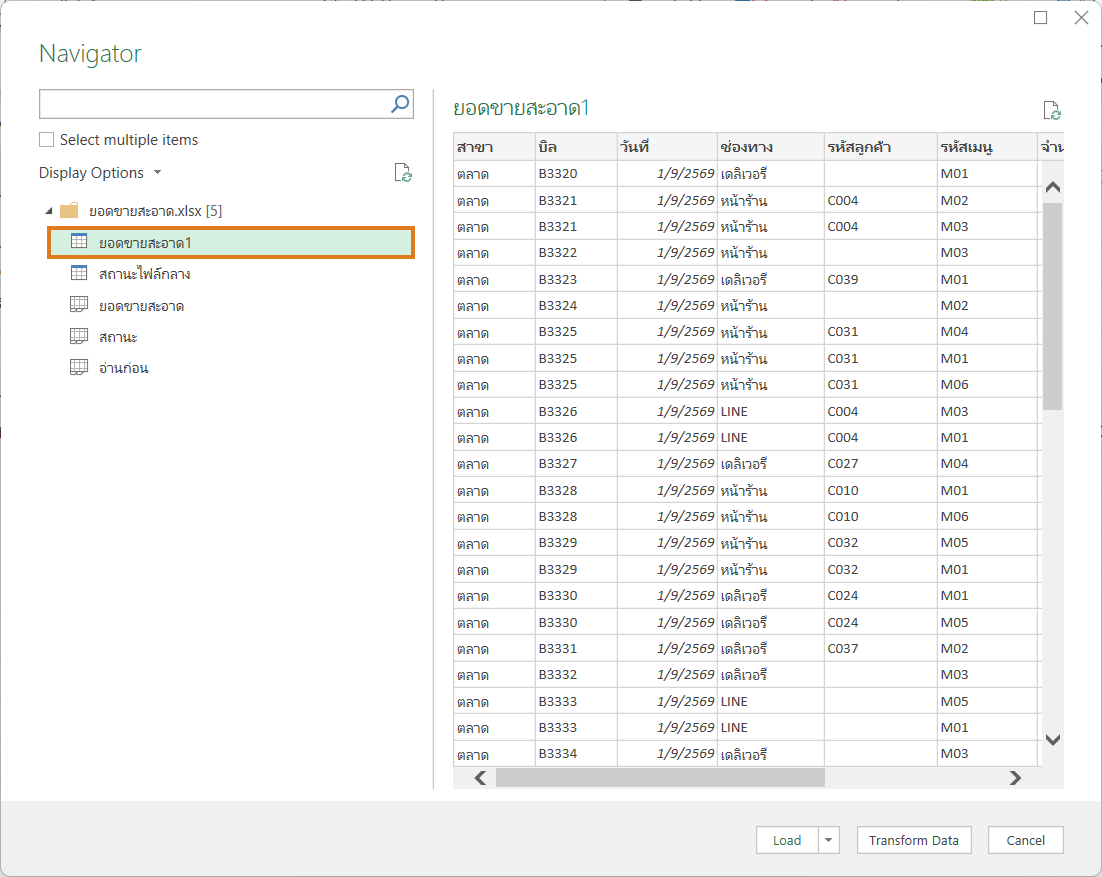
เลือกตาราง (Table) ไม่ใช่ชีต ตารางขยายเองเมื่อแถวเพิ่ม ส่วนชีตจะติดหัวหรือแถวว่างมาด้วย
4. ตั้งชนิดข้อมูล แล้ว Home → Group By สาขา ยอดขาย = Sum ยอดเงิน · จำนวนแถว = Count Rows → Rename query เป็น สรุปสาขา → Close & Load To ชีตใหม่ แล้วลบ query สรุปสาขา ตัวเดิม (ที่ล้างเอง) และฟังก์ชันที่ไม่ได้ใช้แล้ว
let
    // อ่านตารางที่ล้างแล้วจากไฟล์กลาง ไม่ล้างข้อมูลเอง
    Source = Excel.Workbook(File.Contents("C:\ร้านกาแฟ\ยอดขายสะอาด.xlsx"), null, true),
    ยอดขายสะอาด_Table = Source{[Item="ยอดขายสะอาด",Kind="Table"]}[Data],
    #"Changed Type" = Table.TransformColumnTypes(ยอดขายสะอาด_Table,{{"สาขา", type text}, {"บิล", type text}, {"วันที่", type date}, {"ช่องทาง", type text}, {"รหัสลูกค้า", type text}, {"รหัสเมนู", type text}, {"จำนวน", Int64.Type}, {"ราคาที่ขายจริง", Int64.Type}, {"ยอดเงิน", Int64.Type}}),
    สรุปสาขา = Table.Group(#"Changed Type", {"สาขา"}, {{"ยอดขาย", each List.Sum([ยอดเงิน]), type number}, {"จำนวนแถว", each Table.RowCount(_), Int64.Type}})
in
    สรุปสาขา
5. ดึงชีตสถานะมาแสดงในรายงานด้วย ทำซ้ำข้อ 3 แต่เลือกตาราง สถานะไฟล์กลาง → Load คนเปิดรายงานจะเห็นทุกครั้งว่าไฟล์กลางมีข้อมูลถึงวันไหน สาขาอะไร
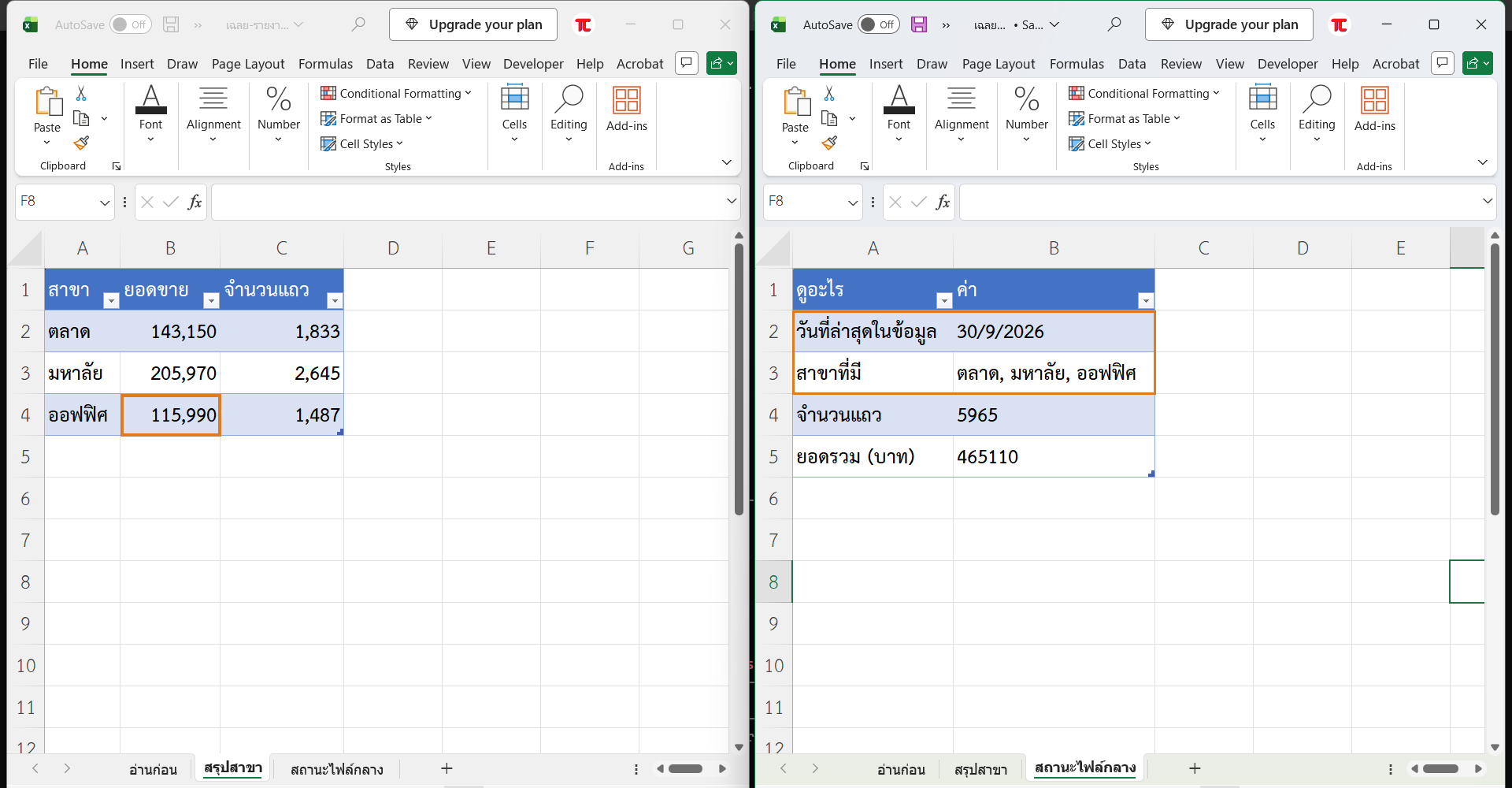
รายงานของฝ่ายบัญชีกับของเจ้าของร้านตรงกันแล้ว เพราะอ่านตารางเดียวกัน
ทุกต้นเดือน วางไฟล์เดือนใหม่ในโฟลเดอร์ → เปิด ยอดขายสะอาด.xlsx → Data → Refresh All → Save → แล้วค่อยเปิดไฟล์รายงานอื่น กด Refresh All
4. ข้อควรระวัง
⚠️ ใช้ผิดแล้วตัวเลขผิดยังไง
- รายงานอ่านค่าที่ไฟล์กลาง Save ไว้ล่าสุด ไม่ใช่ข้อมูลในโฟลเดอร์ ทดลองให้ไฟล์กลาง Refresh และ Save ตอนที่ไฟล์สาขามหาลัยยังส่งมาไม่ถึง รายงานทุกตัวเหลือยอด 259,140 บาท ขาดสาขามหาลัยไปทั้งสาขา 205,970 บาท แม้ต่อมาจะวางไฟล์มหาลัยแล้ว ตราบใดที่ไม่มีคนเปิดไฟล์กลาง Refresh แล้ว Save ใหม่ ตาราง สถานะไฟล์กลาง ที่ดึงมาแสดงในรายงานจะเขียนว่า สาขาที่มี ตลาด, ออฟฟิศ ให้เห็นทันที
- ไฟล์กลางต้องมีคนดูแลคนเดียว ถ้าหลายคนแก้ขั้นในไฟล์กลาง จะกลับไปเป็นปัญหาเดิม ตกลงกันว่าใครแก้ได้ ([data-governance](/knowledge/data-management/data-governance)) คนอื่นอ่านอย่างเดียว
- ห้ามย้ายหรือเปลี่ยนชื่อไฟล์กลาง ไฟล์รายงานทุกตัวจำที่อยู่ไว้ ย้ายแล้วทุกรายงาน Refresh ไม่ผ่าน ถ้าจำเป็นต้องย้าย ให้แก้ที่ Data → Get Data → Data Source Settings → Change Source ในทุกไฟล์รายงาน
- เลือกตาราง ไม่เลือกชีต ใน Navigator ถ้าเลือกชีต จะได้หัวตารางหรือแถวว่างที่อยู่ในชีตติดมา และถ้าวันหนึ่งมีคนพิมพ์อะไรไว้ข้างตาราง ข้อความนั้นจะกลายเป็นแถวข้อมูล
- Dataflow ไม่ได้ทำให้ข้อมูลสะอาดเอง ถ้าขั้นใน Dataflow ลืมลบบิลทดสอบ ทุกรายงานจะเกิน 1,955 บาทพร้อมกันทั้งองค์กร ข้อดีคือแก้ที่เดียวถูกทั้งหมด ข้อเสียคือผิดที่เดียวผิดทั้งหมด ต้องมีตารางตรวจยอดกับ POS ([ตอน 38](/knowledge/data-management/power-query-try-otherwise)) อยู่ที่กลางด้วย
สรุป
| ขั้น | ทำอะไร |
|---|---|
| 1 | ขั้นล้างข้อมูลอยู่หลายไฟล์ ไฟล์ไหนลืม ยอดไฟล์นั้นผิด ย้ายไปไว้ที่กลางที่เดียว |
| 2 | Dataflow = ที่กลางบน Power BI service · ต้องมีใบอนุญาต Pro ขึ้นไป · ตั้ง Refresh เองได้ · ดูราคาที่หน้าราคาของ Microsoft |
| 3 | ร้านที่ใช้ Excel ทำไฟล์กลาง ยอดขายสะอาด รายงานอื่นอ่านด้วย From Excel Workbook เลือกตาราง |
| 4 | ไฟล์กลางมีตารางสถานะ (ถึงวันไหน สาขาอะไร ยอดรวม) และรายงานดึงไปแสดงด้วย |
| 5 | ลำดับทุกต้นเดือน: วางไฟล์ → Refresh ไฟล์กลาง → Save → Refresh รายงาน |
ปัญหาของร้านนี้ไม่ใช่สูตรผิด แต่คือมีขั้นล้างข้อมูลชุดเดียวกันอยู่หลายที่ ทุกที่ต้องถูกพร้อมกัน ถึงจะได้ตัวเลขชุดเดียว เมื่อย้ายมาไว้ที่กลาง ประชุมต้นเดือนจะเริ่มจากคุยว่าทำไมสาขาออฟฟิศขายได้เท่านี้ แทนการเถียงว่าตัวเลขไหนถูก ตอนถัดไปจะทำแม่แบบรายงาน ที่คัดลอกให้ทุกสาขาใช้ได้ โดยเปลี่ยนแค่ช่องเดียว
ตอนก่อนหน้า: ทำให้ query เร็วขึ้น · ตอนถัดไป: Template ใช้ซ้ำทุกสาขา
ที่ร้านของเพื่อน ๆ มีรายงานกี่ไฟล์ที่ใช้ยอดขายชุดเดียวกัน และเคยได้ตัวเลขไม่ตรงกันไหมครับ? 👇
หมายเหตุ :
- ภาพหน้าจอจาก Excel ใน Office Home and Student 2021 เวอร์ชัน 2610 บน Windows 11 เมนูภาษาอังกฤษ ทำจากไฟล์ฝึกจริง ตัวเลขทุกตัวในบทความตรงกับไฟล์ และโค้ดทุกชุดทดสอบใน Excel แล้ว รวมถึงกรณีไฟล์กลางที่ Save ไว้ตอนไฟล์สาขามหาลัยยังไม่มา
- ขั้นบน Power BI service ในหัวข้อ 2 อ้างอิงจากเอกสารของ Microsoft ชื่อเมนูอาจเปลี่ยนตามรุ่น
- ข้อมูลร้านกาแฟ 3 สาขาเป็นข้อมูลตัวอย่าง ไม่ใช่ข้อมูลร้านจริง
ข้อมูลอ้างอิง :
ผู้เขียน

ประสิทธิ์ เพชรจำรัสData Analyst รัฐวิสาหกิจ/StartUpประสบการณ์มากกว่า 10 ปีE-mail : golfecon@gmail.comเกี่ยวกับเรา →
ชุดบทเรียน · 50 ตอน
ชุดบทเรียน Power Query Zero to Pro
เริ่มจากศูนย์
พื้นฐาน
- ตอน 7 · ลบคอลัมน์และแถวที่ไม่ใช้
- ตอน 8 · Trim · Clean · ตัวพิมพ์
- ตอน 9 · Replace values
- ตอน 10 · แยกคอลัมน์ (Split)
- ตอน 11 · รวมคอลัมน์ (Merge columns)
- ตอน 12 · Unpivot ตารางแนวนอน
- ตอน 13 · Pivot column
- ตอน 14 · ลบข้อมูลซ้ำ
- ตอน 15 · เติมค่าว่าง (Fill down)
- ตอน 16 · วันที่และ locale (พ.ศ. / ค.ศ.)
- ตอน 17 · เลข 0 หน้ารหัสหาย
- ตอน 18 · CSV ภาษาไทยเพี้ยน
ใช้งานจริง
- ตอน 19 · Append: ต่อตารางหลายเดือน
- ตอน 20 · รวมทุกไฟล์ในโฟลเดอร์
- ตอน 21 · Merge queries: 6 แบบ join
- ตอน 22 · Group By สรุปยอด
- ตอน 23 · Conditional column
- ตอน 24 · Custom column
- ตอน 25 · Index column และลำดับ
- ตอน 26 · Reference กับ Duplicate query
- ตอน 27 · Parameter (เปลี่ยนโฟลเดอร์/เดือน)
- ตอน 28 · ดึงข้อมูลจากเว็บ
- ตอน 29 · ดึงตารางจาก PDF
- ตอน 30 · ดึงจาก Google Sheets / SharePoint
- ตอน 31 · จัดการ error และ null
- ตอน 32 · ตรวจคุณภาพข้อมูล (Column profiling)
มืออาชีพ
- ตอน 33 · Advanced Editor และภาษา M
- ตอน 34 · ตัวแปรและ let ... in
- ตอน 35 · ฟังก์ชันที่สร้างเอง
- ตอน 36 · List และ Record
- ตอน 37 · Table functions ที่ใช้บ่อย
- ตอน 38 · try ... otherwise
- ตอน 39 · Query folding
- ตอน 40 · ทำให้ query เร็วขึ้น
- ตอน 41 · Dataflow ใช้ซ้ำหลายรายงาน (กำลังอ่าน)
- ตอน 42 · Template ใช้ซ้ำทุกลูกค้า
- ตอน 43 · เอกสารและตั้งชื่อ query
- ตอน 44 · ให้ AI เขียน M แล้วตรวจยังไง
ปัญหาของร้านคุณ ข้อมูลช่วยหาคำตอบได้
เล่าให้เราฟังว่าร้านทำธุรกิจอะไร และติดปัญหาตรงไหน เราจะหาให้ว่าข้อมูลที่ร้านมีอยู่แล้วบอกอะไร ควรดูตัวเลขไหน และตัดสินใจยังไงให้ดีขึ้น