Group By Power Query ใช้ยังไง? สรุปยอดขาย จำนวนบิล และยอดต่อบิลของ 3 สาขา จาก 5,965 แถวเหลือ 3 แถว
Group By ใน Power Query ใช้ยังไง? สรุปยอดขาย 3 สาขาของร้านกาแฟจาก 5,965 รายการเหลือ 3 แถว เห็นว่าสาขาออฟฟิศขายผ่านเดลิเวอรี 53.3% ของยอด และยอดต่อบิล 117.76 บาท ต่ำกว่าสาขาตลาดที่ 130.37 บาท สอน Group By แบบ Basic และ Advanced และ Group By 2 รอบเพื่อหายอดต่อบิล พร้อมกับดักเฉลี่ยจากแถวรายการที่ได้ 78 บาท นับแถวไม่ซ้ำที่ไม่ใช่จำนวนบิล และยอดเงินที่เป็นข้อความจนขึ้น Error ทีละขั้นพร้อมภาพหน้าจอ Excel จริง — ชุดบทเรียน Power Query สำหรับ SMEs ตอน 22
อัปเดต 18 พฤศจิกายน 2569 · อ่าน 14 นาที
ร้านกาแฟ 3 สาขาขายเดือนกันยายนรวมกัน 5,965 รายการ ทุกเดือนเจ้าของอยากรู้แค่ไม่กี่ตัวเลข แต่ละสาขาขายได้เท่าไร มีกี่บิล ลูกค้าจ่ายเฉลี่ยบิลละเท่าไร และขายผ่านช่องทางไหน
ใน Excel ตอบได้ด้วย Pivot Table หรือ SUMIFS ส่วนใน Power Query ใช้ Group By (จัดกลุ่มแล้วสรุป) ได้ผลเป็นตารางสรุปที่ Refresh พร้อมข้อมูลทุกเดือน และเอาไปทำขั้นต่อใน Power Query ได้อีก เช่น แบ่งระดับ จัดอันดับ หรือส่งเข้า Power BI เป็นตารางเล็กแทน 5,965 แถว
ตอนนี้จะได้คำตอบว่า สาขาออฟฟิศขายผ่านเดลิเวอรีถึง 53.3% ของยอด ขณะที่อีก 2 สาขาอยู่ราว 25% และ ยอดต่อบิลของสาขาออฟฟิศ 117.76 บาท ต่ำกว่าสาขาตลาด 12.61 บาท แต่ถ้าเลือกวิธีนับผิด ยอดต่อบิลจะออกมาแค่ 78 บาททุกสาขา
📥 ไฟล์ฝึก: power-query-group-by.zip แตกไฟล์ไว้ที่ C:\ร้านกาแฟ\ จะได้ ยอดขาย3สาขา-2026-09.csv (ยอดขาย 3 สาขา 5,965 แถว 1 แถว = 1 รายการในบิล ยอดรวม 465,110 บาท) และ เฉลย-group-by.xlsx
🖥️ เวอร์ชันที่ใช้ในบทความนี้: Power Query ใน Excel ใน Microsoft Office Home and Student 2021 เวอร์ชัน 2610 (บิลด์ 20527.20196) Current Channel 64 บิต บน Windows 11 เมนูภาษาอังกฤษ
ดูเวอร์ชันของคุณได้ที่ File → Account → About Excel · ถ้าใช้ Microsoft 365 ปุ่มบางปุ่มอาจย้ายที่เล็กน้อย ส่วนใน Power BI Desktop กด Transform data แล้วจะเจอ Group By ที่แท็บ Home และ Transform เหมือนกัน
1. Group By แล้วได้อะไร
| สาขา | ยอดขาย (บาท) | จำนวนบิล | ยอดต่อบิล (บาท) | เดลิเวอรีกี่ % ของยอด |
|---|---|---|---|---|
| ตลาด | 143,150 | 1,098 | 130.37 | 24.9% |
| ออฟฟิศ | 115,990 | 985 | 117.76 | 53.3% |
| มหาลัย | 205,970 | 1,748 | 117.83 | 24.6% |
| รวม | 465,110 | 3,831 |
สาขาที่ขายได้มากที่สุดคือมหาลัย แต่ลูกค้าจ่ายต่อบิลน้อยกว่าสาขาตลาด ส่วนสาขาออฟฟิศมีลูกค้าสั่งผ่านแอปเดลิเวอรีเกินครึ่ง ซึ่งแปลว่าโดนหักค่า GP เยอะที่สุด (คิดกำไรหลังหักค่า GP ในตอน 24) ตารางนี้ไม่ได้บอกว่าต้องทำอะไร แต่บอกว่าควรไปดูต่อที่สาขาไหน
2. Group By แบบ Basic: ยอดขายของแต่ละสาขา
1. นำเข้าไฟล์ Excel ไฟล์ใหม่ → Data → From Text/CSV → เลือก C:\ร้านกาแฟ\ยอดขาย3สาขา-2026-09.csv → Transform Data แล้วตั้งชื่อ query ที่ Query Settings → Name เป็น ขาย ตรวจว่าคอลัมน์ ยอดเงิน มีไอคอน 123 (ตัวเลข)
2. ทำสำเนาแบบอ้างอิงไว้สรุป ที่แผง Queries ทางซ้าย คลิกขวา ขาย → Reference จะได้ query ใหม่ ขาย (2) เปลี่ยนชื่อเป็น ยอดขายสาขา วิธีนี้ทำให้ query ขาย ยังเก็บรายการครบทุกแถวไว้ใช้สรุปแบบอื่นต่อ (ความต่างของ Reference กับ Duplicate อยู่ในตอน 26)
3. เปิด Group By คลิกหัวคอลัมน์ สาขา → Home → Group By (หรือ Transform → Group By)
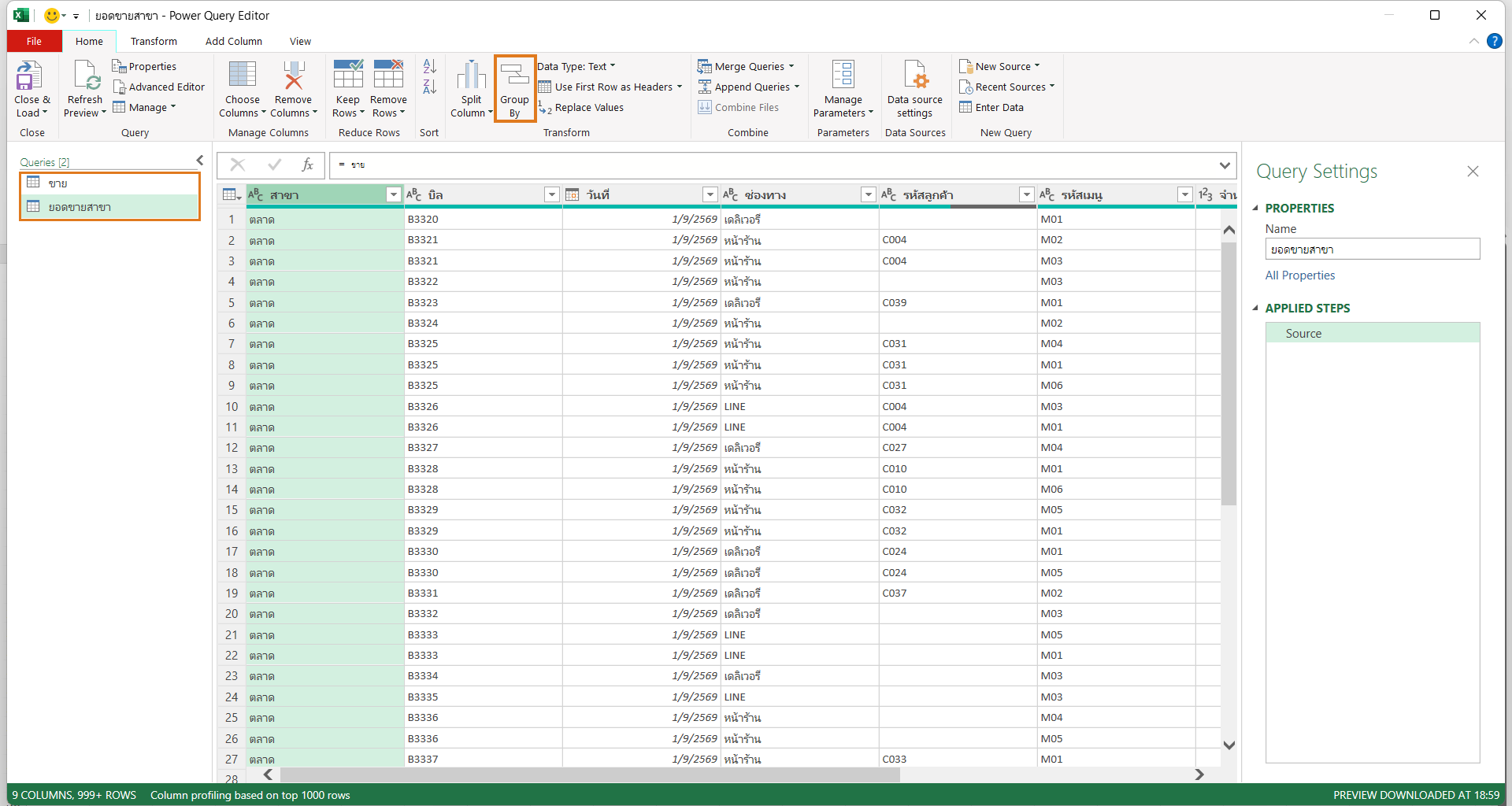
ปุ่ม Group By อยู่ทั้งแท็บ Home และแท็บ Transform
4. ตั้งค่าแบบ Basic Group by = สาขา · New column name = ยอดขาย · Operation = Sum · Column = ยอดเงิน → OK
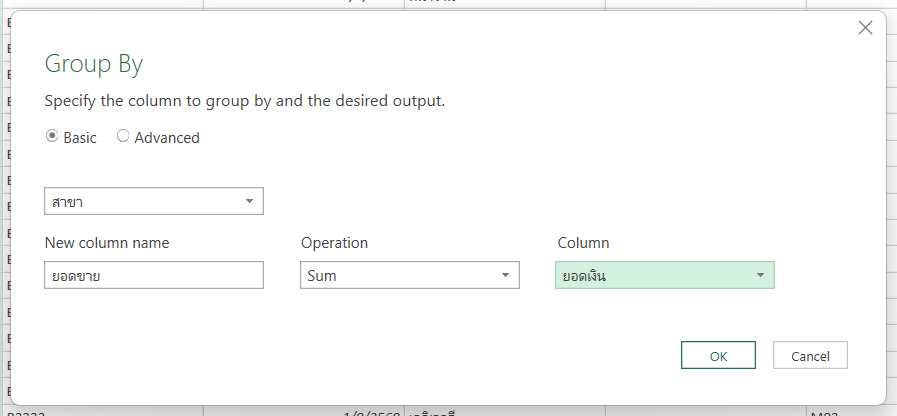
Basic = จัดกลุ่มด้วย 1 คอลัมน์ สรุปได้ 1 ค่า
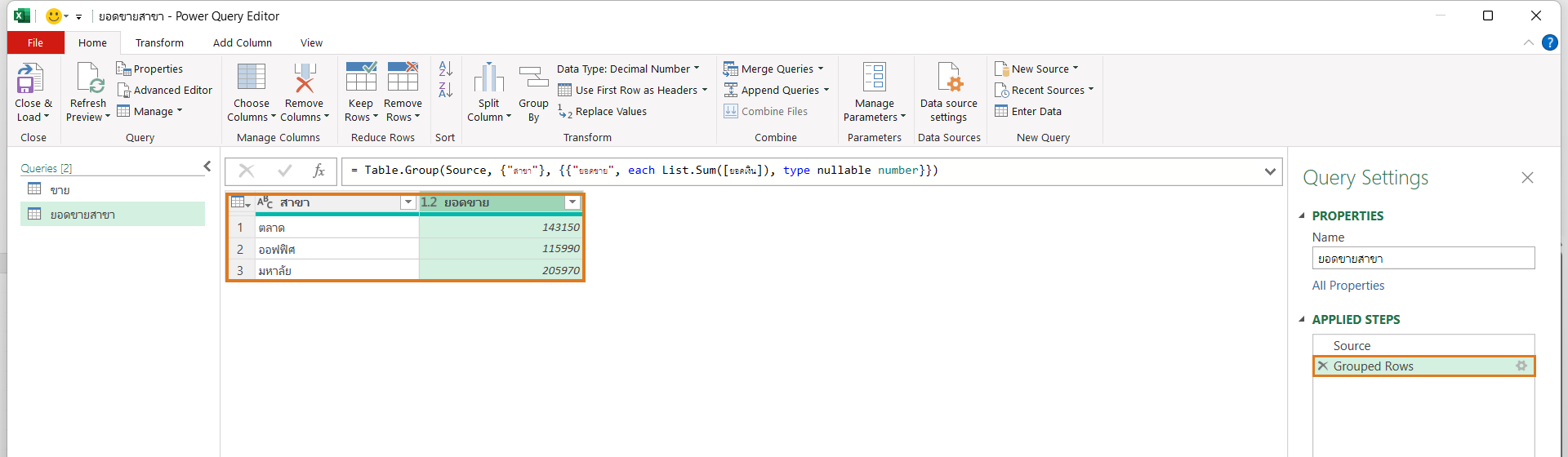
จาก 5,965 แถวเหลือ 3 แถว คอลัมน์อื่นหายไปทั้งหมด เหลือแค่คอลัมน์ที่ใช้จัดกลุ่มกับคอลัมน์ที่สรุป
3. Group By แบบ Advanced: หลายคอลัมน์ หลายค่า
5. ทำ Reference จาก ขาย อีกครั้ง ตั้งชื่อ ยอดสาขาตามช่องทาง → Home → Group By → เลือก Advanced
6. จัดกลุ่ม 2 คอลัมน์ ช่องแรกเลือก สาขา กด Add grouping แล้วเลือก ช่องทาง ด้านล่างตั้ง 2 ค่า
ยอดขาย· Sum ·ยอดเงิน- กด Add aggregation →
จำนวนรายการ· Count Rows
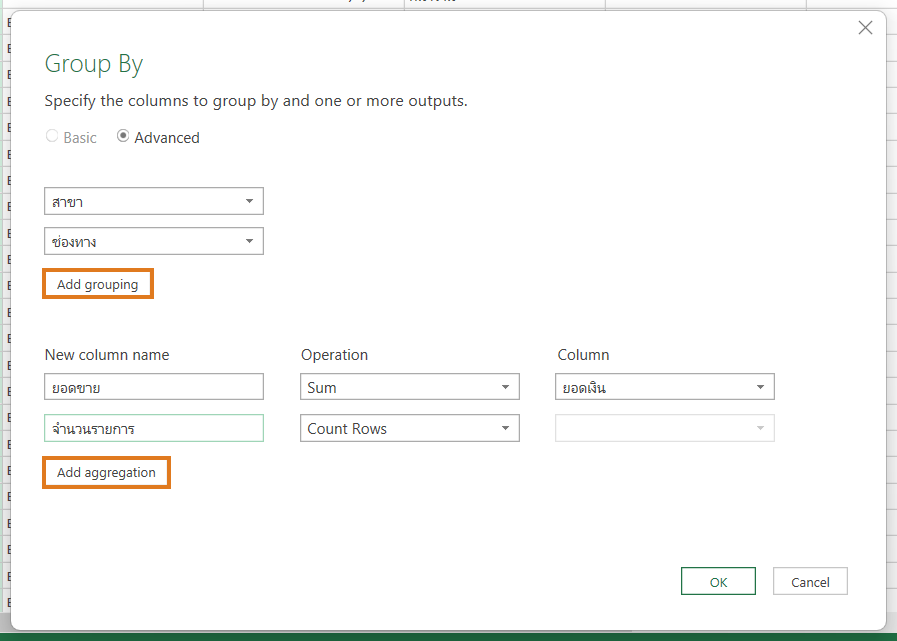
Count Rows ไม่ต้องเลือกคอลัมน์ เพราะนับจำนวนแถวในกลุ่ม
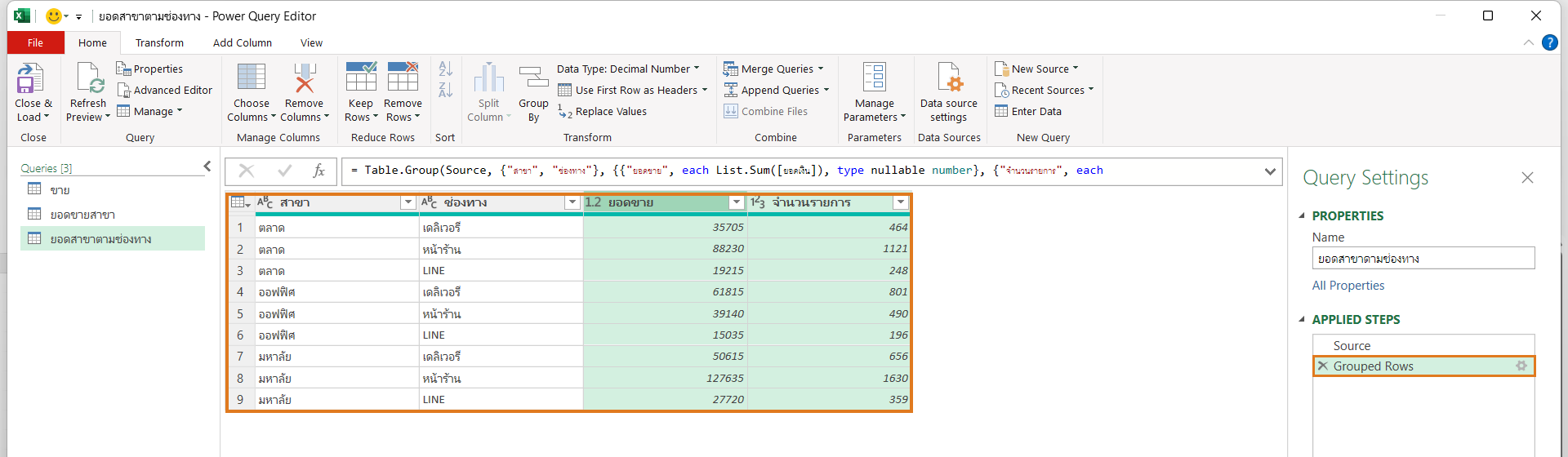
สาขาออฟฟิศเป็นสาขาเดียวที่ยอดเดลิเวอรี 61,815 บาท มากกว่าหน้าร้าน 39,140 บาท
ถ้าอยากได้ช่องทางเป็นหัวคอลัมน์ (สาขาละ 1 แถว) ใช้ Pivot Column ต่อจากขั้นนี้ได้
4. ยอดต่อบิล: Group By 2 รอบ
ตาราง ขาย 1 แถวคือ 1 รายการ ไม่ใช่ 1 บิล บิลที่ลูกค้าซื้อลาเต้กับครัวซองต์มี 2 แถว ถ้าหาค่าเฉลี่ยจากแถวตรง ๆ จะได้ "ยอดต่อรายการ" ไม่ใช่ยอดต่อบิล วิธีที่ถูกคือรวมแต่ละบิลให้เป็น 1 แถวก่อน แล้วค่อยสรุปเป็นสาขา
7. รอบที่ 1: 1 แถว = 1 บิล ทำ Reference จาก ขาย ตั้งชื่อ ยอดต่อบิลสาขา → Group By แบบ Advanced → จัดกลุ่ม สาขา + บิล → ยอดบิล · Sum · ยอดเงิน ได้ 3,831 แถว เท่ากับจำนวนบิลของ 3 สาขา
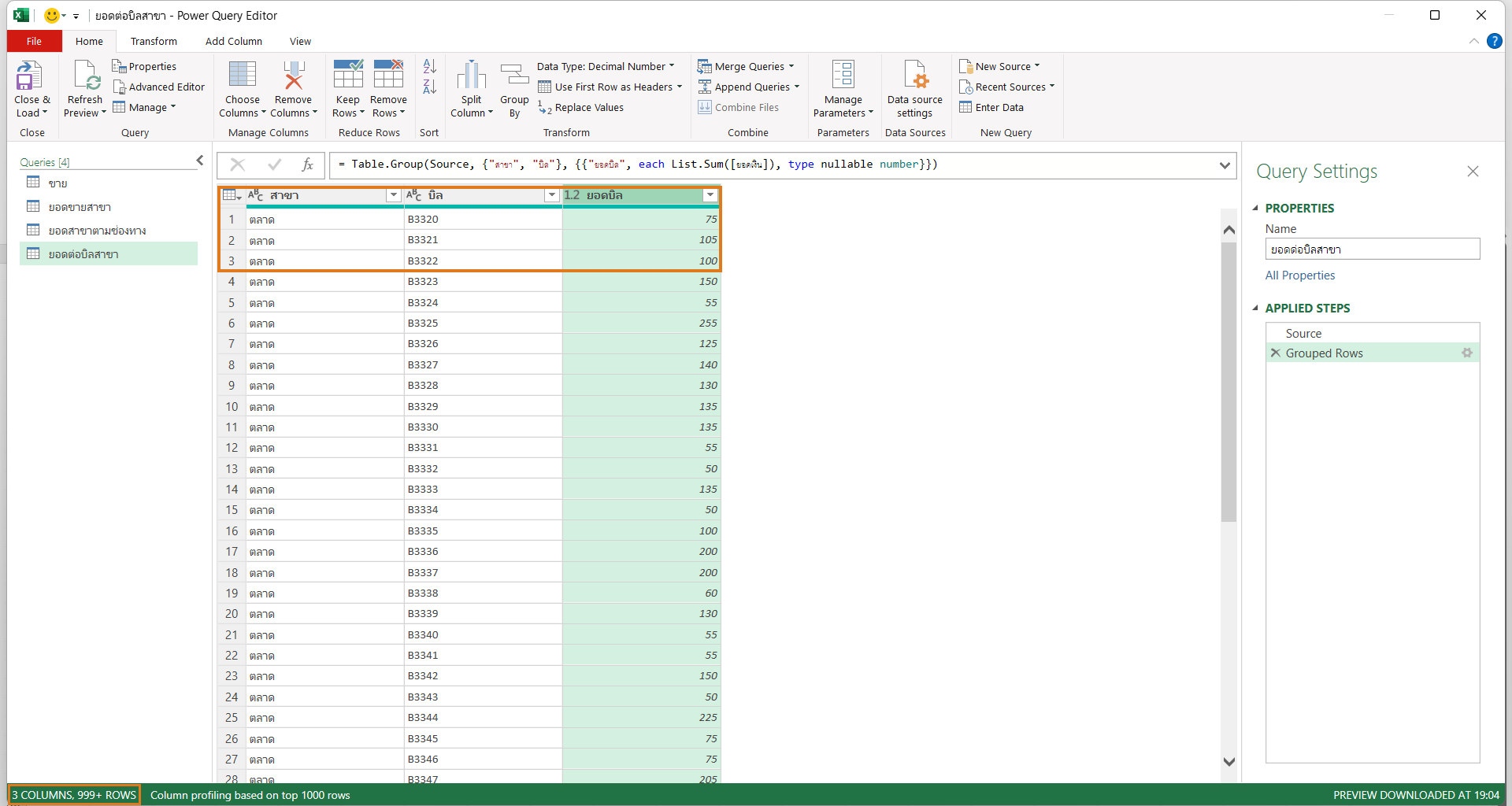
ต้องจัดกลุ่มด้วยสาขาด้วย เพราะเลขบิลของคนละสาขาอาจซ้ำกันได้
8. รอบที่ 2: สรุปบิลเป็นสาขา Home → Group By แบบ Advanced อีกครั้ง → จัดกลุ่ม สาขา → ตั้ง 3 ค่า
จำนวนบิล· Count Rowsยอดขาย· Sum ·ยอดบิลยอดต่อบิล· Average ·ยอดบิล
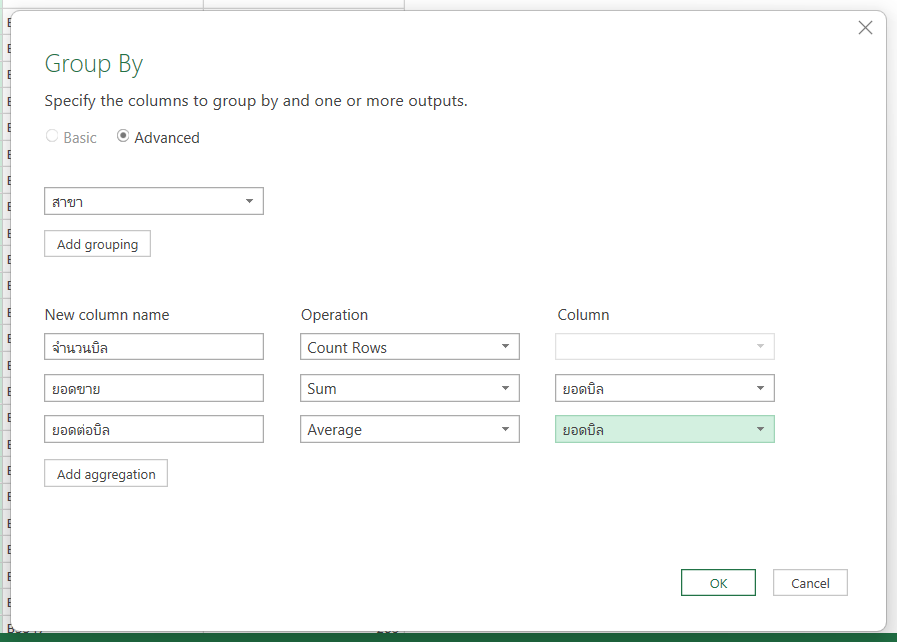
Average ของ ยอดบิล = ยอดขายรวม ÷ จำนวนบิล
9. ปัดยอดต่อบิลเป็น 2 ตำแหน่ง คลิกหัว ยอดต่อบิล → Transform → Rounding → Round → Decimal Places = 2 → OK
10. Close & Load ได้ 3 ตาราง ถ้าไม่อยากให้ตาราง ขาย 5,965 แถวลงชีตด้วย คลิกขวา ขาย ในแผง Queries & Connections → Load To… → Only Create Connection
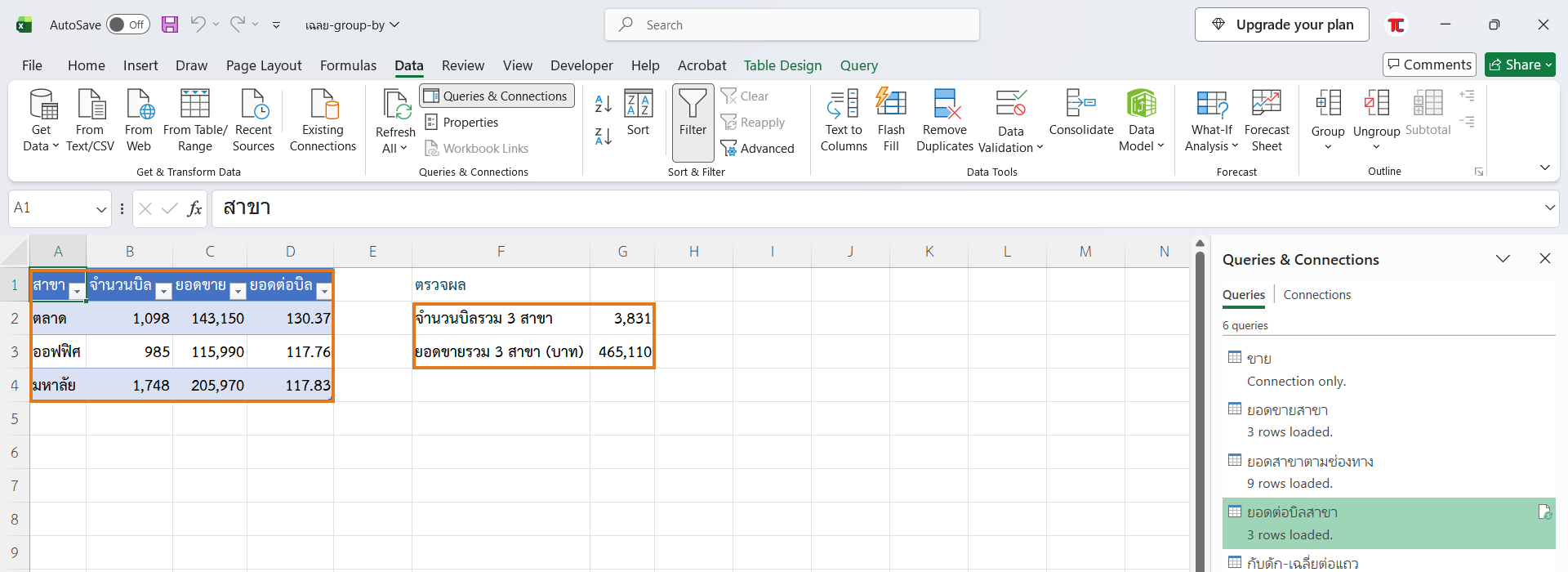
ตรวจทุกครั้ง: ยอดขายรวมของตารางสรุปต้องเท่ากับยอดรวมของไฟล์ดิบ 465,110 บาท
เดือนหน้าวางไฟล์ใหม่ทับชื่อเดิมแล้วกด Data → Refresh All ทั้ง 3 ตารางสรุปใหม่เอง
5. ข้อควรระวัง
⚠️ ใช้ผิดแล้วตัวเลขผิดยังไง
- เฉลี่ยจากแถวรายการ ไม่ใช่จากบิล ถ้า Group By สาขา แล้วเลือก Average ของ ยอดเงิน ตรง ๆ จะได้ตลาด 78.10 · ออฟฟิศ 78.00 · มหาลัย 77.87 บาท ต่ำกว่ายอดต่อบิลจริงราว 40% และทำให้ 3 สาขาดูเหมือนกันหมด ทั้งที่สาขาตลาดสูงกว่าอีก 2 สาขาเกือบ 13 บาทต่อบิล ถ้าตั้งเป้าเพิ่มยอดต่อบิลจากตัวเลขนี้ เป้าจะผิดตั้งแต่ต้น
- Count Distinct Rows ไม่ใช่จำนวนบิล ชื่อดูเหมือนนับบิลไม่ซ้ำ แต่มันนับแถวที่ไม่ซ้ำกันทั้งแถว ในไฟล์ฝึกได้ 1,833 · 1,487 · 2,645 เท่ากับจำนวนรายการ ไม่ใช่ 1,098 · 985 · 1,748 บิล ใช้ Group By 2 รอบแบบหัวข้อที่ 4 แทน
- ยอดเงินเป็นข้อความ ผลเป็น Error ทุกช่อง ถ้าคอลัมน์ ยอดเงิน มีไอคอน ABC (เช่น ลบขั้น Changed Type ไป) Sum จะขึ้น Error ทุกสาขา ตั้งชนิดข้อมูลเป็นตัวเลขก่อน Group By เสมอ
- ชื่อกลุ่มที่สะกดต่างกันกลายเป็นคนละกลุ่ม "LINE" กับ "Line" หรือ "ออฟฟิศ " ที่มีช่องว่างท้าย จะแยกเป็นอีกแถว ยอดของสาขาจริงจะขาดไป ทำ Trim และตัวพิมพ์ ก่อน
- Group By ทิ้งรายละเอียด หลัง Group By ไม่มีคอลัมน์วันที่ เมนู ลูกค้า เหลืออยู่ ถ้าทำ Group By ใน query ขาย ตรง ๆ จะสรุปแบบอื่นต่อไม่ได้ จึงควรสรุปใน query ที่ Reference จาก ขาย ทุกครั้ง
6. ใช้ข้อมูลอะไร? Group By แล้วตอบคำถามอะไรได้
| จัดกลุ่มด้วย | สรุปอะไร | คำถามที่ตอบได้ |
|---|---|---|
| สาขา | Sum ยอดเงิน | สาขาไหนขายได้เท่าไร |
| สาขา + ช่องทาง | Sum ยอดเงิน | สาขาไหนพึ่งแอปเดลิเวอรีมาก โดนหักค่า GP เยอะ |
| สาขา + บิล → สาขา | Count Rows · Average | ลูกค้าแต่ละสาขาจ่ายบิลละเท่าไร ควรทำชุดเมนูคู่ที่สาขาไหน |
| วันที่ | Sum ยอดเงิน | วันไหนขายดี วันไหนขายน้อย (ใช้ต่อในตอน 25) |
| รหัสลูกค้า | Sum ยอดเงิน | สมาชิกคนไหนซื้อเยอะ (ใช้ต่อในตอน 23) |
สรุป
| ขั้น | ทำอะไร |
|---|---|
| 1 | นำเข้าเป็น query ขาย · คลิกขวา → Reference ก่อนสรุป |
| 2 | Home → Group By → Basic: 1 กลุ่ม 1 ค่า |
| 3 | Advanced: Add grouping / Add aggregation เมื่อมีหลายกลุ่มหลายค่า |
| 4 | ยอดต่อบิล: Group By สาขา+บิล ก่อน แล้ว Group By สาขา ด้วย Average |
| 5 | ตรวจยอดรวมของตารางสรุป = ยอดรวมไฟล์ดิบ |
ก่อนกด Group By ทุกครั้งให้ถามว่า 1 แถวของตารางนี้คืออะไร ถ้า 1 แถวคือ 1 รายการ แต่คำถามคือต่อบิล ต้องรวมเป็นบิลก่อน คำถามเดียวนี้กันยอดต่อบิลผิดได้เกือบทั้งหมด
ตอนก่อนหน้า: Merge Queries 6 แบบ join · ตอนถัดไป: Conditional Column แบ่งระดับสมาชิกจากยอดซื้อ
ร้านของเพื่อน ๆ ยอดต่อบิลของแต่ละสาขาหรือแต่ละช่องทางต่างกันเท่าไรครับ? 👇
หมายเหตุ :
- ภาพหน้าจอจาก Excel ใน Office Home and Student 2021 เวอร์ชัน 2610 บน Windows 11 เมนูภาษาอังกฤษ ทำจากไฟล์ฝึกจริง ตัวเลขทุกตัวในบทความตรงกับไฟล์
- ข้อมูลร้านกาแฟ 3 สาขาเป็นข้อมูลตัวอย่าง ไม่ใช่ข้อมูลร้านจริง สาขาตลาดเป็นข้อมูลชุดเดียวกับชุดบทเรียน Power BI และ Excel สาขาออฟฟิศและมหาลัยสร้างจากข้อมูลชุดเดียวกัน
- เดลิเวอรีกี่ % ของยอด = ยอดเดลิเวอรีของสาขา ÷ ยอดขายของสาขา · ยอดต่อบิล = ยอดขาย ÷ จำนวนบิล
ข้อมูลอ้างอิง :
ผู้เขียน

ประสิทธิ์ เพชรจำรัสData Analyst รัฐวิสาหกิจ/StartUpประสบการณ์มากกว่า 10 ปีE-mail : golfecon@gmail.comเกี่ยวกับเรา →
ชุดบทเรียน · 50 ตอน
ชุดบทเรียน Power Query Zero to Pro
เริ่มจากศูนย์
พื้นฐาน
- ตอน 7 · ลบคอลัมน์และแถวที่ไม่ใช้
- ตอน 8 · Trim · Clean · ตัวพิมพ์
- ตอน 9 · Replace values
- ตอน 10 · แยกคอลัมน์ (Split)
- ตอน 11 · รวมคอลัมน์ (Merge columns)
- ตอน 12 · Unpivot ตารางแนวนอน
- ตอน 13 · Pivot column
- ตอน 14 · ลบข้อมูลซ้ำ
- ตอน 15 · เติมค่าว่าง (Fill down)
- ตอน 16 · วันที่และ locale (พ.ศ. / ค.ศ.)
- ตอน 17 · เลข 0 หน้ารหัสหาย
- ตอน 18 · CSV ภาษาไทยเพี้ยน
ใช้งานจริง
- ตอน 19 · Append: ต่อตารางหลายเดือน
- ตอน 20 · รวมทุกไฟล์ในโฟลเดอร์
- ตอน 21 · Merge queries: 6 แบบ join
- ตอน 22 · Group By สรุปยอด (กำลังอ่าน)
- ตอน 23 · Conditional column
- ตอน 24 · Custom column
- ตอน 25 · Index column และลำดับ
- ตอน 26 · Reference กับ Duplicate query
- ตอน 27 · Parameter (เปลี่ยนโฟลเดอร์/เดือน)
- ตอน 28 · ดึงข้อมูลจากเว็บ
- ตอน 29 · ดึงตารางจาก PDF
- ตอน 30 · ดึงจาก Google Sheets / SharePoint
- ตอน 31 · จัดการ error และ null
- ตอน 32 · ตรวจคุณภาพข้อมูล (Column profiling)
มืออาชีพ
- ตอน 33 · Advanced Editor และภาษา M
- ตอน 34 · ตัวแปรและ let ... in
- ตอน 35 · ฟังก์ชันที่สร้างเอง
- ตอน 36 · List และ Record
- ตอน 37 · Table functions ที่ใช้บ่อย
- ตอน 38 · try ... otherwise
- ตอน 39 · Query folding
- ตอน 40 · ทำให้ query เร็วขึ้น
- ตอน 41 · Dataflow ใช้ซ้ำหลายรายงาน
- ตอน 42 · Template ใช้ซ้ำทุกลูกค้า
- ตอน 43 · เอกสารและตั้งชื่อ query
- ตอน 44 · ให้ AI เขียน M แล้วตรวจยังไง
ปัญหาของร้านคุณ ข้อมูลช่วยหาคำตอบได้
เล่าให้เราฟังว่าร้านทำธุรกิจอะไร และติดปัญหาตรงไหน เราจะหาให้ว่าข้อมูลที่ร้านมีอยู่แล้วบอกอะไร ควรดูตัวเลขไหน และตัดสินใจยังไงให้ดีขึ้น