ส่งมอบไฟล์ Power Query ให้พนักงานใช้ยังไง? วางไฟล์แล้วกด Refresh All อย่างเดียว พร้อมตารางปัญหาที่ต้องว่าง ก่อนรายงานบอกยอดผิดเกือบ 90,000 บาท
ส่งมอบไฟล์ Power Query ให้พนักงานใช้ยังไง? ตอนสุดท้ายของชุดบทเรียน เอารายงานยอดขายรายเดือนจากตอน 45 มาทำให้คนที่ไม่รู้ Power Query ใช้ได้ทุกเดือน วางโฟลเดอร์ระบบ ทำ Parameter ที่อยู่โฟลเดอร์ช่องเดียว ให้รายงานหาเดือนล่าสุดเอง ทำตารางปัญหาที่ต้องว่างซึ่งจับได้ 7 เรื่อง ไฟล์ซ้ำ ไฟล์ที่ไม่ใช่ .csv ชื่อไฟล์ผิด สาขาที่ยังไม่ส่ง ไฟล์ผิดเดือน ไฟล์ในโฟลเดอร์ย่อย และยอดเงินที่อ่านไม่ได้ พร้อมชีตอ่านก่อนที่บอกขั้นตอน 3 ขั้น ทดลองส่งมอบจริงด้วยไฟล์เดือนกันยายนที่สาขาส่งมาผิด 2 อย่าง ซึ่งถ้าไม่มีตารางนี้รายงานจะบอกยอด 375,130 บาท แทน 465,110 บาท และสรุปว่าจบชุดนี้แล้วทำอะไรได้ ไปต่อที่ไหน ทีละขั้นพร้อมภาพหน้าจอ Excel จริง — ชุดบทเรียน Power Query สำหรับ SMEs ตอน 50
อัปเดต 18 พฤศจิกายน 2569 · อ่าน 27 นาที
รายงานยอดขายรายเดือนจาก ตอน 45 ทำงานได้ดีตราบที่เจ้าของร้านเป็นคนกด Refresh เอง เพราะเธอรู้ว่าต้องเปลี่ยนเดือนที่ไหน รู้ว่าต้องดูชีตตรวจก่อน และรู้ว่าตัวเลขแบบไหนแปลก
เดือนตุลาคมเธอจะไปดูทำเลสาขาใหม่ จึงให้พนักงานหลังร้านทำรายงานแทน ต้นเดือน 3 สาขาส่งไฟล์มาทาง LINE พนักงานดาวน์โหลดลงโฟลเดอร์แล้วกด Refresh โดยไม่รู้ว่า
- ไฟล์สาขาออฟฟิศถูกดาวน์โหลด 2 รอบ
- ไฟล์สาขามหาลัยถูกเปิดด้วย Excel แล้วกด Save เป็น .xlsx
รายงานบอกยอดเดือนกันยายน 375,130 บาท แทนยอดจริง 465,110 บาท สาขาออฟฟิศโต 108% สาขามหาลัยหายไปทั้งสาขา ไม่มี Error สักตัว ตัวเลขที่ต่างจากจริงเกือบ 90,000 บาทแบบนี้ ถ้าส่งต่อเข้ากลุ่ม LINE ผู้จัดการสาขาก่อนมีใครทัก ทั้งร้านจะตกใจไปทั้งเช้า
ตอนสุดท้ายนี้คือการทำให้ระบบพร้อมส่งมอบ คนที่ใช้ทุกเดือนต้องทำแค่ วางไฟล์ → กด Refresh All → อ่านช่องสถานะ ถ้ามีอะไรผิด ระบบต้องบอกเองว่าผิดอะไร และแก้ยังไง
📥 ไฟล์ฝึก: power-query-handover-refresh.zip แตกไฟล์ไว้ที่ C:\ร้านกาแฟ\ จะได้ (ข้อมูลตัวอย่าง)
- โฟลเดอร์
ระบบรายงานยอดขายระบบที่ส่งมอบ มีไฟล์รายงานยอดขายรายเดือน.xlsxและโฟลเดอร์วางไฟล์ยอดขายที่นี่ที่มียอดเดือนกรกฎาคม สิงหาคม 2026 อยู่แล้ว - โฟลเดอร์
ไฟล์ที่สาขาส่งมา-กันยายนไฟล์ที่สาขาส่งมาต้นเดือนตุลาคม มีปัญหา 2 อย่างข้างบน - โฟลเดอร์
ไฟล์ที่มหาลัยส่งมาใหม่ไฟล์ที่สาขามหาลัยส่งมาใหม่หลังแจ้งปัญหา เฉลย-รายงานยอดขายรายเดือน.xlsxผลหลังแก้ปัญหาครบ
🖥️ เวอร์ชันที่ใช้ในบทความนี้: Power Query ใน Excel ใน Microsoft Office Home and Student 2021 เวอร์ชัน 2610 (บิลด์ 20527.20196) Current Channel 64 บิต บน Windows 11 เมนูภาษาอังกฤษ
ดูเวอร์ชันของคุณได้ที่ File → Account → About Excel · ถ้าใช้ Microsoft 365 ปุ่มบางปุ่มอาจย้ายที่เล็กน้อย ส่วนใน Power BI Desktop โค้ดในบทความนี้ใช้ได้เหมือนกันทุกตัวอักษร
1. หน้าตาของระบบที่ส่งมอบ
C:\ร้านกาแฟ\ระบบรายงานยอดขาย\
    รายงานยอดขายรายเดือน.xlsx      ← เปิดไฟล์นี้ กด Refresh All
    วางไฟล์ยอดขายที่นี่\           ← วางไฟล์ของทุกเดือนไว้ที่นี่ ห้ามมีโฟลเดอร์ย่อย
        ยอดขาย-ตลาด-2026-07.csv
        ยอดขาย-ออฟฟิศ-2026-07.csv
        ...
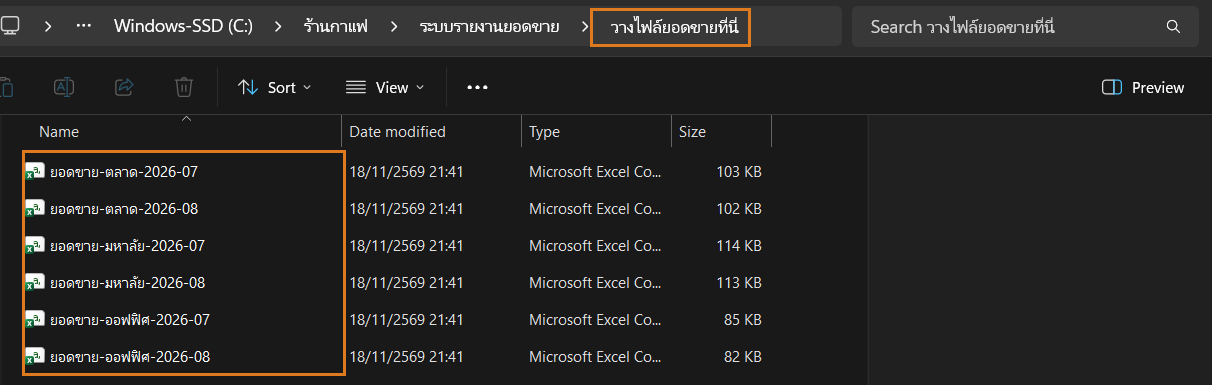
ไฟล์รายงาน 1 ไฟล์ และโฟลเดอร์รับไฟล์ 1 โฟลเดอร์ ไม่มีอย่างอื่นให้สับสน
ไฟล์รายงานมี 3 ชีตที่คนใช้ต้องรู้จัก
| ชีต | มีอะไร | คนใช้ทำอะไร |
|---|---|---|
อ่านก่อน |
คู่มือ 3 ขั้น สิ่งที่ห้ามทำ วิธีย้ายเครื่อง ชื่อผู้ดูแล | อ่านครั้งแรก |
รายงาน |
ช่อง A1 บอกสถานะ ✓ หรือ ✗ · สรุปเดือน · สรุปช่องทาง | ดู A1 ก่อน แล้วค่อยอ่านตัวเลข |
ตรวจก่อนใช้ |
ตารางปัญหาที่ต้องแก้ ต้องว่าง | ถ้า A1 เป็น ✗ เปิดดูแล้วแก้ตามคอลัมน์ วิธีแก้ |
2. เปลี่ยน 3 อย่างจากรายงานตอน 45
| ตอน 45 (เจ้าของใช้เอง) | ตอน 50 (ส่งมอบ) | |
|---|---|---|
| ที่อยู่โฟลเดอร์ | Parameter โฟลเดอร์ข้อมูล |
Parameter โฟลเดอร์ระบบ ชี้ที่โฟลเดอร์ระบบทั้งก้อน |
| เดือนที่ดู | Parameter ต้องเปิด Power Query Editor เลือกเอง | query ที่หาเดือนล่าสุดในโฟลเดอร์เอง |
| การตรวจ | ตารางตรวจที่ต้องอ่านเป็น | ตารางปัญหาที่ต้องว่าง + ช่องสถานะ ✓ ✗ |
query ล้างยอดขายสาขา สรุปเดือน สรุปช่องทาง ใช้โค้ดเดิมของตอน 45 ทุกตัวอักษร
ขั้น 1 Parameter โฟลเดอร์ระบบ Manage Parameters → New Parameter · Name โฟลเดอร์ระบบ · Type Text · Current Value C:\ร้านกาแฟ\ระบบรายงานยอดขาย (ตอน 27) ถ้าอยากให้คนใช้แก้ที่อยู่ในชีตได้โดยไม่ต้องเปิด Power Query Editor แม้ตอนย้ายเครื่อง ใช้ตารางตั้งค่าในชีตแบบ ตอน 42 Template แทน Parameter ก็ได้
ขั้น 2 แก้ขั้น Source ของ ขาย ให้อ่านโฟลเดอร์ย่อยจาก Parameter
Source = Folder.Files(โฟลเดอร์ระบบ & "\วางไฟล์ยอดขายที่นี่"),
ส่วนที่เหลือของ query ขาย เหมือนตอน 45
ขั้น 3 เปลี่ยน เดือนที่ดู จาก Parameter เป็น query ลบ Parameter เดือนที่ดู เดิม แล้วสร้าง Blank Query ชื่อเดียวกัน เดือนที่ดู → Advanced Editor → วางโค้ด
let
    // เดือนล่าสุดที่มีไฟล์ในโฟลเดอร์ พนักงานไม่ต้องเลือกเดือนเอง
    Source = List.Max(ขาย[เดือน])
in
    Source
ชื่อเดียวกัน รายงานทุกตัวที่เขียนว่า เดือนที่ดู จึงใช้ได้ต่อโดยไม่ต้องแก้ ได้ค่า 2026-08 เพราะในโฟลเดอร์มีถึงเดือนสิงหาคม วางไฟล์เดือนกันยายนเมื่อไร ค่านี้เปลี่ยนเป็น 2026-09 เอง
3. ตารางปัญหาที่ต้องว่าง
ตารางตรวจของตอน 45 ต้องอ่านเป็น เช่น ต้องรู้ว่า จำนวนไฟล์ = 2 แปลว่าอะไร ตารางนี้กลับด้าน ถ้าไม่มีปัญหา ตารางว่าง ถ้ามีปัญหา 1 เรื่อง = 1 แถว บอกว่าผิดอะไร ไฟล์ไหน และแก้ยังไง เป็นภาษาที่คนไม่รู้ Power Query อ่านเข้าใจ
Blank Query → Rename เป็น ปัญหาที่ต้องแก้ → วางโค้ด
let
    สาขาที่ต้องมี = {"ตลาด", "ออฟฟิศ", "มหาลัย"},
    ไฟล์ = Table.SelectRows(Folder.Files(โฟลเดอร์ระบบ & "\วางไฟล์ยอดขายที่นี่"), each not Text.StartsWith([Name], "~$")),
    // 1) ไฟล์ในโฟลเดอร์ย่อย Folder.Files อ่านด้วย ยอดจะนับซ้ำ
    ชั้นบน = List.Min(List.Transform(ไฟล์[Folder Path], Text.Length)),
    ในโฟลเดอร์ย่อย = List.Transform(Table.ToRecords(Table.SelectRows(ไฟล์, each Text.Length([Folder Path]) > ชั้นบน)), each {"ไฟล์นี้อยู่ในโฟลเดอร์ย่อย ระบบอ่านด้วย ยอดจะนับซ้ำ", Text.Middle([Folder Path], ชั้นบน) & [Name], "ย้ายโฟลเดอร์ย่อยออกไปไว้นอกโฟลเดอร์ วางไฟล์ยอดขายที่นี่"}),
    // 2) ไฟล์ที่ไม่ใช่ .csv ระบบจะไม่อ่าน
    ไม่ใช่csv = List.Transform(Table.SelectRows(ไฟล์, each [Extension] <> ".csv")[Name], each {"ไฟล์นี้ไม่ใช่ .csv ระบบไม่อ่าน", _, "ส่งออกจาก POS ใหม่เป็น .csv แล้วลบไฟล์นี้ออก"}),
    // 3) ชื่อไฟล์ต้องเป็น ยอดขาย-สาขา-ปปปป-ดด.csv
    ชื่อถูก = (n as text) => let s = Text.BetweenDelimiters(n, "-", "-"), m = Text.BetweenDelimiters(n, "-", ".", 1) in List.Contains(สาขาที่ต้องมี, s) and Text.Length(m) = 7 and n = "ยอดขาย-" & s & "-" & m & ".csv",
    ชื่อผิด = List.Transform(List.Select(Table.SelectRows(ไฟล์, each [Extension] = ".csv")[Name], each not ชื่อถูก(_)), each {"ชื่อไฟล์ไม่ตรงแบบ (อาจเป็นไฟล์ที่ดาวน์โหลดซ้ำ)", _, "ถ้าเป็นไฟล์ซ้ำให้ลบ ถ้าไม่ใช่ให้เปลี่ยนชื่อเป็น ยอดขาย-สาขา-ปปปป-ดด.csv"}),
    เดือนนี้ = Table.SelectRows(ขาย, each [เดือน] = เดือนที่ดู),
    // 4) สาขาที่ยังไม่มียอดของเดือนล่าสุด
    ขาดสาขา = List.Transform(List.Difference(สาขาที่ต้องมี, List.Distinct(เดือนนี้[สาขา])), each {"ยังไม่มียอดของเดือน " & เดือนที่ดู, "สาขา" & _, "ขอไฟล์จากสาขา แล้ววางในโฟลเดอร์"}),
    // 5) สาขาเดียวกัน เดือนเดียวกัน มีมากกว่า 1 ไฟล์ = ยอดนับซ้ำ
    ไฟล์ต่อสาขา = Table.Group(ขาย, {"เดือน", "สาขา"}, {{"ไฟล์", each List.Distinct([Name])}}),
    ซ้ำ = List.Transform(Table.ToRecords(Table.SelectRows(ไฟล์ต่อสาขา, each List.Count([ไฟล์]) > 1)), each {"สาขาเดียวกันมี " & Text.From(List.Count([ไฟล์])) & " ไฟล์ในเดือน " & [เดือน] & " ยอดจะนับซ้ำ", Text.Combine([ไฟล์], " / "), "เก็บไว้ไฟล์เดียว ลบไฟล์ที่เกิน"}),
    // 6) เดือนในชื่อไฟล์ไม่ตรงกับวันที่ข้างใน (ส่งไฟล์ผิดเดือน)
    เดือนต่อไฟล์ = Table.Group(ขาย, {"Name"}, {{"เดือนในไฟล์", each Text.Combine(List.Distinct([เดือน]), ", "), type text}}),
    ผิดเดือน = List.Transform(Table.ToRecords(Table.SelectRows(เดือนต่อไฟล์, each ชื่อถูก([Name]) and [เดือนในไฟล์] <> Text.BetweenDelimiters([Name], "-", ".", 1))), each {"วันที่ในไฟล์เป็นเดือน " & [เดือนในไฟล์] & " ไม่ตรงกับชื่อไฟล์", [Name], "ขอไฟล์เดือนที่ถูกจากสาขา"}),
    // 7) ยอดเงินที่อ่านไม่ได้ (ตอน 38)
    อ่านไม่ได้ = List.Transform(Table.ToRecords(Table.SelectRows(Table.Group(ขาย, {"Name"}, {{"แถว", each List.Count(List.Select([ยอดเงิน], each _ = null)), Int64.Type}}), each [แถว] > 0)), each {"มี " & Text.From([แถว]) & " แถวที่ยอดเงินอ่านไม่ได้", [Name], "เปิดไฟล์ดูช่องยอดเงิน แก้ให้เป็นตัวเลข"}),
    ผล = #table(type table [ปัญหา = text, #"ไฟล์หรือสาขา" = text, #"วิธีแก้" = text], List.Combine({ในโฟลเดอร์ย่อย, ไม่ใช่csv, ชื่อผิด, ขาดสาขา, ซ้ำ, ผิดเดือน, อ่านไม่ได้}))
in
    ผล
โค้ดยาว แต่แต่ละส่วนคือเรื่องที่เจอมาแล้วในชุดนี้ ทำแบบเดียวกันทุกข้อ หาแถวที่มีปัญหา แล้วแปลงเป็นรายการ {ปัญหา, ไฟล์หรือสาขา, วิธีแก้} (List และ Record ตอน 36)
| ข้อ | จับอะไร | เคยเจอที่ |
|---|---|---|
| 1 | ไฟล์ในโฟลเดอร์ย่อย ถูกนับซ้ำ | หัวข้อ 8 ของตอนนี้ |
| 2 | ไฟล์ .xlsx หรือไฟล์อื่น ระบบไม่อ่าน สาขานั้นหาย | ตอนนี้ |
| 3 | ชื่อไฟล์ผิดแบบ เช่น ลงท้าย (1) | ตอน 45 |
| 4 | สาขาที่ยังไม่มียอดของเดือนล่าสุด | ตอน 36 |
| 5 | สาขาเดียวกันมีมากกว่า 1 ไฟล์ในเดือนเดียวกัน | ตอน 45 |
| 6 | ชื่อไฟล์เป็นเดือนหนึ่ง วันที่ข้างในเป็นอีกเดือน | ตอน 45 ข้อควรระวัง |
| 7 | ยอดเงินที่อ่านไม่ได้ | ตอน 38 |
#table(type table [...], ...) กำหนดหัวคอลัมน์ 3 ตัวไว้ล่วงหน้า ตารางจึงมีหัวคอลัมน์เสมอแม้ไม่มีปัญหาสักแถว สูตรในช่องสถานะ (หัวข้อ 4) จึงหาคอลัมน์ ปัญหา เจอทุกครั้ง
Close & Load To… → Table → ชีตใหม่ชื่อ ตรวจก่อนใช้ เริ่มที่ A3 แล้วพิมพ์ใน A1 ว่า ตารางนี้ต้องว่าง ถ้ามีแถว แก้ตามคอลัมน์ วิธีแก้ แล้วกด Data → Refresh All อีกครั้ง
4. ช่องสถานะ ✓ ✗ บนชีตรายงาน
โหลด สรุปเดือน และ สรุปช่องทาง ลงชีตชื่อ รายงาน ที่ A4 และ A10 แล้วใส่สูตรนี้ใน A1 ของชีต รายงาน
=IF(COUNTA(ปัญหาที่ต้องแก้[ปัญหา])=0,"✓ พร้อมใช้ ไม่มีปัญหา","✗ ยังมีปัญหา "&COUNTA(ปัญหาที่ต้องแก้[ปัญหา])&" ข้อ ดูชีต ตรวจก่อนใช้ ก่อนใช้ตัวเลข")
ปัญหาที่ต้องแก้[ปัญหา] คือคอลัมน์ ปัญหา ของตารางที่โหลดมา ชื่อตารางดูได้ที่ Table Design → Table Name คนใช้ไม่ต้องเปิดชีตตรวจทุกเดือน ดูช่องเดียวก็รู้ว่าเชื่อตัวเลขได้หรือยัง
5. ชีตอ่านก่อน: คู่มือที่อยู่ในไฟล์
คู่มือที่เป็นเอกสารแยกหายได้ คู่มือที่อยู่ในชีตแรกของไฟล์ไม่หาย ชีต อ่านก่อน ของไฟล์ในระบบเขียนไว้แบบนี้
ทุกต้นเดือน ทำ 3 อย่าง
- วางไฟล์ยอดขายของเดือนที่แล้ว 3 ไฟล์ (สาขาละไฟล์) ลงโฟลเดอร์ วางไฟล์ยอดขายที่นี่ ชื่อไฟล์ต้องเป็น ยอดขาย-สาขา-ปปปป-ดด.csv เช่น ยอดขาย-ตลาด-2026-10.csv
- เปิดไฟล์นี้ → แท็บ Data → Refresh All รอจนมุมล่างไม่ขึ้นว่ากำลังโหลด
- ดูชีต รายงาน ช่อง A1 ต้องขึ้น ✓ พร้อมใช้ ถ้าขึ้น ✗ ให้เปิดชีต ตรวจก่อนใช้ แก้ตามคอลัมน์ วิธีแก้ แล้วกด Refresh All อีกครั้ง
ห้ามทำ · อย่าแก้ตัวเลขในชีต รายงาน เอง · อย่าสร้างโฟลเดอร์ย่อยในโฟลเดอร์ วางไฟล์ยอดขายที่นี่ · อย่าเปิดไฟล์ CSV ด้วย Excel แล้วกด Save ทับ
ถ้าย้ายโฟลเดอร์ระบบไปที่อื่น หรือเปิดที่เครื่องอื่น Data → Get Data → Launch Power Query Editor → คลิก โฟลเดอร์ระบบ → แก้ Current Value เป็นที่อยู่ใหม่ → Close & Load
ผู้ดูแลระบบ: ________ โทร ________
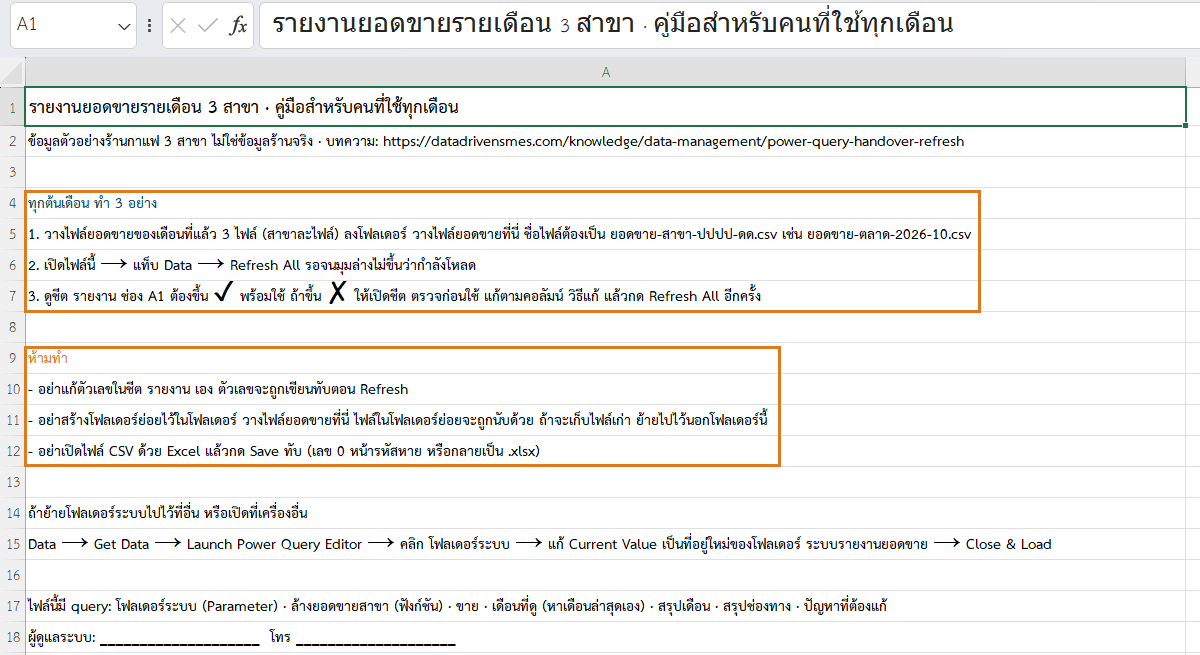
คนใช้เปิดไฟล์มาเจอชีตนี้ก่อน ไม่ต้องจำ ไม่ต้องถาม
บรรทัดผู้ดูแลระบบสำคัญกว่าที่คิด วันที่มีปัญหาที่ตารางไม่รู้จัก คนใช้ต้องรู้ว่าโทรหาใคร
6. ทดลองส่งมอบ: วางไฟล์เดือนกันยายน
ทำตามที่พนักงานจะทำจริง คัดลอกทุกไฟล์ใน ไฟล์ที่สาขาส่งมา-กันยายน ไปวางใน ระบบรายงานยอดขาย\วางไฟล์ยอดขายที่นี่ → เปิด รายงานยอดขายรายเดือน.xlsx → Data → Refresh All
ช่อง A1 ของชีต รายงาน ขึ้นว่า ✗ ยังมีปัญหา 4 ข้อ ดูชีต ตรวจก่อนใช้ ก่อนใช้ตัวเลข และชีต ตรวจก่อนใช้ มี 4 แถว
| ปัญหา | ไฟล์หรือสาขา | วิธีแก้ |
|---|---|---|
| ไฟล์นี้ไม่ใช่ .csv ระบบไม่อ่าน | ยอดขาย-มหาลัย-2026-09.xlsx | ส่งออกจาก POS ใหม่เป็น .csv แล้วลบไฟล์นี้ออก |
| ชื่อไฟล์ไม่ตรงแบบ (อาจเป็นไฟล์ที่ดาวน์โหลดซ้ำ) | ยอดขาย-ออฟฟิศ-2026-09 (1).csv | ถ้าเป็นไฟล์ซ้ำให้ลบ ถ้าไม่ใช่ให้เปลี่ยนชื่อเป็น ยอดขาย-สาขา-ปปปป-ดด.csv |
| ยังไม่มียอดของเดือน 2026-09 | สาขามหาลัย | ขอไฟล์จากสาขา แล้ววางในโฟลเดอร์ |
| สาขาเดียวกันมี 2 ไฟล์ในเดือน 2026-09 ยอดจะนับซ้ำ | ยอดขาย-ออฟฟิศ-2026-09 (1).csv / ยอดขาย-ออฟฟิศ-2026-09.csv | เก็บไว้ไฟล์เดียว ลบไฟล์ที่เกิน |
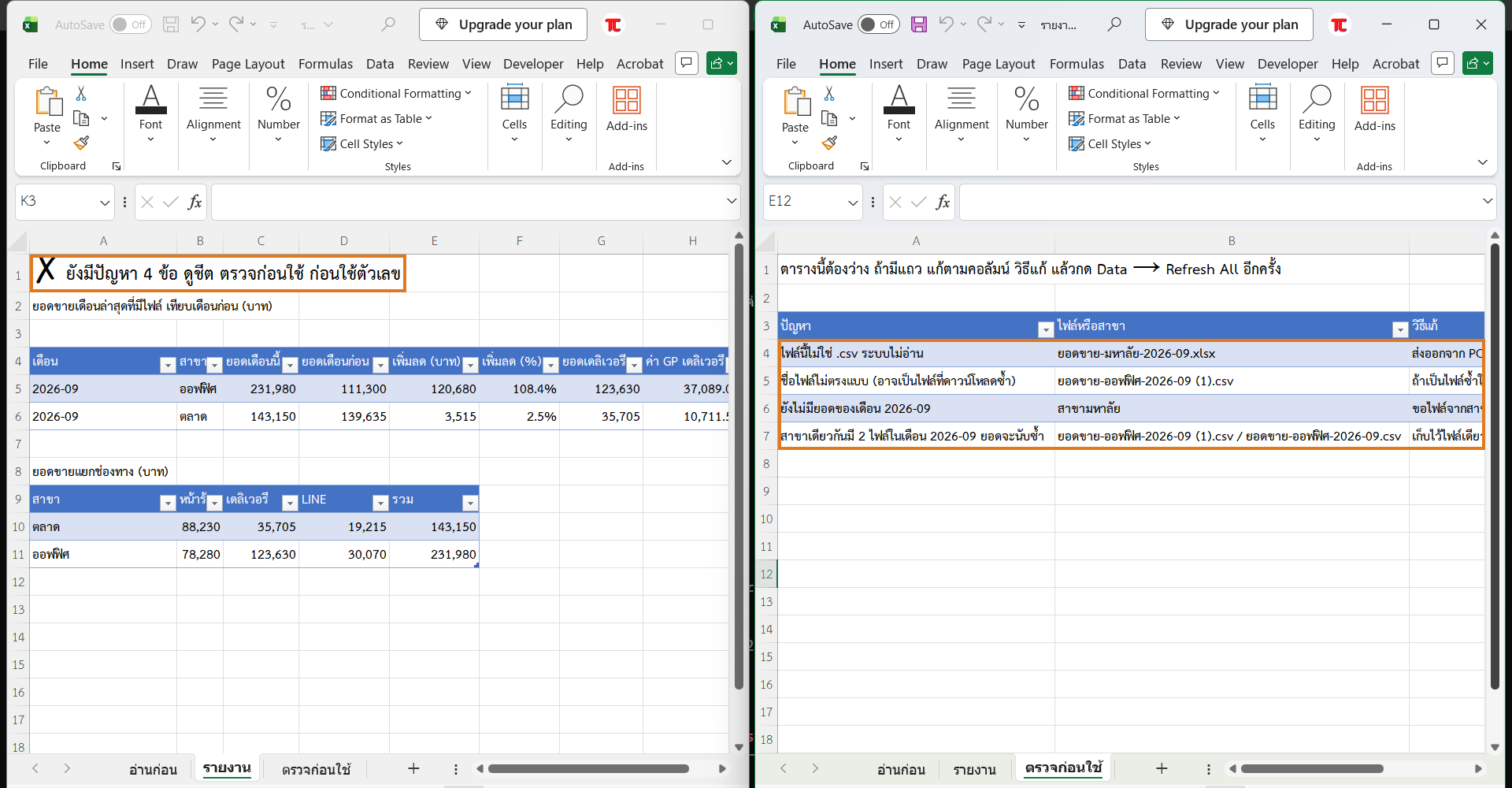
ตัวเลขในรายงานยังผิดอยู่ แต่ช่อง A1 บอกแล้วว่าห้ามใช้
ปัญหา 2 อย่างกลายเป็น 4 แถว เพราะแต่ละอย่างเห็นได้ 2 มุม ไฟล์ .xlsx ทำให้สาขามหาลัยหาย ไฟล์ (1) ทำให้สาขาออฟฟิศนับซ้ำ พนักงานแก้ตามคอลัมน์ วิธีแก้
- ลบ
ยอดขาย-ออฟฟิศ-2026-09 (1).csv - ลบ
ยอดขาย-มหาลัย-2026-09.xlsxแล้วขอไฟล์ใหม่จากสาขามหาลัย (คัดลอกจากไฟล์ที่มหาลัยส่งมาใหม่) - Data → Refresh All
A1 ขึ้น ✓ พร้อมใช้ ไม่มีปัญหา ชีต ตรวจก่อนใช้ ว่าง และรายงานเดือนกันยายนถูกทุกบาท
| สาขา | เดือน | ยอดเดือนนี้ | ยอดเดือนก่อน |
|---|---|---|---|
| มหาลัย | 2026-09 | 205,970 | 154,065 |
| ตลาด | 2026-09 | 143,150 | 139,635 |
| ออฟฟิศ | 2026-09 | 115,990 | 111,300 |
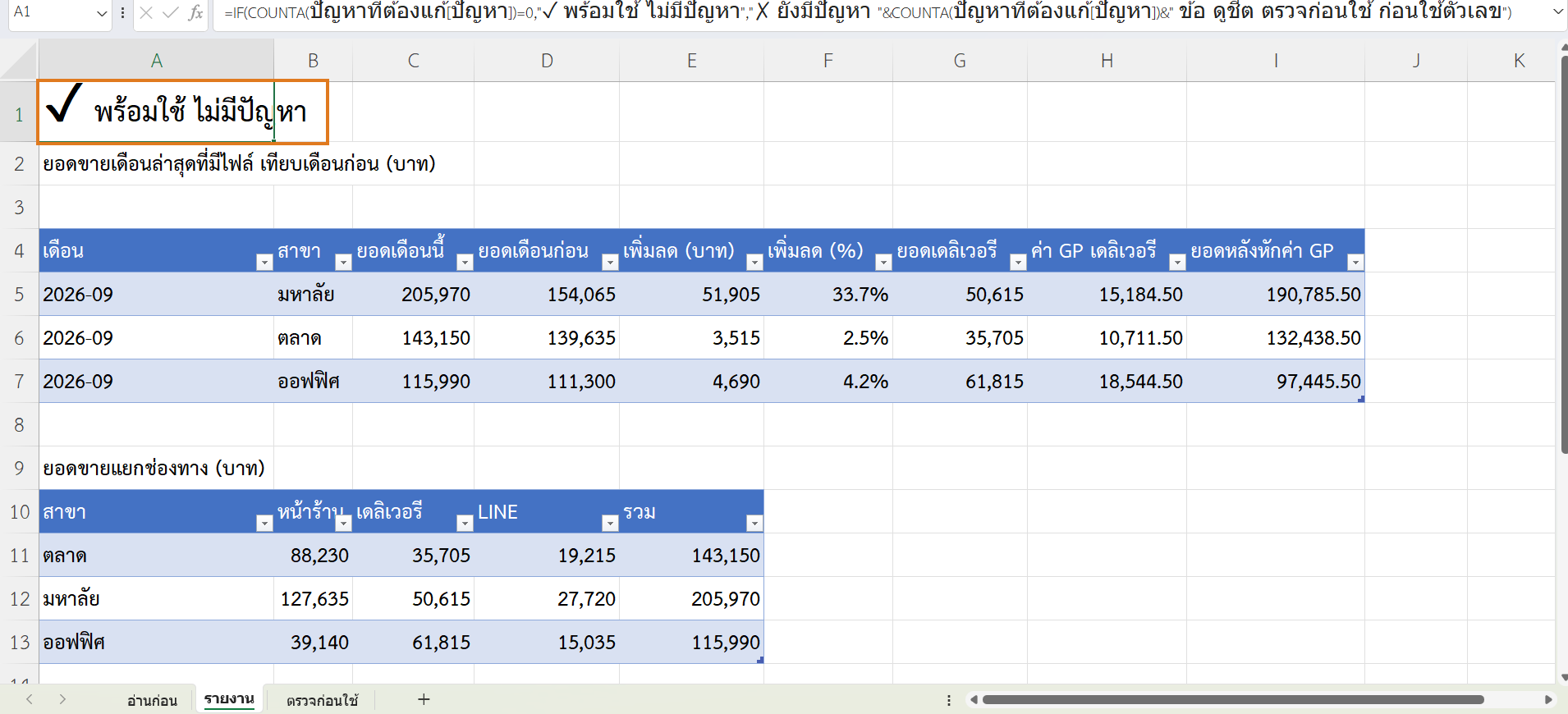
ไม่มีใครเปิด Power Query Editor สักครั้ง
ระหว่างทดลอง ลองทำผิดแบบอื่นด้วย ทุกแบบในไฟล์เฉลยทดสอบแล้ว
- เก็บไฟล์เก่าเป็นโฟลเดอร์ย่อย เช่น สร้างโฟลเดอร์
เก่าข้างใน แล้วคัดลอกไฟล์ตลาดเดือนกันยายนไว้ ยอดสาขาตลาดกลายเป็น 286,300 บาท ตารางขึ้น 1 แถว ไฟล์นี้อยู่ในโฟลเดอร์ย่อยเก่า\ยอดขาย-ตลาด-2026-09.csv - สาขาส่งไฟล์ผิดเดือน เอาไฟล์ตลาดเดือนสิงหาคมมาตั้งชื่อเป็นกันยายน ตารางขึ้น 3 แถว สาขาตลาดยังไม่มียอดเดือน 2026-09 · สาขาตลาดมี 2 ไฟล์ในเดือน 2026-08 · วันที่ในไฟล์เป็นเดือน 2026-08 ไม่ตรงกับชื่อไฟล์
7. ทุกเดือนคนใช้ทำแค่นี้ · ผู้ดูแลทำอะไร
| ใคร | เมื่อไร | ทำอะไร |
|---|---|---|
| พนักงาน | ทุกต้นเดือน | วางไฟล์ 3 ไฟล์ → Refresh All → ดู A1 · ถ้า ✗ แก้ตามชีต ตรวจก่อนใช้ |
| เจ้าของ | ทุกต้นเดือน หลัง A1 เป็น ✓ | เทียบยอดรวมกับยอดรวมในเครื่อง POS 1 ตัวเลข ถ้าตรง ใช้รายงานได้ |
| ผู้ดูแล | เมื่อย้ายเครื่อง หรือเปิดสาขาใหม่ | แก้ Parameter โฟลเดอร์ระบบ · เพิ่มชื่อสาขาใน สาขาที่ต้องมี ของตารางปัญหา |
| ผู้ดูแล | ก่อนแก้ query ทุกครั้ง | คัดลอกไฟล์รายงานเก็บไว้ 1 ชุด แก้เสร็จทดสอบด้วยไฟล์เดือนที่ผ่านมาก่อนส่งคืน |
8. ข้อควรระวัง
⚠️ ใช้ผิดแล้วตัวเลขผิดยังไง
- ตารางว่าง ไม่ได้แปลว่าตัวเลขถูกทุกเรื่อง ตารางจับได้เฉพาะ 7 เรื่องที่เราเขียนไว้ ถ้าสาขาส่งไฟล์ที่ยอดถูกตัดไปครึ่งเดือน ตารางไม่รู้ เจ้าของจึงยังต้องเทียบยอดรวมกับ POS เดือนละครั้ง
- Folder.Files อ่านโฟลเดอร์ย่อยด้วย ก่อนเพิ่มข้อ 1 ในตาราง ไฟล์ตลาดที่เก็บไว้ในโฟลเดอร์ เก่า ทำให้ยอดสาขาตลาดเกินมา 143,150 บาท และตารางว่างเปล่า เพราะชื่อไฟล์ซ้ำกันทุกตัวอักษร ข้อ 5 ที่นับชื่อไฟล์จึงมองไม่เห็น อย่าตัดข้อ 1 ออก
- เดือนล่าสุดขยับเองตามไฟล์ ถ้าสาขาหนึ่งส่งไฟล์เดือนตุลาคมมาก่อนกำหนด รายงานจะเปลี่ยนไปเป็นเดือนตุลาคมทันที ตารางจะบอกว่าอีก 2 สาขายังไม่มียอด อย่าปิดข้อ 4 ทิ้งเพราะรำคาญ
- แก้ตัวเลขในชีตรายงานด้วยมือ หายตอน Refresh ตารางที่โหลดจาก Power Query ถูกเขียนทับทุกครั้ง ถ้าต้องจดหมายเหตุ ให้เขียนในคอลัมน์นอกตาราง หรือในชีตอื่น
- ย้ายเครื่องแล้วลืมแก้ Parameter Refresh จะขึ้นว่าหาโฟลเดอร์ไม่เจอ ตาม ตอน 27 ไม่ใช่ตัวเลขผิดเงียบ ๆ แต่คนใช้ต้องรู้ว่าแก้ที่ไหน จึงเขียนไว้ในชีต อ่านก่อน
สำหรับคนอยากรู้วิธีคิดเบื้องหลัง
ระบบที่ส่งมอบได้ ต่างจากไฟล์ที่ใช้เองตรงที่ ความรู้ที่อยู่ในหัวคนทำ ต้องย้ายมาอยู่ในไฟล์ ตอนเจ้าของใช้เอง เธอรู้ว่า จำนวนไฟล์ = 2 คือปัญหา รู้ว่าต้องเปลี่ยนเดือน รู้ว่าโฟลเดอร์อยู่ไหน ทั้ง 3 เรื่องถูกย้ายเข้าไฟล์เป็น ตารางปัญหาที่พูดภาษาคน · query ที่หาเดือนเอง · Parameter และชีตอ่านก่อน
ก่อนส่งมอบ ตั้งชื่อ query ให้บอกหน้าที่ และเขียนคำอธิบายในแต่ละ query แบบ ตอน 43 ด้วย ชีตอ่านก่อนมีไว้สำหรับคนใช้ คำอธิบายใน query มีไว้สำหรับคนที่ต้องแก้ต่อ
หลักเดียวกันใช้ได้กับทุกไฟล์ในโปรเจกต์จบ ไฟล์รวมช่องทางตอน 46 ไฟล์กระทบยอดตอน 47 (บรรทัดสุดท้ายต้องเป็น 0 คือตารางที่ต้องว่างแบบหนึ่ง) ไฟล์สต๊อกตอน 48 ทำโฟลเดอร์รับไฟล์ Parameter ตารางปัญหา และชีตอ่านก่อน แบบเดียวกันได้ทั้งหมด
9. จบชุดบทเรียน Power Query สำหรับ SMEs
50 ตอนที่ผ่านมา ถ้าทำตามไฟล์ฝึกครบ ตอนนี้ทำสิ่งเหล่านี้ได้แล้ว
| ระดับ | ตอน | ทำอะไรได้ |
|---|---|---|
| เริ่มจากศูนย์ | 1–6 | นำเข้าไฟล์ ทำความสะอาด โหลด และกด Refresh ทุกเดือนโดยไม่ต้องทำใหม่ |
| พื้นฐาน | 7–18 | แก้ข้อมูลสกปรกที่ร้านเจอทุกวัน ช่องว่าง ข้อมูลซ้ำ วันที่ พ.ศ. เลข 0 หาย ภาษาไทยเพี้ยน |
| ใช้งานจริง | 19–32 | รวมหลายเดือนหลายไฟล์ ต่อตาราง สรุปยอด ดึงข้อมูลจากเว็บและ PDF และตรวจคุณภาพข้อมูล |
| มืออาชีพ | 33–44 | เขียนและอ่านภาษา M สร้างฟังก์ชันเอง จัดการไฟล์เสีย ทำให้ query เร็วและใช้ซ้ำได้ |
| โปรเจกต์จบ | 45–50 | รายงานรายเดือน รวมทุกช่องทาง กระทบยอดเงินในบัญชี สต๊อกหลายสาขา รายชื่อลูกค้า และส่งมอบให้คนอื่นใช้ |
สิ่งที่สำคัญกว่าคำสั่งทั้งหมด คือนิสัย 3 อย่างที่อยู่ในทุกตอน ข้อมูลจากต้นทาง ไม่พิมพ์ซ้ำ · ทุกตัวเลขมีตารางตรวจ · ทำครั้งเดียว ใช้ทุกเดือน ร้านที่มี 3 อย่างนี้ เห็นตัวเลขชัดพอจะตัดสินใจได้ทันเวลา โดยไม่ต้องจ้างใครมาทำรายงานทุกเดือน
ไปต่อที่ไหน
- อยากเห็นตัวเลขเป็นภาพ กดเลือกสาขาแล้วทุกกราฟเปลี่ยนตาม ไปต่อที่ Power BI สำหรับ SMEs Power Query ที่เรียนมาทั้งหมดอยู่ใน Power BI ด้วย โค้ดจากชุดนี้ใช้ต่อได้ทันที
- อยากให้หลายสาขากรอกข้อมูลพร้อมกันบนมือถือ และเปิดดูได้จากทุกที่ ไปต่อที่ Google Sheets สำหรับ SMEs แล้วใช้ ตอน 30 ดึงข้อมูลจาก Google Sheets เข้ารายงานที่ทำไว้
ตอนก่อนหน้า: ทำความสะอาดรายชื่อลูกค้า · กลับไปดูทุกตอน: Power Query สำหรับ SMEs
ถ้าวันนี้ต้องส่งมอบไฟล์ให้คนอื่นใช้แทน ไฟล์ของเพื่อน ๆ มีกี่เรื่องที่ยังอยู่ในหัวคนทำครับ? 👇
หมายเหตุ :
- ภาพหน้าจอจาก Excel ใน Office Home and Student 2021 เวอร์ชัน 2610 บน Windows 11 เมนูภาษาอังกฤษ ทำจากไฟล์ฝึกจริง ตัวเลขทุกตัวในบทความตรงกับไฟล์ และโค้ดทุกชุดทดสอบใน Excel แล้ว รวมถึงการวางไฟล์ที่มีปัญหา 2 อย่าง ไฟล์ในโฟลเดอร์ย่อย และไฟล์ผิดเดือน
- ข้อมูลร้านกาแฟ 3 สาขาเป็นข้อมูลตัวอย่าง ชุดเดียวกับตอน 45 ไม่ใช่ข้อมูลร้านจริง ไฟล์ที่ส่งมาผิดเราทำขึ้นเพื่อฝึก
- 375,130 = 143,150 (ตลาด) + 231,980 (ออฟฟิศนับ 2 ไฟล์) · ยอดจริง 465,110 ต่างกัน 89,980 บาท
ข้อมูลอ้างอิง :
ผู้เขียน

ประสิทธิ์ เพชรจำรัสData Analyst รัฐวิสาหกิจ/StartUpประสบการณ์มากกว่า 10 ปีE-mail : golfecon@gmail.comเกี่ยวกับเรา →
ชุดบทเรียน · 50 ตอน
ชุดบทเรียน Power Query Zero to Pro
เริ่มจากศูนย์
พื้นฐาน
- ตอน 7 · ลบคอลัมน์และแถวที่ไม่ใช้
- ตอน 8 · Trim · Clean · ตัวพิมพ์
- ตอน 9 · Replace values
- ตอน 10 · แยกคอลัมน์ (Split)
- ตอน 11 · รวมคอลัมน์ (Merge columns)
- ตอน 12 · Unpivot ตารางแนวนอน
- ตอน 13 · Pivot column
- ตอน 14 · ลบข้อมูลซ้ำ
- ตอน 15 · เติมค่าว่าง (Fill down)
- ตอน 16 · วันที่และ locale (พ.ศ. / ค.ศ.)
- ตอน 17 · เลข 0 หน้ารหัสหาย
- ตอน 18 · CSV ภาษาไทยเพี้ยน
ใช้งานจริง
- ตอน 19 · Append: ต่อตารางหลายเดือน
- ตอน 20 · รวมทุกไฟล์ในโฟลเดอร์
- ตอน 21 · Merge queries: 6 แบบ join
- ตอน 22 · Group By สรุปยอด
- ตอน 23 · Conditional column
- ตอน 24 · Custom column
- ตอน 25 · Index column และลำดับ
- ตอน 26 · Reference กับ Duplicate query
- ตอน 27 · Parameter (เปลี่ยนโฟลเดอร์/เดือน)
- ตอน 28 · ดึงข้อมูลจากเว็บ
- ตอน 29 · ดึงตารางจาก PDF
- ตอน 30 · ดึงจาก Google Sheets / SharePoint
- ตอน 31 · จัดการ error และ null
- ตอน 32 · ตรวจคุณภาพข้อมูล (Column profiling)
มืออาชีพ
- ตอน 33 · Advanced Editor และภาษา M
- ตอน 34 · ตัวแปรและ let ... in
- ตอน 35 · ฟังก์ชันที่สร้างเอง
- ตอน 36 · List และ Record
- ตอน 37 · Table functions ที่ใช้บ่อย
- ตอน 38 · try ... otherwise
- ตอน 39 · Query folding
- ตอน 40 · ทำให้ query เร็วขึ้น
- ตอน 41 · Dataflow ใช้ซ้ำหลายรายงาน
- ตอน 42 · Template ใช้ซ้ำทุกลูกค้า
- ตอน 43 · เอกสารและตั้งชื่อ query
- ตอน 44 · ให้ AI เขียน M แล้วตรวจยังไง
โปรเจกต์จบ
- ตอน 45 · รายงานยอดขายรายเดือนอัตโนมัติ
- ตอน 46 · รวมยอดจาก POS · LINE · แอปเดลิเวอรี
- ตอน 47 · กระทบยอดเงินในบัญชีกับยอดขาย
- ตอน 48 · รวมสต๊อกหลายสาขา
- ตอน 49 · ทำความสะอาดรายชื่อลูกค้า
- ตอน 50 · ส่งมอบระบบ: วางไฟล์แล้วกด Refresh (กำลังอ่าน)
ปัญหาของร้านคุณ ข้อมูลช่วยหาคำตอบได้
เล่าให้เราฟังว่าร้านทำธุรกิจอะไร และติดปัญหาตรงไหน เราจะหาให้ว่าข้อมูลที่ร้านมีอยู่แล้วบอกอะไร ควรดูตัวเลขไหน และตัดสินใจยังไงให้ดีขึ้น