let ... in Power Query คืออะไร? ตั้งค่าที่เปลี่ยนบ่อยไว้บนสุด ค่า GP ขยับเมื่อไรแก้บรรทัดเดียว เห็นทันทีว่าร้านได้เงินลดลงเท่าไร
let ... in ใน Power Query คืออะไร? ร้านกาแฟ 3 สาขาคิดยอดที่ร้านได้รับหลังหักค่า GP เดลิเวอรี 30% ตัวเลข 0.3 กับที่อยู่ไฟล์ซ่อนอยู่กลางโค้ด ย้ายขึ้นไปเป็นตัวแปรบนสุดของ let แล้วลองเปลี่ยนเป็น 35% บรรทัดเดียว เห็นว่าร้านจะจ่ายค่า GP เพิ่มเดือนละ 7,406.75 บาท สาขาออฟฟิศโดนมากที่สุด 3,090.75 บาท พร้อมกับดักขั้นที่ต่อผิดขั้นจนบิลทดสอบ 1,955 บาทกลับมาโดยไม่มี Error จุลภาคก่อน in และชื่อตัวแปรที่มีเว้นวรรค ทีละขั้นพร้อมภาพหน้าจอ Excel จริง — ชุดบทเรียน Power Query สำหรับ SMEs ตอน 34
อัปเดต 18 พฤศจิกายน 2569 · อ่าน 15 นาที
ร้านกาแฟตัวอย่างขายผ่านแอปเดลิเวอรีทั้ง 3 สาขา ทุกออเดอร์โดนหักค่า GP 30% ยอดขายเดือนกันยายน 465,110 บาท ร้านได้รับจริง 420,669.50 บาท เพราะค่า GP กินไป 44,440.50 บาทครับ
ถ้าวันหนึ่งแอปแจ้งปรับอัตราค่า GP เจ้าของอยากรู้ทันทีว่าร้านจะได้เงินลดลงเท่าไร สาขาไหนโดนมากที่สุด แต่ตัวเลข 0.3 ซ่อนอยู่กลางสูตรของขั้นหนึ่งใน query ที่มี 7 ขั้น ต้องจำให้ได้ว่าอยู่ขั้นไหน แล้วเปิดแก้ให้ถูกที่
ตอน 33 เห็นแล้วว่าทุก query คือโค้ดที่ขึ้นต้นด้วย let และจบด้วย in ตอนนี้จะใช้โครงนี้ให้เป็นประโยชน์ ย้ายค่าที่อาจเปลี่ยน คืออัตราค่า GP กับที่อยู่ไฟล์ ขึ้นไปตั้งชื่อไว้บนสุดของโค้ด เรียกว่า ตัวแปร อยากลองตัวเลขใหม่ แก้บรรทัดเดียว
📥 ไฟล์ฝึก: power-query-let-in.zip แตกไฟล์ไว้ที่ C:\ร้านกาแฟ\ จะได้
ยอดขาย3สาขา-2026-09-มีบิลทดสอบ.csvยอดขาย 3 สาขาที่มีบิลทดสอบเครื่อง POS ของสาขาออฟฟิศติดมา 18 รายการ (ไฟล์เดียวกับตอน 26)ฝึก-let-in.xlsxมี queryยอดที่ร้านได้รับที่ทำด้วยการกดเมนูไว้แล้ว และเฉลย-let-in.xlsx
🖥️ เวอร์ชันที่ใช้ในบทความนี้: Power Query ใน Excel ใน Microsoft Office Home and Student 2021 เวอร์ชัน 2610 (บิลด์ 20527.20196) Current Channel 64 บิต บน Windows 11 เมนูภาษาอังกฤษ
ดูเวอร์ชันของคุณได้ที่ File → Account → About Excel · ถ้าใช้ Microsoft 365 ปุ่มบางปุ่มอาจย้ายที่เล็กน้อย ส่วนใน Power BI Desktop โค้ดในบทความนี้ใช้ได้เหมือนกันทุกตัวอักษร
1. เปลี่ยนตัวเลขบรรทัดเดียว เห็นผลทั้ง 3 สาขา
| สาขา | ยอดขาย (บาท) | ยอดขายผ่านแอป (บาท) | ร้านได้รับ ค่า GP 30% (บาท) | ร้านได้รับ ถ้าค่า GP 35% (บาท) | ได้ลดลง (บาท) |
|---|---|---|---|---|---|
| ตลาด | 143,150 | 35,705 | 132,438.50 | 130,653.25 | 1,785.25 |
| ออฟฟิศ | 115,990 | 61,815 | 97,445.50 | 94,354.75 | 3,090.75 |
| มหาลัย | 205,970 | 50,615 | 190,785.50 | 188,254.75 | 2,530.25 |
| รวม | 465,110 | 148,135 | 420,669.50 | 413,262.75 | 7,406.75 |
ถ้าค่า GP ขึ้นจาก 30% เป็น 35% ร้านได้เงินลดลง เดือนละ 7,406.75 บาท และ 4 ใน 10 บาทของส่วนที่หายมาจากสาขาออฟฟิศสาขาเดียว ทั้งที่เป็นสาขาที่ขายน้อยที่สุด เพราะยอดเกินครึ่งของสาขามาจากแอป (ตอน 22) ตัวเลขนี้บอกเจ้าของว่า ถ้าจะชวนลูกค้าให้สั่งทาง LINE ของร้านแทนแอป ควรเริ่มที่สาขาออฟฟิศก่อน
ตัวเลข 35% เป็นตัวอย่างที่เราลองใส่ ใส่อัตราไหนก็ได้ ใช้เวลาแก้แค่บรรทัดเดียว
2. let ... in คืออะไร
let คือรายการ "ตั้งชื่อให้ค่า" เรียงลงมาทีละบรรทัด ส่วน in คือบอกว่าจะเอาค่าชื่อไหนเป็นผลลัพธ์
ทุกขั้นใน Applied Steps คือชื่อหนึ่งใน let ค่าของมันคือตาราง แต่ชื่อใน let ไม่จำเป็นต้องเป็นตารางเสมอไป จะเป็นตัวเลขอย่าง อัตราGP = 0.3 หรือข้อความอย่างที่อยู่ไฟล์ก็ได้ ชื่อพวกนี้เรียกว่า ตัวแปร ตั้งไว้ครั้งเดียว ขั้นไหนอยากใช้ก็เรียกชื่อนั้น
| ก่อน (กดเมนูอย่างเดียว) | หลัง (ตั้งตัวแปรไว้บนสุด) | |
|---|---|---|
| อัตราค่า GP | 0.3 อยู่ในสูตรขั้น Added Custom | อัตราGP = 0.3 บรรทัดที่ 2 ของโค้ด |
| ที่อยู่ไฟล์ | อยู่ในวงเล็บของขั้น Source | ไฟล์ = "C:\ร้านกาแฟ\…" บรรทัดแรก |
| อยากลองอัตราใหม่ | หาว่า 0.3 อยู่ขั้นไหน เปิดแก้ | แก้บรรทัดที่ 2 |
3. ย้ายค่าขึ้นไปเป็นตัวแปร ทีละขั้น
1. เปิดโค้ดที่ได้จากการกดเมนู เปิด ฝึก-let-in.xlsx → Data → Get Data → Launch Power Query Editor → คลิก ยอดที่ร้านได้รับ → Home → Advanced Editor มี 7 ขั้น 2 จุดที่จะย้ายคือที่อยู่ไฟล์ในบรรทัด Source และ 0.3 ในบรรทัดนี้
#"Added Custom" = Table.AddColumn(#"Filtered Rows", "ค่า GP", each if [ช่องทาง] = "เดลิเวอรี" then [ยอดเงิน] * 0.3 else 0),
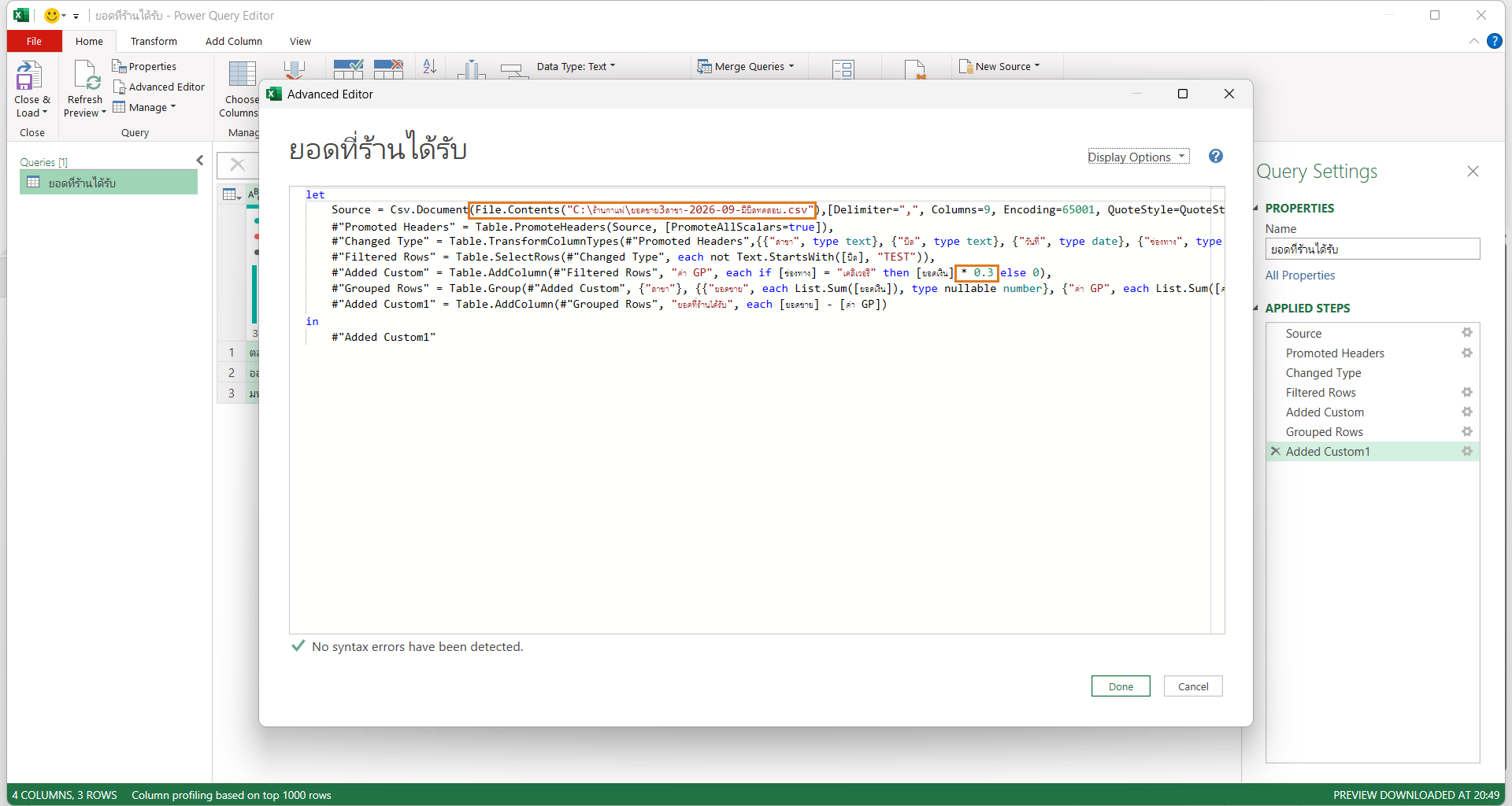
ค่าที่อาจเปลี่ยนกระจายอยู่ 2 ที่ ต้องอ่านโค้ดทั้งหมดถึงจะเจอ
2. พิมพ์ตัวแปรใต้ let แล้วแทนค่าเดิมด้วยชื่อ ทั้งโค้ดหลังแก้เป็นแบบนี้ (เปลี่ยนชื่อขั้นเป็นภาษาไทยด้วย ให้อ่านง่ายขึ้น เส้น // คือคำอธิบาย Power Query ไม่นำไปคำนวณ)
let
    // ── ค่าที่อาจเปลี่ยน อยู่บนสุดที่เดียว ──
    ไฟล์ = "C:\ร้านกาแฟ\ยอดขาย3สาขา-2026-09-มีบิลทดสอบ.csv",
    อัตราGP = 0.3,
    // ── ขั้นทำงาน แต่ละบรรทัดบอกว่าต่อจากขั้นไหน ──
    Source = Csv.Document(File.Contents(ไฟล์),[Delimiter=",", Columns=9, Encoding=65001, QuoteStyle=QuoteStyle.None]),
    #"Promoted Headers" = Table.PromoteHeaders(Source, [PromoteAllScalars=true]),
    #"Changed Type" = Table.TransformColumnTypes(#"Promoted Headers",{{"สาขา", type text}, {"บิล", type text}, {"วันที่", type date}, {"ช่องทาง", type text}, {"รหัสลูกค้า", type text}, {"รหัสเมนู", type text}, {"จำนวน", Int64.Type}, {"ราคาที่ขายจริง", Int64.Type}, {"ยอดเงิน", Int64.Type}}),
    ลบบิลทดสอบ = Table.SelectRows(#"Changed Type", each not Text.StartsWith([บิล], "TEST")),
    ใส่ค่าGP = Table.AddColumn(ลบบิลทดสอบ, "ค่า GP", each if [ช่องทาง] = "เดลิเวอรี" then [ยอดเงิน] * อัตราGP else 0, type number),
    สรุปสาขา = Table.Group(ใส่ค่าGP, {"สาขา"}, {{"ยอดขาย", each List.Sum([ยอดเงิน]), type number}, {"ค่า GP", each List.Sum([ค่า GP]), type number}}),
    ยอดที่ได้รับ = Table.AddColumn(สรุปสาขา, "ยอดที่ร้านได้รับ", each [ยอดขาย] - [ค่า GP], type number)
in
    ยอดที่ได้รับ
สิ่งที่เปลี่ยนจากโค้ดเดิมมี 4 อย่าง
- เพิ่ม 2 บรรทัดบนสุด
ไฟล์กับอัตราGPแต่ละบรรทัดลงท้ายด้วยจุลภาคเหมือนขั้นอื่น - ขั้น Source ใช้
File.Contents(ไฟล์)แทนที่อยู่ไฟล์ที่พิมพ์ไว้ - ขั้นค่า GP ใช้
[ยอดเงิน] * อัตราGPแทน* 0.3และเติมtype numberท้ายขั้นเพื่อบอกชนิดข้อมูลไปเลย - ชื่อขั้นภาษาไทยไม่มีเว้นวรรค จึงไม่ต้องครอบด้วย
#"…"และinเปลี่ยนเป็นชื่อขั้นสุดท้ายใหม่ยอดที่ได้รับ
3. Done แล้วดู Applied Steps จะมีขั้น ไฟล์ และ อัตราGP เพิ่มขึ้นมาบนสุด คลิกขั้น อัตราGP จะเห็นตัวเลข 0.3 ตัวเดียวแทนตาราง คลิกขั้นสุดท้าย ผลเท่ากับก่อนแก้ทุกบาท ตลาด 132,438.50 · ออฟฟิศ 97,445.50 · มหาลัย 190,785.50
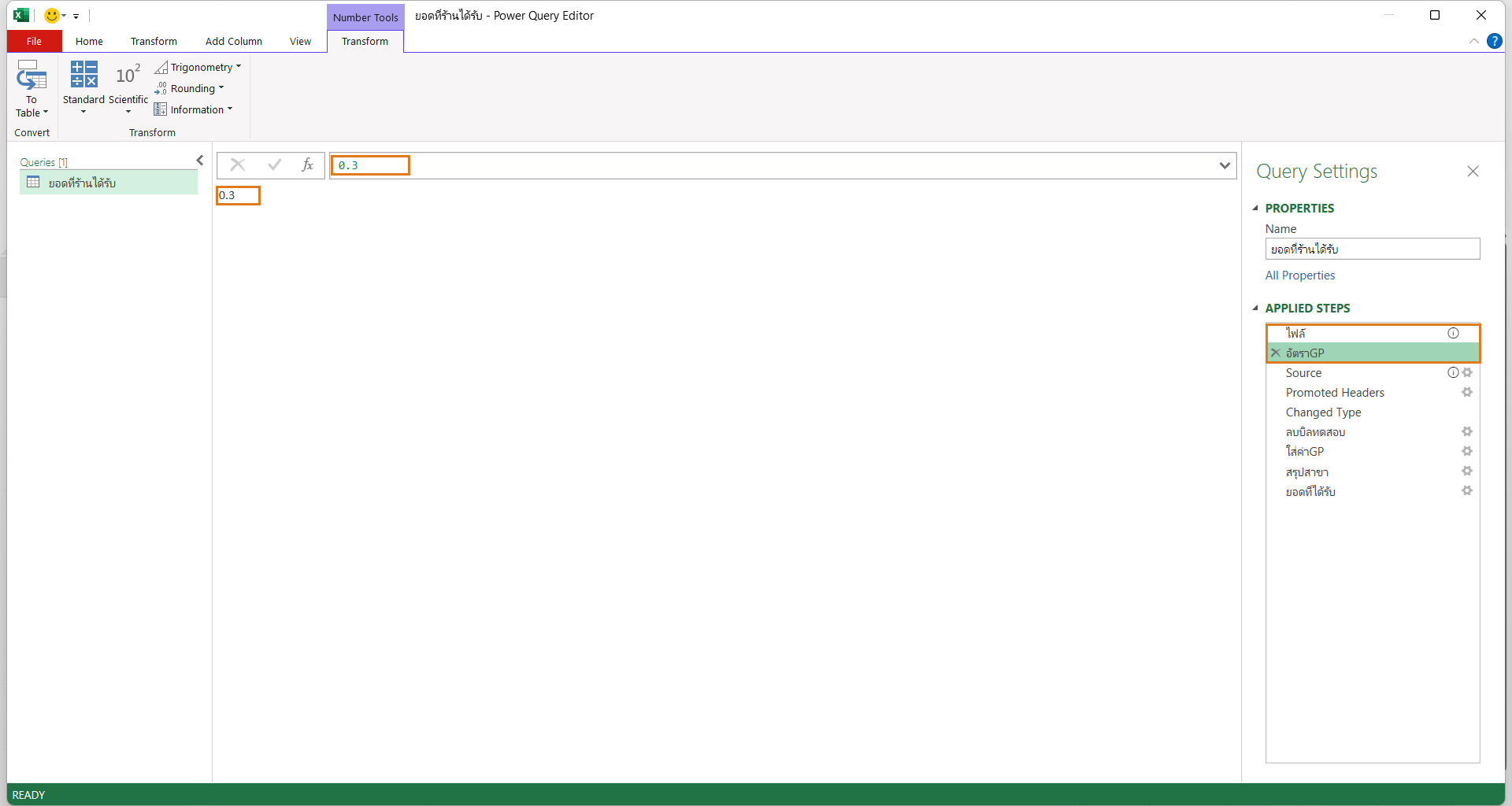
ตัวแปรแสดงเป็นขั้นหนึ่งใน Applied Steps คลิกดูค่าได้เหมือนขั้นอื่น
4. ลองอัตราใหม่ เปิด Advanced Editor → แก้ อัตราGP = 0.3, เป็น อัตราGP = 0.35, → Done → Close & Load ตารางจะเปลี่ยนเป็นตัวเลขในคอลัมน์ "ถ้าค่า GP 35%" ของตารางหัวข้อ 1 ทันที ลองเสร็จแล้วอย่าลืมแก้กลับเป็น 0.3
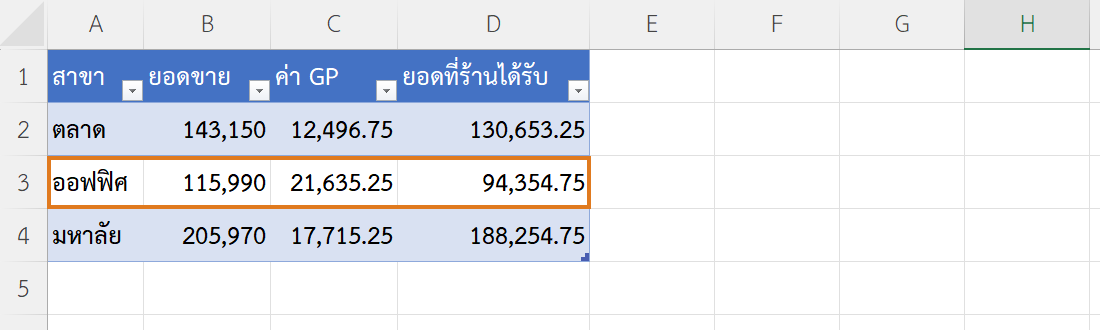
ในไฟล์เฉลยมีทั้งชีตอัตรา 30% และ 35% ไว้เทียบ
ตัวแปรใช้ได้ภายใน query ตัวเดียว ถ้าอยากให้หลาย query ใช้ค่าเดียวกัน หรืออยากให้คนอื่นแก้ค่าได้โดยไม่ต้องเปิดโค้ด ใช้ Parameter ในตอน 27 แทน
4. ข้อควรระวัง
⚠️ ใช้ผิดแล้วตัวเลขผิดยังไง
- ขั้นที่ต่อผิดขั้น ทำให้ขั้นก่อนหน้าไม่มีผล ลำดับบรรทัดไม่ได้บอกว่าขั้นไหนทำต่อจากขั้นไหน วงเล็บแรกต่างหากที่บอก ถ้าพิมพ์ขั้นค่า GP เป็น
ใส่ค่าGP = Table.AddColumn(#"Changed Type", …)ขั้นลบบิลทดสอบจะยังอยู่ใน Applied Steps แต่ไม่มีใครใช้ผลของมัน สาขาออฟฟิศกลับไปเป็น 117,945 บาท ยอดที่ร้านได้รับเป็น 99,400.50 บาท เกินจริง 1,955 บาท และไม่มี Error ทุกครั้งที่แก้โค้ด ให้ไล่ดูวงเล็บแรกของทุกขั้นว่าชี้ไปขั้นที่อยู่บรรทัดก่อนหน้า - จุลภาคหลังขั้นสุดท้าย ขั้นก่อน
inต้องไม่มีจุลภาค ถ้ามี จะขึ้นข้อความว่า A ',' cannot precede a 'in'. ลบจุลภาคตัวนั้นออก - ชื่อตัวแปรที่มีเว้นวรรค พิมพ์
อัตรา GP = 0.3จะขึ้น Token '=' expected. เพราะ Power Query อ่านคำว่า อัตรา เป็นชื่อ แล้วไม่รู้จัก GP ให้ตั้งชื่อติดกันเป็น อัตราGP หรือครอบแบบ#"อัตรา GP"ทุกที่ที่เรียกใช้ - ยังมีตัวเลขเดิมพิมพ์ค้างอยู่ที่อื่น ถ้ามีขั้นอื่นที่คูณ 0.3 ไว้เอง เช่น คอลัมน์ค่า GP ในอีก query แก้ตัวแปรแล้วขั้นนั้นไม่เปลี่ยนตาม 2 รายงานจะได้ค่า GP ไม่เท่ากัน ก่อนบอกว่าแก้ครบ คัดลอกโค้ดของทุก query ไปค้นคำว่า 0.3 ใน Notepad หรือถ้าค่าเดียวใช้หลาย query ให้ใช้ Parameter แทน
สำหรับคนอยากรู้วิธีคิดเบื้องหลัง
Power Query ไม่ได้ทำงานจากบรรทัดบนลงล่างแบบสูตรใน Excel ที่ลากลงมา มันเริ่มจากชื่อหลัง in แล้วย้อนถามว่าชื่อนี้ต้องใช้อะไรบ้าง ยอดที่ได้รับ ต้องใช้ สรุปสาขา ซึ่งต้องใช้ ใส่ค่าGP ไล่ย้อนไปจนถึง ไฟล์ ขั้นไหนไม่มีใครเรียกถึง ก็ไม่ถูกคำนวณเลย
นี่คือเหตุผลที่กับดักข้อ 1 ไม่มี Error ขั้นลบบิลทดสอบไม่ได้ผิด แค่ไม่มีขั้นไหนต่อจากมัน และเป็นเหตุผลที่ตัวแปรวางไว้บนสุดได้โดยไม่ต้องห่วงลำดับ ชื่อทุกตัวใน let มองเห็นกันหมด ที่วางไว้บนสุดเพื่อให้คนอ่านหาเจอเร็ว
สรุป
| ขั้น | ทำอะไร |
|---|---|
| 1 | let = ตั้งชื่อให้ค่าทีละบรรทัด · in = ชื่อที่เป็นผลลัพธ์ |
| 2 | ค่าที่อาจเปลี่ยน (อัตรา ที่อยู่ไฟล์ เดือน) ย้ายขึ้นไปเป็นตัวแปรบนสุด |
| 3 | ขั้นที่ใช้ค่านั้นเรียกชื่อตัวแปรแทนตัวเลข |
| 4 | วงเล็บแรกของทุกขั้นต้องชี้ไปขั้นก่อนหน้า ไม่อย่างนั้นบางขั้นไม่มีผล |
| 5 | ชื่อติดกันไม่มีเว้นวรรค · ขั้นก่อน in ไม่มีจุลภาค |
ค่าที่ต้องเปลี่ยนบ่อยอยู่ที่เดียว ทำให้คำถามแบบ "ถ้า…จะเป็นยังไง" ตอบได้ในไม่กี่วินาที ตอนถัดไปจะใช้ความรู้เรื่อง let ทำให้โค้ดทำความสะอาดชุดเดียว ใช้ได้กับไฟล์ของทุกสาขา
ตอนก่อนหน้า: Advanced Editor และภาษา M · ตอนถัดไป: ฟังก์ชันที่สร้างเอง
ร้านของเพื่อน ๆ มีตัวเลขไหนที่อยากลองเปลี่ยนดูบ่อย ๆ บ้างครับ ค่า GP ค่าเช่า หรือราคาวัตถุดิบ? 👇
หมายเหตุ :
- ภาพหน้าจอจาก Excel ใน Office Home and Student 2021 เวอร์ชัน 2610 บน Windows 11 เมนูภาษาอังกฤษ ทำจากไฟล์ฝึกจริง ตัวเลขทุกตัวในบทความตรงกับไฟล์ และโค้ดทุกชุดทดสอบใน Excel แล้ว
- ข้อมูลร้านกาแฟ 3 สาขาเป็นข้อมูลตัวอย่าง ไม่ใช่ข้อมูลร้านจริง ค่า GP 35% เป็นตัวเลขที่เราลองใส่เพื่อดูผล ไม่ใช่อัตราจริงของแอปใด
ข้อมูลอ้างอิง :
ผู้เขียน

ประสิทธิ์ เพชรจำรัสData Analyst รัฐวิสาหกิจ/StartUpประสบการณ์มากกว่า 10 ปีE-mail : golfecon@gmail.comเกี่ยวกับเรา →
ชุดบทเรียน · 50 ตอน
ชุดบทเรียน Power Query Zero to Pro
เริ่มจากศูนย์
พื้นฐาน
- ตอน 7 · ลบคอลัมน์และแถวที่ไม่ใช้
- ตอน 8 · Trim · Clean · ตัวพิมพ์
- ตอน 9 · Replace values
- ตอน 10 · แยกคอลัมน์ (Split)
- ตอน 11 · รวมคอลัมน์ (Merge columns)
- ตอน 12 · Unpivot ตารางแนวนอน
- ตอน 13 · Pivot column
- ตอน 14 · ลบข้อมูลซ้ำ
- ตอน 15 · เติมค่าว่าง (Fill down)
- ตอน 16 · วันที่และ locale (พ.ศ. / ค.ศ.)
- ตอน 17 · เลข 0 หน้ารหัสหาย
- ตอน 18 · CSV ภาษาไทยเพี้ยน
ใช้งานจริง
- ตอน 19 · Append: ต่อตารางหลายเดือน
- ตอน 20 · รวมทุกไฟล์ในโฟลเดอร์
- ตอน 21 · Merge queries: 6 แบบ join
- ตอน 22 · Group By สรุปยอด
- ตอน 23 · Conditional column
- ตอน 24 · Custom column
- ตอน 25 · Index column และลำดับ
- ตอน 26 · Reference กับ Duplicate query
- ตอน 27 · Parameter (เปลี่ยนโฟลเดอร์/เดือน)
- ตอน 28 · ดึงข้อมูลจากเว็บ
- ตอน 29 · ดึงตารางจาก PDF
- ตอน 30 · ดึงจาก Google Sheets / SharePoint
- ตอน 31 · จัดการ error และ null
- ตอน 32 · ตรวจคุณภาพข้อมูล (Column profiling)
มืออาชีพ
- ตอน 33 · Advanced Editor และภาษา M
- ตอน 34 · ตัวแปรและ let ... in (กำลังอ่าน)
- ตอน 35 · ฟังก์ชันที่สร้างเอง
- ตอน 36 · List และ Record
- ตอน 37 · Table functions ที่ใช้บ่อย
- ตอน 38 · try ... otherwise
- ตอน 39 · Query folding
- ตอน 40 · ทำให้ query เร็วขึ้น
- ตอน 41 · Dataflow ใช้ซ้ำหลายรายงาน
- ตอน 42 · Template ใช้ซ้ำทุกลูกค้า
- ตอน 43 · เอกสารและตั้งชื่อ query
- ตอน 44 · ให้ AI เขียน M แล้วตรวจยังไง
ปัญหาของร้านคุณ ข้อมูลช่วยหาคำตอบได้
เล่าให้เราฟังว่าร้านทำธุรกิจอะไร และติดปัญหาตรงไหน เราจะหาให้ว่าข้อมูลที่ร้านมีอยู่แล้วบอกอะไร ควรดูตัวเลขไหน และตัดสินใจยังไงให้ดีขึ้น