Merge Queries Power Query ใช้ยังไง? เอาต้นทุนจากตารางเมนูมาต่อยอดขาย 3 สาขา เลือก join 6 แบบให้ยอดไม่หายเงียบ ๆ
Merge Queries ใน Power Query ใช้ยังไง? จับคู่ยอดขาย 3 สาขา 5,965 รายการกับตารางเมนู เพื่อดึงชื่อเมนูและต้นทุนต่อชิ้นมาต่อทุกแถว แล้วเทียบ 6 แบบ join ด้วยตัวเลขจริง เลือก Inner ยอดหายไป 2,800 บาทเพราะสาขาออฟฟิศขายโกโก้เย็นที่ยังไม่อยู่ในตารางเมนู ใช้ Left Anti หาเมนูที่ตกหล่นและสมาชิก 12 คนที่ยังไม่กลับมาซื้อ และกับดักตารางเมนูที่มีรหัสซ้ำทำให้ยอดเพิ่มเป็น 625,685 บาท ทีละขั้นพร้อมภาพหน้าจอ Excel จริง — ชุดบทเรียน Power Query สำหรับ SMEs ตอน 21
อัปเดต 18 พฤศจิกายน 2569 · อ่าน 18 นาที
ตั้งแต่ตอนนี้ ร้านกาแฟตัวอย่างมี 3 สาขาแล้วครับ คือสาขาตลาด สาขาออฟฟิศ และสาขามหาลัย เดือนกันยายนขายรวมกัน 5,965 รายการ ยอดเงิน 465,110 บาท
เจ้าของอยากรู้ว่าแต่ละสาขากำไรเท่าไร แต่ไฟล์ยอดขายมีแค่รหัสเมนูกับยอดเงิน ส่วนต้นทุนต่อชิ้นอยู่ในตารางเมนูที่สำนักงานใหญ่ทำไว้อีกไฟล์ ต้องจับคู่ 2 ตารางนี้ให้ทุกแถวของยอดขายมีชื่อเมนูและต้นทุนติดมาด้วย
ใน Excel ทำได้ด้วย XLOOKUP ทีละคอลัมน์ ส่วนใน Power Query ใช้ Merge Queries (รวม query) ทำครั้งเดียว เดือนหน้ากด Refresh ก็จับคู่ให้ใหม่เอง แต่ต้องเลือก แบบ join (วิธีจับคู่) ให้ถูก เพราะถ้าเลือกผิด ยอดขายหายไปได้ 2,800 บาทโดยไม่มีอะไรเตือน
📥 ไฟล์ฝึก: power-query-merge-queries.zip แตกไฟล์ทั้งหมดไว้ที่ C:\ร้านกาแฟ\ จะได้
ยอดขาย3สาขา-2026-09.csvยอดขาย 3 สาขาเดือนกันยายน 2026 · 1 แถว = 1 รายการในบิลตารางเมนู.csvตารางเมนู 7 เมนู พร้อมต้นทุนต่อชิ้นทะเบียนสมาชิก.csvสมาชิก 52 คนตารางเมนู-ราคาเก่าและใหม่.csvใช้ลองกับดักในหัวข้อที่ 4ฝึก-merge-queries.xlsxมี query ของทั้ง 4 ไฟล์ไว้แล้ว เริ่มขั้นที่ 1 ได้เลย และเฉลย-merge-queries.xlsx
🖥️ เวอร์ชันที่ใช้ในบทความนี้: Power Query ใน Excel ใน Microsoft Office Home and Student 2021 เวอร์ชัน 2610 (บิลด์ 20527.20196) Current Channel 64 บิต บน Windows 11 เมนูภาษาอังกฤษ
ดูเวอร์ชันของคุณได้ที่ File → Account → About Excel · ถ้าใช้ Microsoft 365 ปุ่มบางปุ่มอาจย้ายที่เล็กน้อย ส่วนใน Power BI Desktop กด Transform data แล้วจะเจอ Merge Queries ที่แท็บ Home เหมือนกัน
1. 6 แบบ join ต่างกันยังไง
Merge มีตาราง 2 ฝั่ง ตารางซ้าย (ตารางแรกที่เลือก) คือ ขาย ตารางขวาคือ ตารางเมนู จับคู่กันด้วยคอลัมน์ รหัสเมนู
ข้อมูลเดือนนี้มีเรื่องที่ไม่ตรงกันอยู่ 2 จุด เหมือนที่ร้านหลายสาขาเจอจริง
- สาขาออฟฟิศเริ่มขาย โกโก้เย็น (รหัส M07) ตั้งแต่ 16 กันยายน แต่สำนักงานใหญ่ยังไม่ได้เพิ่มลงตารางเมนู
- ตารางเมนูมี ชาเขียวเย็น (M08) ที่จะเริ่มขายเดือนตุลาคม จึงยังไม่มียอดขาย
ผลของแต่ละแบบ join (ตัวเลขจากไฟล์ฝึก)
| แบบ join | เก็บแถวไหนไว้ | จำนวนแถว | ยอดเงินรวม (บาท) | ใช้เมื่อ |
|---|---|---|---|---|
| Left Outer | ทุกแถวของตารางซ้าย + ข้อมูลที่จับคู่ได้จากตารางขวา | 5,965 | 465,110 | ใช้บ่อยที่สุด เติมข้อมูลให้ยอดขายโดยไม่ทำยอดหาย |
| Right Outer | ทุกแถวของตารางขวา + ยอดขายที่จับคู่ได้ | 5,933 | 462,310 | อยากเห็นทุกเมนูในตาราง รวมเมนูที่ยังไม่มีคนซื้อ |
| Full Outer | ทุกแถวของทั้ง 2 ตาราง | 5,966 | 465,110 | ตรวจว่า 2 ตารางมีอะไรที่อีกฝั่งไม่มีบ้าง |
| Inner | เฉพาะแถวที่จับคู่ได้ทั้ง 2 ฝั่ง | 5,932 | 462,310 | ต้องการแค่รายการที่ข้อมูลครบ (ระวังยอดหาย) |
| Left Anti | แถวของตารางซ้ายที่ ไม่มีคู่ ในตารางขวา | 33 | 2,800 | หาเมนูที่ยังไม่อยู่ในตารางเมนู |
| Right Anti | แถวของตารางขวาที่ไม่มีคู่ในตารางซ้าย | 1 | 0 | หาเมนูที่ไม่มีใครซื้อเลย |
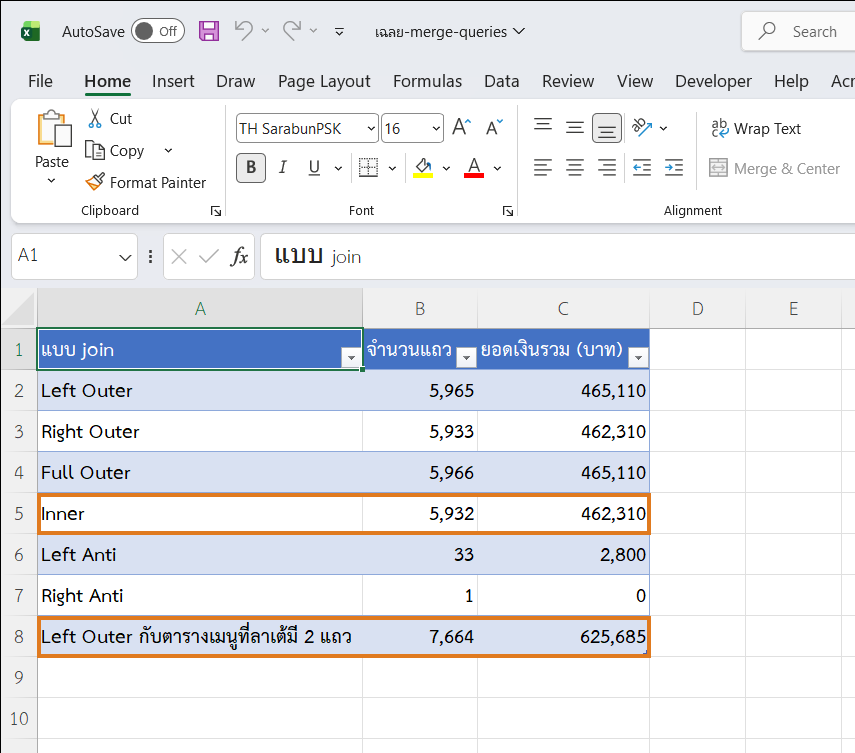
ตัวเลขทุกแถวมาจากไฟล์เดียวกัน ต่างกันแค่แบบ join · แถวสุดท้ายคือกับดักในหัวข้อที่ 4
สังเกตแถว Inner: ยอดขาดไป 2,800 บาท คือโกโก้เย็น 33 รายการ 40 แก้วของสาขาออฟฟิศ ไม่มีข้อความเตือน ไม่มี Error ตารางดูเรียบร้อยทุกแถว ถ้าเจ้าของเอายอดนี้ไปเทียบสาขา สาขาออฟฟิศจะดูขายได้น้อยกว่าจริง
ส่วน Right Outer มี 5,933 แถว คือ 5,932 แถวที่จับคู่ได้ บวกชาเขียวเย็น 1 แถวที่ช่องยอดขายว่าง และยอดก็หายไป 2,800 บาทเหมือน Inner
2. ดึงชื่อเมนูและต้นทุนมาต่อยอดขาย ทีละขั้น (Left Outer)
1. เปิดหน้าต่าง Merge เปิด ฝึก-merge-queries.xlsx → Data → Get Data → Combine Queries → Merge (ถ้าอยู่ใน Power Query Editor แล้ว ใช้ Home → Merge Queries → Merge Queries as New ได้ผลเดียวกัน)
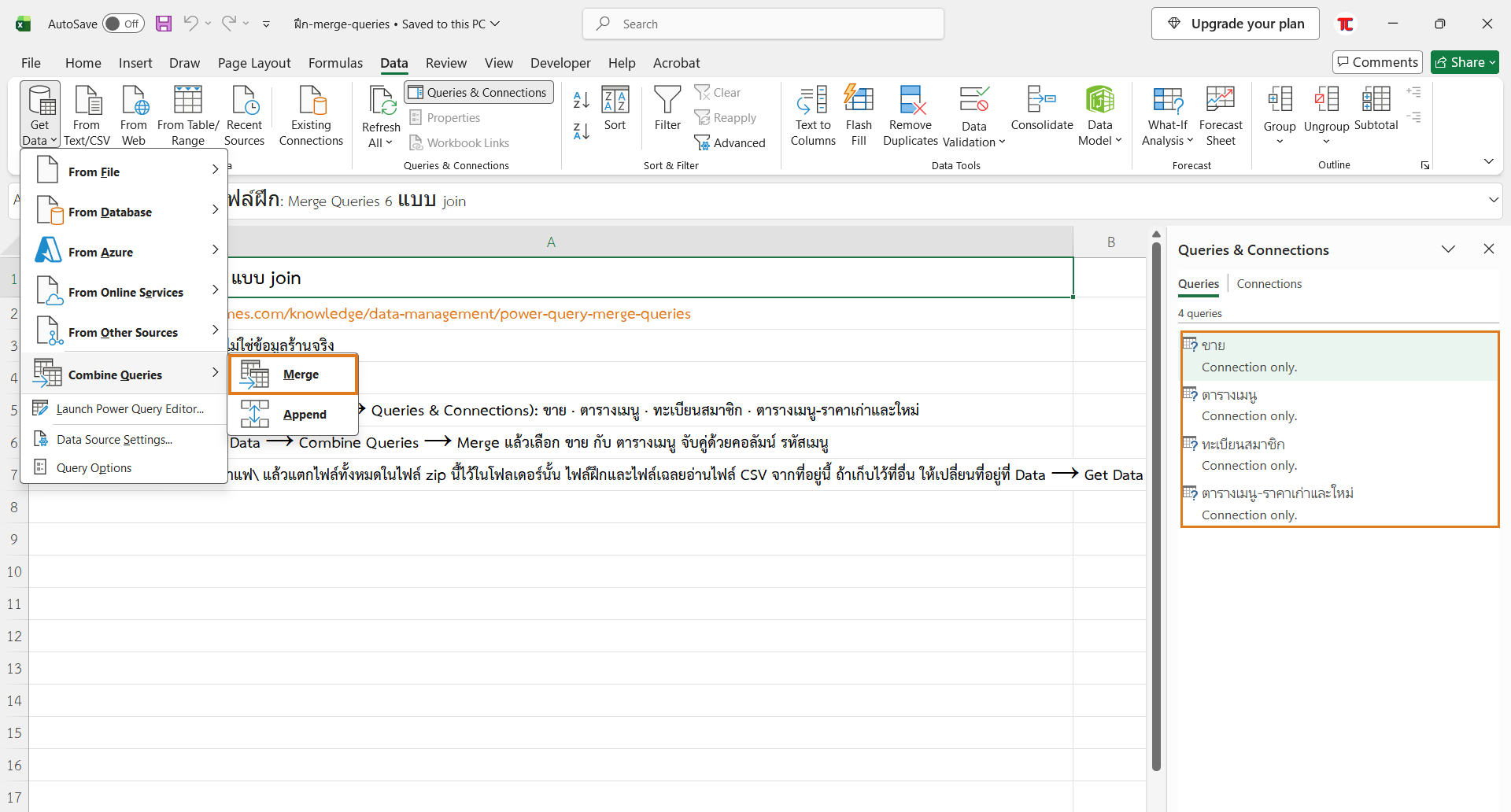
query ทั้ง 4 ตัวเป็น Connection only คืออ่านไฟล์ไว้ แต่ไม่ได้วางลงชีต
2. เลือกตารางและคอลัมน์ที่ใช้จับคู่ ช่องบนเลือก ขาย แล้วคลิกหัวคอลัมน์ รหัสเมนู ช่องล่างเลือก ตารางเมนู แล้วคลิกหัวคอลัมน์ รหัสเมนู เช่นกัน คอลัมน์ที่เลือกจะเป็นสีเขียว
3. เลือก Join Kind เป็น Left Outer (all from first, matching from second) ซึ่งเป็นค่าเริ่มต้นอยู่แล้ว ดูข้อความด้านล่างของหน้าต่าง Power Query จะบอกว่าจับคู่ได้กี่แถว
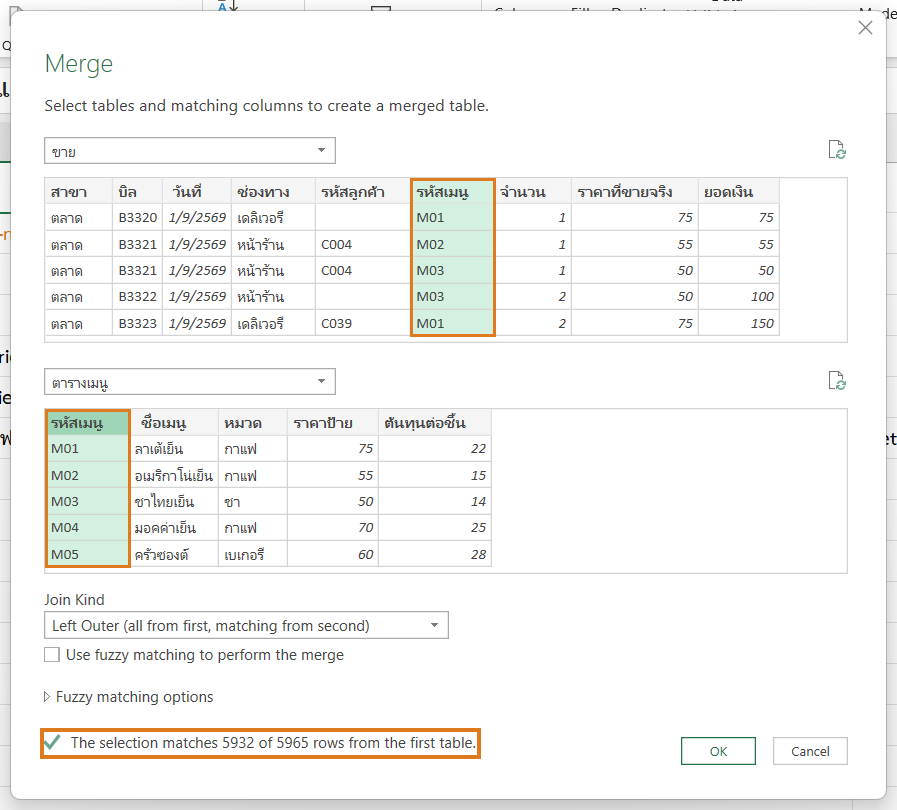
จับคู่ได้ 5,932 จาก 5,965 แถว = มี 33 แถวที่หาเมนูในตารางไม่เจอ ข้อความนี้คือสัญญาณเดียวที่ Power Query บอก
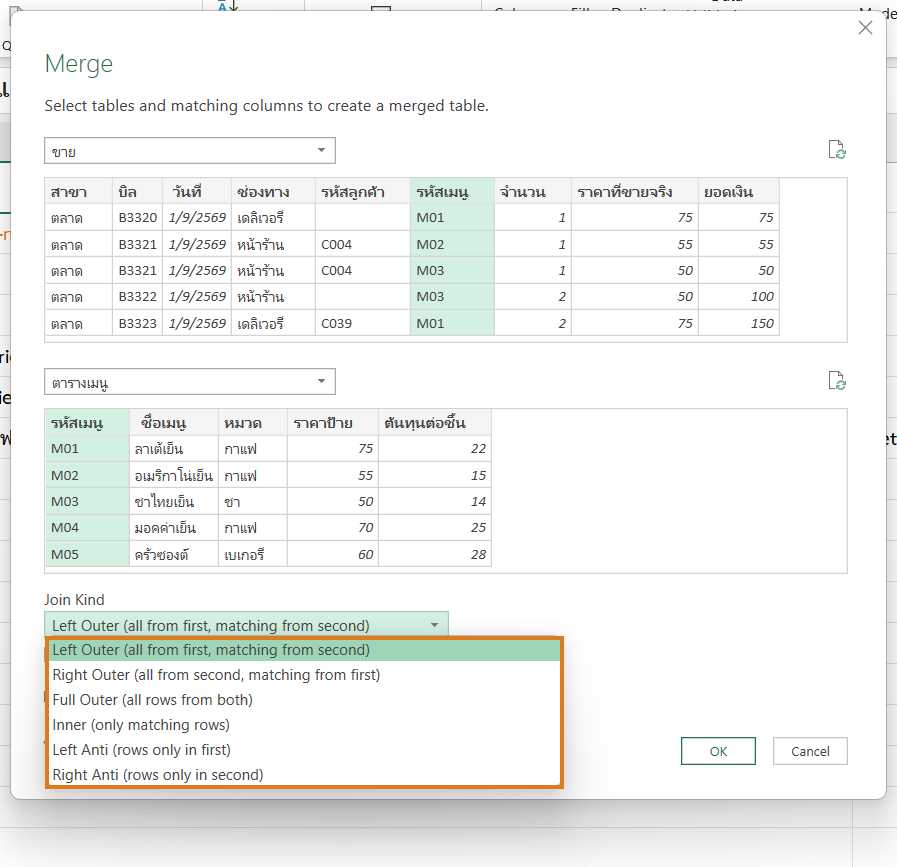
ชื่อในวงเล็บบอกว่าเก็บแถวจากตารางไหน เช่น Left Anti (rows only in first)
4. กด OK จะได้ query ใหม่ชื่อ Merge1 เปลี่ยนชื่อที่ Query Settings → Name เป็น ขายพร้อมเมนู คอลัมน์สุดท้ายชื่อ ตารางเมนู มีคำว่า Table ทุกแถว คือตารางเมนูแถวที่จับคู่ได้ซ่อนอยู่ในช่องนั้น
5. ขยายคอลัมน์ที่ต้องการ คลิกไอคอนลูกศร 2 ทางที่หัวคอลัมน์ ตารางเมนู → เลือก Expand → ติ๊กเฉพาะ ชื่อเมนู หมวด ต้นทุนต่อชิ้น → เอาติ๊ก Use original column name as prefix ออก → OK
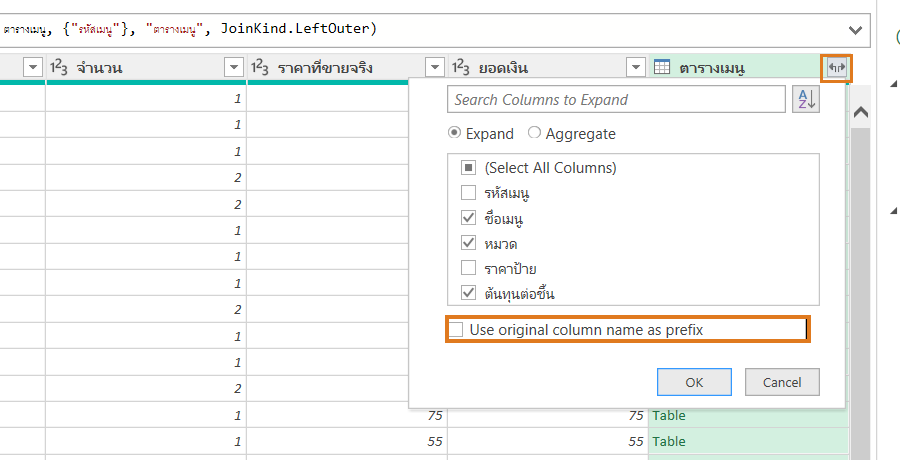
ถ้าไม่เอาติ๊กออก ชื่อคอลัมน์จะเป็น ตารางเมนู.ชื่อเมนู ยาวและเปลี่ยนชื่อยากทีหลัง
6. ตรวจแถวที่จับคู่ไม่ได้ คลิกลูกศรหัวคอลัมน์ ชื่อเมนู จะเห็นค่า (null) อยู่ในรายการ ติ๊กเฉพาะ (null) เพื่อดู จะเหลือ 33 แถว เป็นรหัสเมนู M07 ของสาขาออฟฟิศทั้งหมด ดูเสร็จแล้วลบขั้นกรองนี้ทิ้งใน Applied Steps
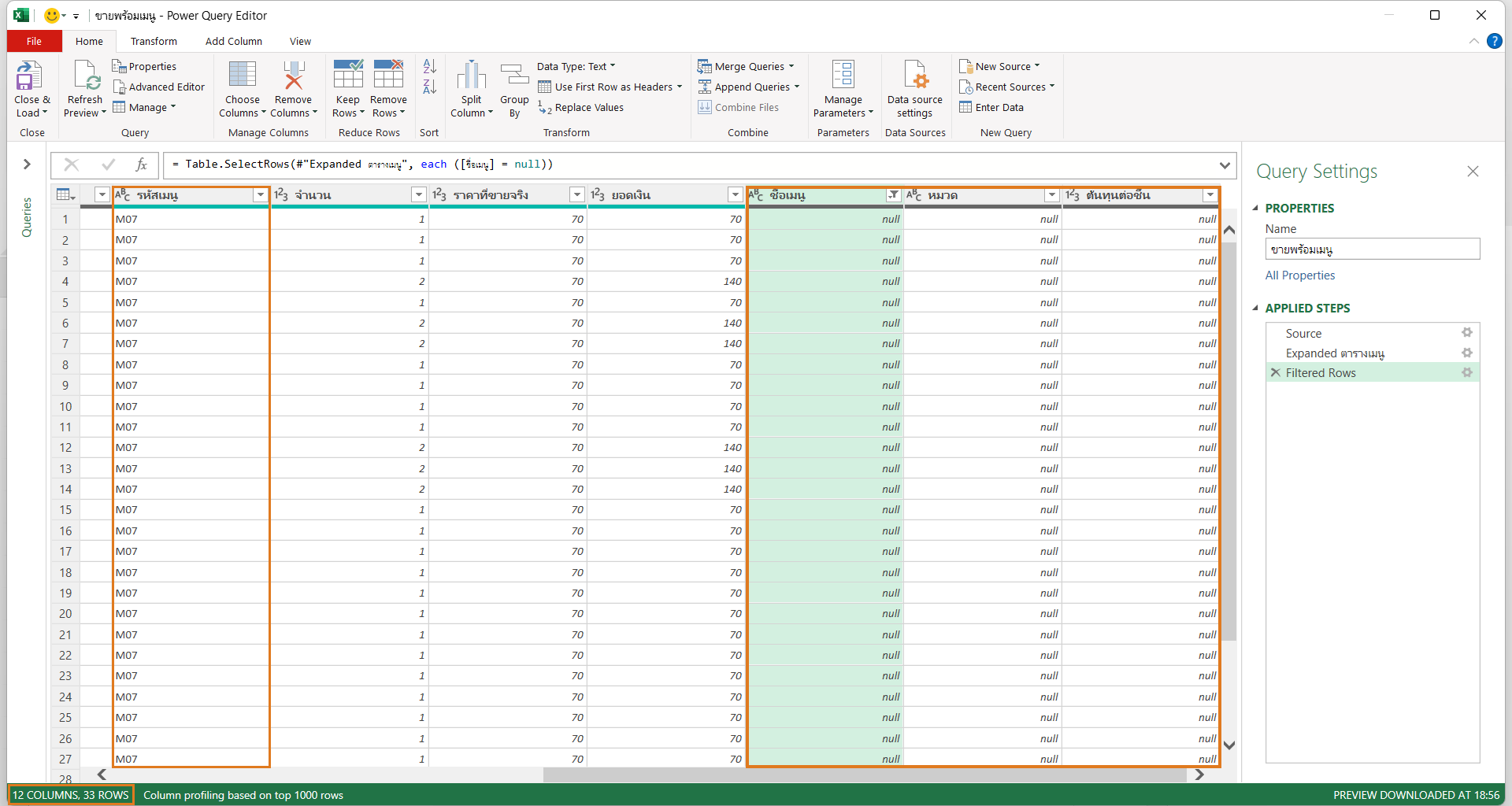
null = หาคู่ไม่เจอ ถ้าไม่แก้ ต้นทุนและกำไรของ 33 แถวนี้จะว่าง กำไรสาขาออฟฟิศจะผิดไปด้วย (ตอน 24)
7. Home → Close & Load แล้วตรวจว่าโหลดได้ 5,965 rows เท่ากับยอดขายเดิม และยอดเงินรวม 465,110 บาท ถ้าจำนวนแถวมากหรือน้อยกว่านี้ แปลว่า join ทำแถวหายหรือเพิ่ม
ทางแก้ที่ถูกคือเพิ่มโกโก้เย็นลงตารางเมนูที่ต้นทาง ไม่ใช่เปลี่ยนเป็น Inner เพื่อให้ไม่มี null เพราะนั่นคือการลบยอดขายจริงทิ้ง
3. Left Anti: หาสิ่งที่ "ไม่มีคู่"
Left Anti ไม่ได้ใช้เติมข้อมูล แต่ใช้ถามว่า อะไรอยู่ในตารางซ้ายแต่ไม่อยู่ในตารางขวา ซึ่งเป็นคำถามที่เจ้าของร้านมีบ่อยกว่าที่คิด
เมนูที่สาขาขายแต่ยังไม่อยู่ในตารางเมนู ทำแบบขั้นที่ 1–3 แต่เลือก Join Kind เป็น Left Anti (rows only in first) ได้ 33 แถว ยอด 2,800 บาท ทุกแถวเป็น M07 ส่งรายการนี้ให้คนดูแลตารางเมนูเพิ่มเมนูทุกต้นเดือน
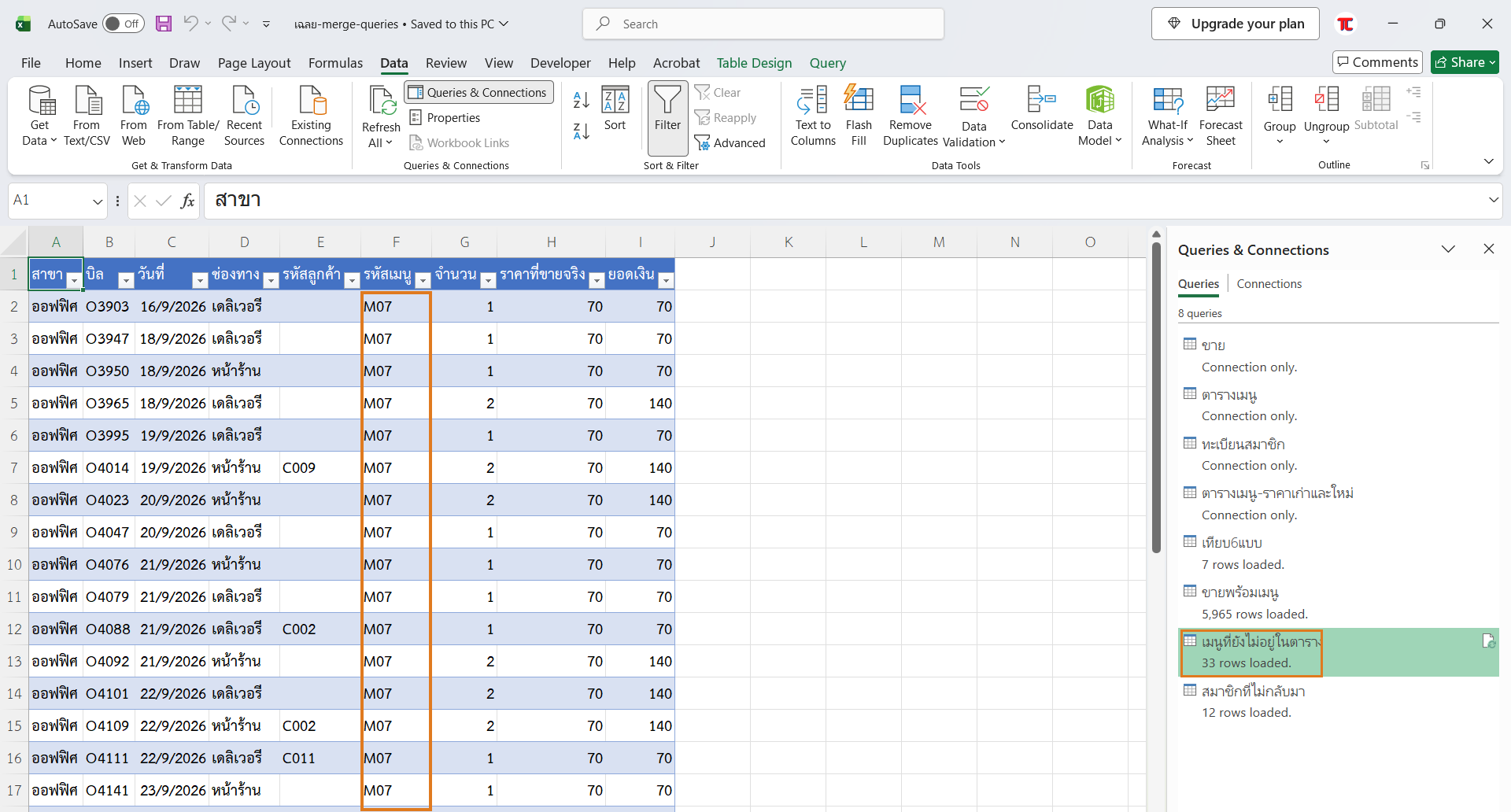
ตั้ง query นี้ไว้ในไฟล์รายงาน เดือนไหนมีแถว แปลว่ามีเมนูใหม่ที่ต้องเพิ่ม
สมาชิกที่สมัครแล้วยังไม่กลับมาซื้อ ตารางซ้ายเป็น ทะเบียนสมาชิก ตารางขวาเป็น ขาย จับคู่ด้วย รหัสลูกค้า เลือก Left Anti ได้ 12 คน จาก 52 คน ที่ไม่มีบิลไหนใช้รหัสสมาชิกเลยในเดือนกันยายน ทั้ง 12 คนสมัครระหว่าง 11 สิงหาคมถึง 24 กันยายน
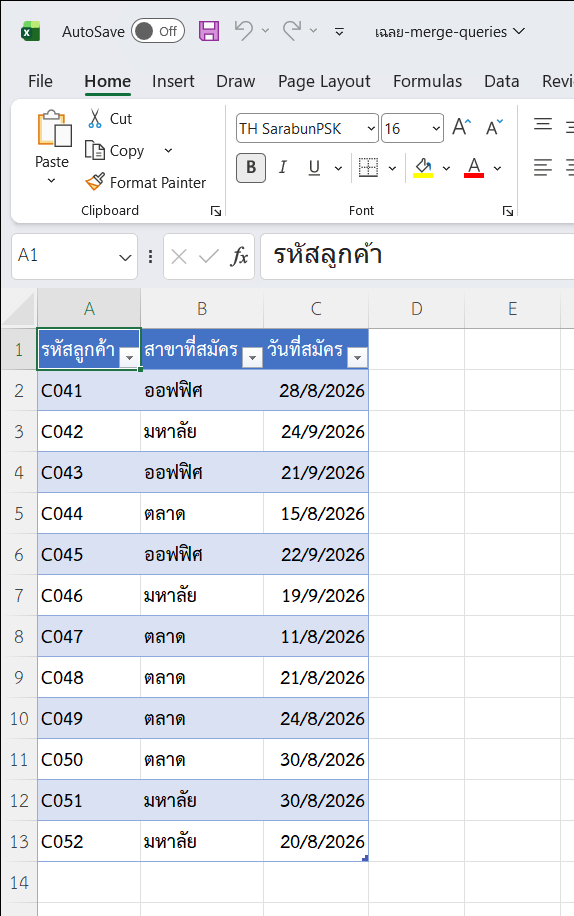
12 คนนี้คือรายชื่อที่ควรได้ข้อความชวนกลับมาก่อนใคร เพราะเพิ่งสมัครและยังจำร้านได้
ใน Excel ปกติ งานแบบนี้ต้องใช้สูตรเทียบ 2 ตาราง (Excel เทียบข้อมูล 2 ตาราง) ส่วน Left Anti ทำเป็นขั้นตอนที่ Refresh ได้ทุกเดือน
4. ข้อควรระวัง
⚠️ ใช้ผิดแล้วตัวเลขผิดยังไง
- Inner ทำยอดหายเงียบ ๆ แถวที่หาคู่ไม่เจอถูกตัดทิ้งโดยไม่มี Error ในไฟล์ฝึกยอดหาย 2,800 บาท เดือนที่มีเมนูใหม่หลายตัว ยอดจะหายมากกว่านี้ ใช้ Left Outer เป็นค่าเริ่มต้น แล้วดู null แทน
- ตารางขวามีรหัสซ้ำ ยอดเพิ่มทันที ถ้าตารางเมนูมีลาเต้เย็น 2 แถว (ราคาเก่ากับราคาใหม่) ลาเต้ทุกแถวในยอดขายจะจับคู่ได้ 2 แถว ตารางกลายเป็น 7,664 แถว ยอดรวม 625,685 บาท เกินจริง 160,575 บาท ซึ่งเท่ากับยอดลาเต้ทั้งเดือนพอดี หน้าต่าง Merge ยังขึ้นว่าจับคู่ได้ 5,932 จาก 5,965 แถวเหมือนเดิม ไม่เตือนอะไรเลย ก่อน Merge ให้ ตรวจว่ารหัสในตารางขวาไม่ซ้ำ และหลัง Merge ตรวจว่าจำนวนแถวเท่าเดิม
- รหัสที่ดูเหมือนกันแต่ไม่เหมือน Power Query ถือว่า "M01" กับ "m01" หรือ "M01 " (มีช่องว่างท้าย) เป็นคนละรหัส ทำ Trim และตัวพิมพ์ใหญ่ ก่อน Merge และคอลัมน์ที่จับคู่ต้องเป็นชนิดข้อมูลเดียวกันทั้ง 2 ฝั่ง
- คู่ที่ต้องใช้มากกว่า 1 คอลัมน์ ถ้าราคาต่างกันตามสาขา ตารางราคาจะมีรหัสเมนูซ้ำ (1 แถวต่อสาขา) ต้องจับคู่ด้วย สาขา + รหัสเมนู ให้ Ctrl+คลิกเลือก 2 คอลัมน์ในลำดับเดียวกันทั้งบนและล่าง ถ้าเลือกแค่รหัสเมนู ยอดจะเพิ่มเป็น 3 เท่า
- ตารางเมนูเปลี่ยนราคา ต้นทุนของเดือนเก่าก็เปลี่ยนตาม Merge ใช้ค่าในตารางขวา ณ วันที่กด Refresh ถ้าแก้ต้นทุนลาเต้ในตารางเมนู กำไรเดือนก่อน ๆ ที่ Refresh ใหม่จะเปลี่ยนด้วย ถ้าต้องเก็บประวัติ ให้ตารางเมนูมีคอลัมน์วันที่เริ่มใช้ราคา
5. ใช้ข้อมูลอะไร? Merge แล้วตอบคำถามอะไรได้
| จับคู่ตารางอะไร | แบบ join | คำถามที่ตอบได้ |
|---|---|---|
| ยอดขาย + ตารางเมนู | Left Outer | แต่ละสาขาขายเมนูหมวดไหน ต้นทุนเท่าไร (ต่อไปคิดกำไรในตอน 24) |
| ยอดขาย + ตารางเมนู | Left Anti | สาขาไหนขายเมนูที่สำนักงานใหญ่ยังไม่รู้จัก |
| ทะเบียนสมาชิก + ยอดขาย | Left Anti | สมาชิกคนไหนยังไม่กลับมา ควรส่งข้อความหาใครก่อน |
| ตารางเมนู + ยอดขาย | Right Anti (สลับฝั่ง) หรือ Left Anti | เมนูไหนอยู่ในตารางแต่ไม่มีใครซื้อ ควรเลิกขายไหม |
ถ้าไม่อยากต่อคอลัมน์เข้าไปในตารางยอดขาย แต่อยากให้ Pivot Table มองเห็น 2 ตารางพร้อมกัน อีกทางคือเชื่อมตารางใน Data Model ส่วน Merge เหมาะเมื่ออยากได้ตารางเดียวที่มีครบทุกคอลัมน์ไปทำงานต่อใน Power Query
สรุป
| ขั้น | ทำอะไร |
|---|---|
| 1 | Data → Get Data → Combine Queries → Merge |
| 2 | เลือก ขาย + รหัสเมนู (บน) · ตารางเมนู + รหัสเมนู (ล่าง) |
| 3 | Join Kind = Left Outer · อ่านข้อความว่าจับคู่ได้กี่แถว |
| 4 | Expand เฉพาะคอลัมน์ที่ใช้ · เอาติ๊ก prefix ออก |
| 5 | ตรวจ null · Close & Load · จำนวนแถวต้องเท่าเดิม |
Merge ที่ดีต้องตอบได้ 2 ข้อทุกครั้ง: จำนวนแถวหลัง Merge เท่าเดิมไหม และแถวที่หาคู่ไม่เจอคืออะไร 2 ข้อนี้คือสิ่งที่บอกว่ายอดขายของทุกสาขายังครบ
ตอนก่อนหน้า: From Folder รวมทุกไฟล์ในโฟลเดอร์ · ตอนถัดไป: Group By สรุปยอด 3 สาขา
ร้านของเพื่อน ๆ มีเมนูหรือสินค้าใหม่ที่สาขาขายไปก่อน แต่ตารางกลางยังไม่มีบ้างไหมครับ? 👇
หมายเหตุ :
- ภาพหน้าจอจาก Excel ใน Office Home and Student 2021 เวอร์ชัน 2610 บน Windows 11 เมนูภาษาอังกฤษ ทำจากไฟล์ฝึกจริง ตัวเลขทุกตัวในบทความตรงกับไฟล์
- ข้อมูลร้านกาแฟ 3 สาขาเป็นข้อมูลตัวอย่าง ไม่ใช่ข้อมูลร้านจริง สาขาตลาดเป็นข้อมูลชุดเดียวกับชุดบทเรียน Power BI และ Excel สาขาออฟฟิศและมหาลัยสร้างจากข้อมูลชุดเดียวกัน โกโก้เย็น ชาเขียวเย็น และทะเบียนสมาชิก 12 คนที่ไม่กลับมา เราใส่เพิ่มเพื่อฝึก
ข้อมูลอ้างอิง :
ผู้เขียน

ประสิทธิ์ เพชรจำรัสData Analyst รัฐวิสาหกิจ/StartUpประสบการณ์มากกว่า 10 ปีE-mail : golfecon@gmail.comเกี่ยวกับเรา →
ชุดบทเรียน · 50 ตอน
ชุดบทเรียน Power Query Zero to Pro
เริ่มจากศูนย์
พื้นฐาน
- ตอน 7 · ลบคอลัมน์และแถวที่ไม่ใช้
- ตอน 8 · Trim · Clean · ตัวพิมพ์
- ตอน 9 · Replace values
- ตอน 10 · แยกคอลัมน์ (Split)
- ตอน 11 · รวมคอลัมน์ (Merge columns)
- ตอน 12 · Unpivot ตารางแนวนอน
- ตอน 13 · Pivot column
- ตอน 14 · ลบข้อมูลซ้ำ
- ตอน 15 · เติมค่าว่าง (Fill down)
- ตอน 16 · วันที่และ locale (พ.ศ. / ค.ศ.)
- ตอน 17 · เลข 0 หน้ารหัสหาย
- ตอน 18 · CSV ภาษาไทยเพี้ยน
ใช้งานจริง
- ตอน 19 · Append: ต่อตารางหลายเดือน
- ตอน 20 · รวมทุกไฟล์ในโฟลเดอร์
- ตอน 21 · Merge queries: 6 แบบ join (กำลังอ่าน)
- ตอน 22 · Group By สรุปยอด
- ตอน 23 · Conditional column
- ตอน 24 · Custom column
- ตอน 25 · Index column และลำดับ
- ตอน 26 · Reference กับ Duplicate query
- ตอน 27 · Parameter (เปลี่ยนโฟลเดอร์/เดือน)
- ตอน 28 · ดึงข้อมูลจากเว็บ
- ตอน 29 · ดึงตารางจาก PDF
- ตอน 30 · ดึงจาก Google Sheets / SharePoint
- ตอน 31 · จัดการ error และ null
- ตอน 32 · ตรวจคุณภาพข้อมูล (Column profiling)
มืออาชีพ
- ตอน 33 · Advanced Editor และภาษา M
- ตอน 34 · ตัวแปรและ let ... in
- ตอน 35 · ฟังก์ชันที่สร้างเอง
- ตอน 36 · List และ Record
- ตอน 37 · Table functions ที่ใช้บ่อย
- ตอน 38 · try ... otherwise
- ตอน 39 · Query folding
- ตอน 40 · ทำให้ query เร็วขึ้น
- ตอน 41 · Dataflow ใช้ซ้ำหลายรายงาน
- ตอน 42 · Template ใช้ซ้ำทุกลูกค้า
- ตอน 43 · เอกสารและตั้งชื่อ query
- ตอน 44 · ให้ AI เขียน M แล้วตรวจยังไง
ปัญหาของร้านคุณ ข้อมูลช่วยหาคำตอบได้
เล่าให้เราฟังว่าร้านทำธุรกิจอะไร และติดปัญหาตรงไหน เราจะหาให้ว่าข้อมูลที่ร้านมีอยู่แล้วบอกอะไร ควรดูตัวเลขไหน และตัดสินใจยังไงให้ดีขึ้น