รายงานยอดขายรายเดือนอัตโนมัติด้วย Power Query ทำยังไง? 3 สาขา เทียบเดือนก่อน หักค่า GP แล้ว และจับไฟล์ซ้ำที่ทำให้ยอดเกินมา 115,990 บาท
รายงานยอดขายรายเดือนอัตโนมัติด้วย Power Query ทำยังไง? โปรเจกต์จบตัวแรก รวมสิ่งที่เรียนมาทั้งชุดเป็นรายงานเดียว ร้านกาแฟ 3 สาขาวางไฟล์ยอดขายสาขาละไฟล์ทุกเดือนลงโฟลเดอร์เดียว เลือกเดือนที่ Parameter แล้วกด Refresh All ได้ยอดแต่ละสาขาเทียบเดือนก่อน ยอดหลังหักค่า GP เดลิเวอรี และยอดแยกช่องทาง เดือนกันยายน 2026 ยอดรวม 465,110 บาท เพิ่มจากเดือนสิงหาคม 60,110 บาท และเกือบทั้งหมดมาจากสาขามหาลัย 51,905 บาท พร้อมตารางตรวจที่จับไฟล์สาขาออฟฟิศที่ดาวน์โหลดซ้ำ ซึ่งทำให้รายงานบอกว่าสาขาออฟฟิศโต 108% ทีละขั้นพร้อมภาพหน้าจอ Excel จริง — ชุดบทเรียน Power Query สำหรับ SMEs ตอน 45
อัปเดต 18 พฤศจิกายน 2569 · อ่าน 24 นาที
ทุกวันที่ 1 เจ้าของร้านกาแฟ 3 สาขาอยากรู้ 3 เรื่องก่อนประชุมกับผู้จัดการสาขา
- เดือนที่แล้วแต่ละสาขาขายได้เท่าไร ดีขึ้นหรือแย่ลงกว่าเดือนก่อน กี่บาท
- หักค่า GP ที่แอปเดลิเวอรีเก็บ 30% แล้ว เงินที่ร้านได้จริง ของแต่ละสาขาเหลือเท่าไร
- ยอดมาจาก ช่องทางไหน หน้าร้าน เดลิเวอรี หรือ LINE
ก่อนเรียนชุดนี้ เธอเปิดไฟล์ 3 สาขา copy วางต่อกัน ทำ Pivot แล้วคิดเลขเทียบเดือนก่อนเอง เสร็จก็เกือบเที่ยง ตอนนี้ถึงเวลาเอาสิ่งที่เรียนมาตั้งแต่ตอน 1 ถึง 44 มาประกอบเป็นรายงานที่ทำครั้งเดียว แล้วทุกเดือนแค่วางไฟล์ เลือกเดือน และกด Refresh All
โปรเจกต์จบ 6 ตอนสุดท้ายนี้ใช้ร้านกาแฟ 3 สาขาชุดเดิม ตอนนี้เป็นตัวแรก คือรายงานที่เจ้าของร้านเปิดดูทุกเดือนครับ
📥 ไฟล์ฝึก: power-query-monthly-sales-report.zip แตกไฟล์ไว้ที่ C:\ร้านกาแฟ\ จะได้
- โฟลเดอร์
ยอดขายทุกเดือนยอดขายเดือนกรกฎาคม สิงหาคม กันยายน 2026 สาขาละไฟล์ รวม 9 ไฟล์ (ข้อมูลตัวอย่าง) ชื่อไฟล์แบบยอดขาย-ตลาด-2026-09.csv ฝึก-รายงานรายเดือน.xlsxมีฟังก์ชันล้างยอดขายสาขาฉบับ ตอน 38 ไว้แล้ว และเฉลย-รายงานรายเดือน.xlsx
🖥️ เวอร์ชันที่ใช้ในบทความนี้: Power Query ใน Excel ใน Microsoft Office Home and Student 2021 เวอร์ชัน 2610 (บิลด์ 20527.20196) Current Channel 64 บิต บน Windows 11 เมนูภาษาอังกฤษ
ดูเวอร์ชันของคุณได้ที่ File → Account → About Excel · ถ้าใช้ Microsoft 365 ปุ่มบางปุ่มอาจย้ายที่เล็กน้อย ส่วนใน Power BI Desktop โค้ดในบทความนี้ใช้ได้เหมือนกันทุกตัวอักษร
1. รายงานที่จะได้ และมันบอกอะไร
ชีต สรุปเดือน ในไฟล์เฉลย เดือนที่ดู = 2026-09
| สาขา | ยอดเดือนนี้ | ยอดเดือนก่อน | เพิ่มลด (บาท) | เพิ่มลด (%) | ยอดเดลิเวอรี | ค่า GP เดลิเวอรี | ยอดหลังหักค่า GP |
|---|---|---|---|---|---|---|---|
| มหาลัย | 205,970 | 154,065 | +51,905 | +33.7% | 50,615 | 15,184.50 | 190,785.50 |
| ตลาด | 143,150 | 139,635 | +3,515 | +2.5% | 35,705 | 10,711.50 | 132,438.50 |
| ออฟฟิศ | 115,990 | 111,300 | +4,690 | +4.2% | 61,815 | 18,544.50 | 97,445.50 |

รายงาน 1 หน้าที่ตอบ 2 คำถามแรกได้ทันที
รวม 3 สาขาเดือนกันยายน 465,110 บาท เพิ่มจากเดือนสิงหาคม 405,000 บาท อยู่ 60,110 บาท และตารางบอกทันทีว่าเกือบทั้งหมดมาจากสาขามหาลัยสาขาเดียว (51,905 บาท) อีก 2 สาขาแทบไม่ขยับ
แถวสาขาออฟฟิศบอกอีกเรื่องที่ยอดขายรวมไม่บอก ยอดเดลิเวอรีของสาขานี้เกินครึ่งของยอดทั้งสาขา หักค่า GP แล้วเหลือ 97,445.50 บาท ต่ำสุดใน 3 สาขา คำถามที่เจ้าของควรถามต่อคือ ทำยังไงให้ลูกค้าออฟฟิศสั่งผ่าน LINE หรือมารับที่ร้านมากขึ้น เพราะทุก 100 บาทที่ย้ายจากแอปมา ร้านได้เงินเพิ่ม 30 บาท
รายงานนี้ใช้เทคนิคจากตอนก่อน ๆ ทั้งหมด ไม่มีคำสั่งใหม่เลย
| ส่วนของรายงาน | ใช้จากตอน |
|---|---|
| อ่านทุกไฟล์ในโฟลเดอร์ | ตอน 20 รวมทุกไฟล์ในโฟลเดอร์ |
| ล้างไฟล์ทุกสาขาด้วยขั้นตอนเดียวกัน | ตอน 35 ฟังก์ชันที่สร้างเอง · ตอน 38 |
| เลือกเดือนที่ช่องเดียว | ตอน 27 Parameter |
| สรุปยอดตามสาขา ต่อกับเดือนก่อน | ตอน 22 Group By · ตอน 21 Merge |
| แยกช่องทางเป็นคอลัมน์ | ตอน 13 Pivot column |
| ตารางตรวจก่อนใช้ตัวเลข | ตอน 32 ตรวจคุณภาพข้อมูล |
2. สร้าง Parameter 2 ตัว
เปิด ฝึก-รายงานรายเดือน.xlsx → Data → Get Data → Launch Power Query Editor → Home → Manage Parameters → New Parameter สร้าง 2 ตัวแบบ ตอน 27
| Name | Type | Suggested Values | Current Value |
|---|---|---|---|
โฟลเดอร์ข้อมูล |
Text | Any value | C:\ร้านกาแฟ\ยอดขายทุกเดือน |
เดือนที่ดู |
Text | List of values: 2026-07 · 2026-08 · 2026-09 | 2026-09 |
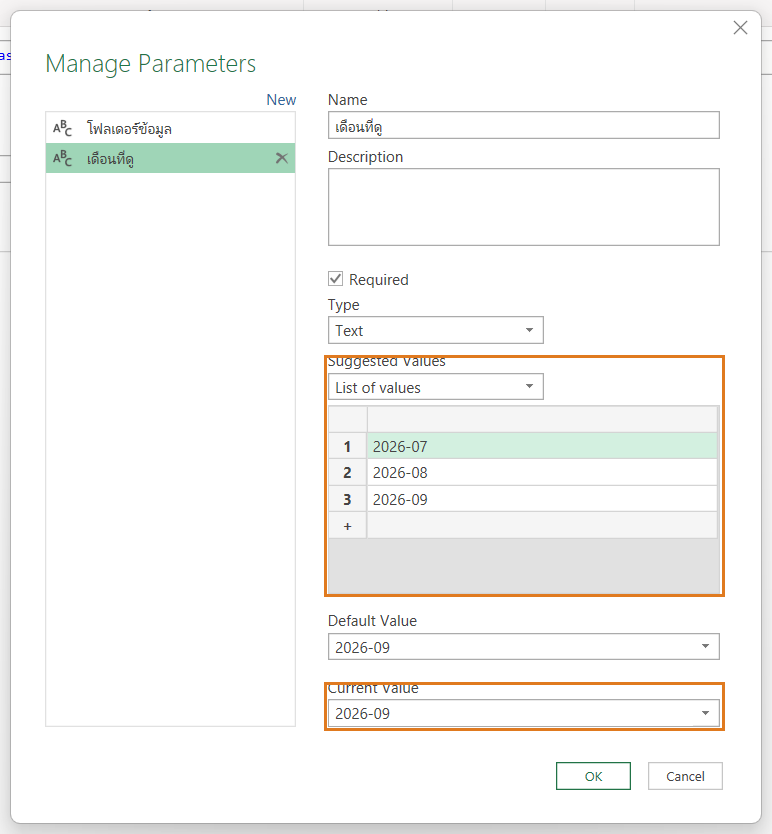
ที่อยู่โฟลเดอร์และเดือนอยู่ที่ Parameter ที่เดียว ไม่ซ่อนอยู่ใน query ไหน
3. query ขาย: อ่านทุกเดือนทุกสาขาในครั้งเดียว
Home → New Source → Other Sources → Blank Query → Rename เป็น ขาย → Advanced Editor → วางโค้ด
let
    Source = Folder.Files(โฟลเดอร์ข้อมูล),
    #"Filtered Rows" = Table.SelectRows(Source, each [Extension] = ".csv"),
    #"Added Custom" = Table.AddColumn(#"Filtered Rows", "สาขา", each Text.BetweenDelimiters([Name], "-", "-")),
    #"Invoked Custom Function" = Table.AddColumn(#"Added Custom", "ล้างยอดขายสาขา", each ล้างยอดขายสาขา([Content])),
    #"Removed Other Columns" = Table.SelectColumns(#"Invoked Custom Function",{"Name", "สาขา", "ล้างยอดขายสาขา"}),
    #"Expanded ล้างยอดขายสาขา" = Table.ExpandTableColumn(#"Removed Other Columns", "ล้างยอดขายสาขา", {"บิล", "วันที่", "ช่องทาง", "รหัสลูกค้า", "รหัสเมนู", "จำนวน", "ราคาที่ขายจริง", "ยอดเงิน"}, {"บิล", "วันที่", "ช่องทาง", "รหัสลูกค้า", "รหัสเมนู", "จำนวน", "ราคาที่ขายจริง", "ยอดเงิน"}),
    // เดือนเอาจากวันที่ในไฟล์ ไม่ใช่จากชื่อไฟล์ · "en-US" ทำให้ได้ ค.ศ. ทุกเครื่อง
    เดือน = Table.AddColumn(#"Expanded ล้างยอดขายสาขา", "เดือน", each Date.ToText([วันที่], "yyyy-MM", "en-US"), type text),
    #"Changed Type" = Table.TransformColumnTypes(เดือน,{{"Name", type text}, {"สาขา", type text}, {"บิล", type text}, {"วันที่", type date}, {"ช่องทาง", type text}, {"รหัสลูกค้า", type text}, {"รหัสเมนู", type text}, {"จำนวน", Int64.Type}, {"ราคาที่ขายจริง", Int64.Type}, {"ยอดเงิน", Int64.Type}})
in
    #"Changed Type"
โค้ดนี้คือ query ขาย ของตอน 35 ที่เพิ่ม 2 อย่าง (1) เก็บคอลัมน์ Name ชื่อไฟล์ไว้ ใช้ในตารางตรวจหัวข้อ 6 (2) คอลัมน์ เดือน ที่ทำจากวันที่ในไฟล์ ได้ 16,851 แถว 3 เดือน 3 สาขา ฟังก์ชัน ล้างยอดขายสาขา ลบบิลทดสอบเครื่อง POS ของสาขาออฟฟิศ 18 แถวให้แล้ว
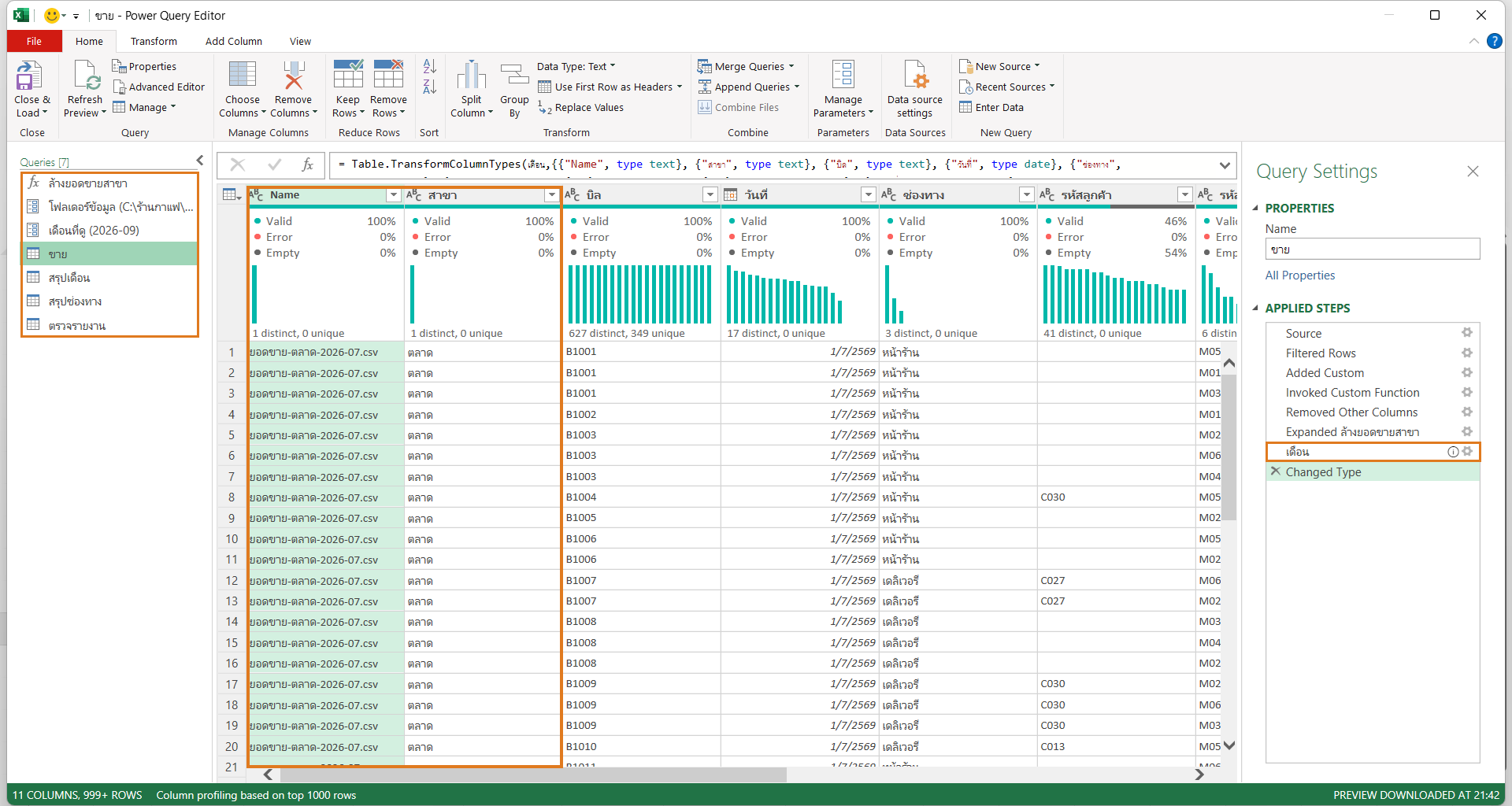
1 query อ่านได้ทุกเดือนทุกสาขา เดือนใหม่มาก็แค่วางไฟล์เพิ่ม
ให้ ขาย เป็น Connection only เพราะไม่ต้องเห็นทั้ง 16,851 แถวในชีต: ใน Excel แผง Queries & Connections คลิกขวา ขาย → Load To... → Only Create Connection → OK (เมนูคลิกขวาในแผง Queries ของ Power Query Editor ใน Excel ไม่มีคำสั่ง Enable Load)
4. สรุปเดือน: เทียบกับเดือนก่อนเอง
Blank Query → Rename เป็น สรุปเดือน → Advanced Editor → วางโค้ด
let
    // เดือนก่อนหน้า คิดจาก Parameter เดือนที่ดู เช่น 2026-09 → 2026-08
    วันแรก = #date(Number.From(Text.Start(เดือนที่ดู, 4)), Number.From(Text.End(เดือนที่ดู, 2)), 1),
    เดือนก่อน = Date.ToText(Date.AddMonths(วันแรก, -1), "yyyy-MM", "en-US"),
    สรุปนี้ = Table.Group(Table.SelectRows(ขาย, each [เดือน] = เดือนที่ดู), {"สาขา"}, {{"ยอดเดือนนี้", each List.Sum([ยอดเงิน]), type number}, {"ยอดเดลิเวอรี", each List.Sum(Table.SelectRows(_, each [ช่องทาง] = "เดลิเวอรี")[ยอดเงิน]), type number}}),
    สรุปก่อน = Table.Group(Table.SelectRows(ขาย, each [เดือน] = เดือนก่อน), {"สาขา"}, {{"ยอดเดือนก่อน", each List.Sum([ยอดเงิน]), type number}}),
    ต่อเดือนก่อน = Table.ExpandTableColumn(Table.NestedJoin(สรุปนี้, {"สาขา"}, สรุปก่อน, {"สาขา"}, "ก่อน", JoinKind.LeftOuter), "ก่อน", {"ยอดเดือนก่อน"}),
    เพิ่มลด = Table.AddColumn(ต่อเดือนก่อน, "เพิ่มลด (บาท)", each [ยอดเดือนนี้] - [ยอดเดือนก่อน], type number),
    เพิ่มลดเปอร์เซ็นต์ = Table.AddColumn(เพิ่มลด, "เพิ่มลด (%)", each if [ยอดเดือนก่อน] = null then null else [#"เพิ่มลด (บาท)"] / [ยอดเดือนก่อน], type number),
    ค่าGP = Table.AddColumn(เพิ่มลดเปอร์เซ็นต์, "ค่า GP เดลิเวอรี", each [ยอดเดลิเวอรี] * 0.3, type number),
    หลังหักGP = Table.AddColumn(ค่าGP, "ยอดหลังหักค่า GP", each [ยอดเดือนนี้] - [ค่า GP เดลิเวอรี], type number),
    ใส่เดือน = Table.AddColumn(หลังหักGP, "เดือน", each เดือนที่ดู, type text),
    เรียง = Table.Sort(ใส่เดือน, {{"ยอดเดือนนี้", Order.Descending}}),
    ผล = Table.SelectColumns(เรียง, {"เดือน", "สาขา", "ยอดเดือนนี้", "ยอดเดือนก่อน", "เพิ่มลด (บาท)", "เพิ่มลด (%)", "ยอดเดลิเวอรี", "ค่า GP เดลิเวอรี", "ยอดหลังหักค่า GP"})
in
    ผล
อ่านทีละส่วน
- วันแรก กับ เดือนก่อน แปลงข้อความ 2026-09 เป็นวันที่ 1 กันยายน 2026 แล้วถอยไป 1 เดือนด้วย
Date.AddMonthsได้ 2026-08 เดือนมกราคมก็ถอยไปธันวาคมของปีก่อนได้ถูก ไม่ต้องเขียนเงื่อนไขเอง - สรุปนี้ กับ สรุปก่อน คือ Group By สาขา 2 ครั้ง ครั้งแรกกรองเดือนที่ดู ครั้งที่สองกรองเดือนก่อน
- ต่อเดือนก่อน คือ Merge แบบ Left Outer ด้วยคอลัมน์สาขา สาขาที่เพิ่งเปิดเดือนนี้จะได้ยอดเดือนก่อนว่าง ไม่หายไปจากรายงาน
- ค่า GP คิด 30% จากยอดเดลิเวอรี ถ้าแอปปรับอัตรา แก้ตัวเลขนี้ที่เดียว
#date(...) สร้างวันที่จากตัวเลขปี เดือน วัน ตรง ๆ ไม่ผ่านรูปแบบวันที่ของเครื่อง เครื่องที่ตั้งภาษาไทยก็ได้ผลเหมือนกัน
Close & Load จะได้ตารางในหัวข้อ 1
5. สรุปช่องทาง: ยอดแต่ละช่องทางเป็นคอลัมน์
Blank Query → Rename เป็น สรุปช่องทาง → วางโค้ด
let
    เดือนนี้ = Table.SelectRows(ขาย, each [เดือน] = เดือนที่ดู),
    #"Grouped Rows" = Table.Group(เดือนนี้, {"สาขา", "ช่องทาง"}, {{"ยอดขาย", each List.Sum([ยอดเงิน]), type number}}),
    #"Pivoted Column" = Table.Pivot(#"Grouped Rows", {"หน้าร้าน", "เดลิเวอรี", "LINE"}, "ช่องทาง", "ยอดขาย", List.Sum),
    รวม = Table.AddColumn(#"Pivoted Column", "รวม", each List.Sum({[หน้าร้าน], [เดลิเวอรี], [LINE]}), type number)
in
    รวม
| สาขา | หน้าร้าน | เดลิเวอรี | LINE | รวม |
|---|---|---|---|---|
| ตลาด | 88,230 | 35,705 | 19,215 | 143,150 |
| ออฟฟิศ | 39,140 | 61,815 | 15,035 | 115,990 |
| มหาลัย | 127,635 | 50,615 | 27,720 | 205,970 |
ใส่ชื่อช่องทาง {"หน้าร้าน", "เดลิเวอรี", "LINE"} ไว้ในโค้ดตรง ๆ แทนการให้ Power Query หาเอง คอลัมน์จะเรียงเหมือนเดิมทุกเดือน และถ้าเดือนไหนช่องทางหนึ่งไม่มียอดเลย คอลัมน์ก็ยังอยู่ เป็นช่องว่าง
ลองเปลี่ยน เดือนที่ดู เป็น 2026-08 แล้วเทียบ จะเห็นว่าสาขามหาลัยที่เพิ่มขึ้น 51,905 บาท มาจากหน้าร้าน 36,110 บาท เดลิเวอรี 12,995 บาท และ LINE 2,800 บาท ยอดที่โตมาจากลูกค้าที่เดินมาซื้อเองเป็นหลัก เป็นคำถามที่ต้องไปถามผู้จัดการสาขาต่อว่าเดือนนี้มีอะไรเปลี่ยน
6. ตารางตรวจ: ไฟล์ครบไหม ซ้ำไหม
Blank Query → Rename เป็น ตรวจรายงาน → วางโค้ด
let
    เดือนนี้ = Table.SelectRows(ขาย, each [เดือน] = เดือนที่ดู),
    ตรวจ = Table.Group(เดือนนี้, {"สาขา"}, {{"จำนวนไฟล์", each List.Count(List.Distinct([Name])), Int64.Type}, {"จำนวนแถว", each Table.RowCount(_), Int64.Type}, {"ยอดขาย", each List.Sum([ยอดเงิน]), type number}, {"แถวที่ยอดเงินอ่านไม่ได้", each List.Count(List.Select([ยอดเงิน], each _ = null)), Int64.Type}})
in
    ตรวจ
ปกติต้องได้ 3 แถว ทุกสาขา จำนวนไฟล์ = 1 และ แถวที่ยอดเงินอ่านไม่ได้ = 0
ลองทำเรื่องที่เกิดขึ้นจริงบ่อยมาก ผู้จัดการสาขาออฟฟิศส่งไฟล์มาทาง LINE 2 รอบ เจ้าของกดดาวน์โหลดทั้ง 2 รอบ ในโฟลเดอร์จึงมี ยอดขาย-ออฟฟิศ-2026-09.csv และ ยอดขาย-ออฟฟิศ-2026-09 (1).csv คัดลอกไฟล์ออฟฟิศแล้ววางซ้ำในโฟลเดอร์ แล้ว Data → Refresh All
| สาขา | จำนวนไฟล์ | จำนวนแถว | ยอดขาย |
|---|---|---|---|
| ตลาด | 1 | 1,833 | 143,150 |
| มหาลัย | 1 | 2,645 | 205,970 |
| ออฟฟิศ | 2 | 2,974 | 231,980 |
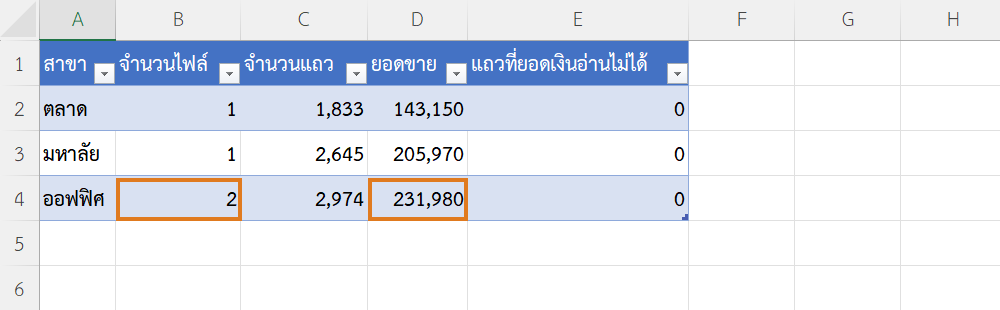
ไฟล์ซ้ำ 1 ไฟล์ ยอดสาขาออฟฟิศเกินมาทั้งสาขา
รายงาน สรุปเดือน จะบอกว่าสาขาออฟฟิศขายได้ 231,980 บาท โต 108% จากเดือนก่อน ยอดเกินมา 115,990 บาท ไม่มี Error สักตัว ถ้าเจ้าของเชื่อตัวเลขนี้แล้วชมผู้จัดการสาขาในที่ประชุม หรือสั่งวัตถุดิบเพิ่มให้สาขาออฟฟิศเป็น 2 เท่า ความเสียหายเกิดขึ้นทันที ลบไฟล์ (1) ออก แล้ว Refresh All ตัวเลขกลับมาถูก
7. ทุกต้นเดือนทำแค่นี้
| ขั้น | ทำอะไร |
|---|---|
| 1 | วางไฟล์ยอดขายของเดือนที่แล้ว 3 ไฟล์ลงโฟลเดอร์ ยอดขายทุกเดือน ชื่อแบบเดิม ยอดขาย-สาขา-ปปปป-ดด.csv |
| 2 | Launch Power Query Editor → Manage Parameters → เดือนที่ดู เพิ่มเดือนใหม่ใน List of values แล้วเลือกเป็น Current Value → Close & Load |
| 3 | Data → Refresh All |
| 4 | เปิดชีต ตรวจรายงาน ต้องมี 3 สาขา จำนวนไฟล์ = 1 ทุกแถว ก่อนอ่านชีต สรุปเดือน |
ขั้นที่ 2 ยังต้องเปิด Power Query Editor ถ้าจะส่งรายงานนี้ให้พนักงานทำเองทุกเดือน ตอน 50 จะเปลี่ยนให้รายงานหาเดือนล่าสุดเอง และเปลี่ยนตารางตรวจเป็นตารางที่ต้องว่าง ให้คนที่ไม่รู้ Power Query ดูเป็น
8. ข้อควรระวัง
⚠️ ใช้ผิดแล้วตัวเลขผิดยังไง
- ไฟล์ซ้ำในโฟลเดอร์ ยอดเกินทั้งสาขา Power Query อ่านทุกไฟล์ .csv ในโฟลเดอร์ ไฟล์ที่ดาวน์โหลดซ้ำจนชื่อลงท้าย (1) ก็ถูกนับด้วย ในไฟล์ฝึกยอดสาขาออฟฟิศเกินมา 115,990 บาท ดูคอลัมน์ จำนวนไฟล์ ในชีต ตรวจรายงาน ทุกเดือนก่อนใช้ตัวเลข
- เอาเดือนจากชื่อไฟล์ เสี่ยงกว่าจากวันที่ข้างใน ถ้าสาขาส่งไฟล์เดือนสิงหาคมมาแต่ตั้งชื่อเป็นกันยายน การอ่านเดือนจากชื่อไฟล์จะเอายอดเดือนสิงหาคมมาโชว์เป็นกันยายนโดยไม่มีใครรู้ โค้ดในหัวข้อ 3 ใช้วันที่ในไฟล์ ยอดจะไปอยู่เดือนที่ถูก แต่ชื่อไฟล์ที่ผิดยังต้องจับด้วยตารางตรวจ (ตอน 50)
- ลืมใส่ "en-US" เดือนเป็นปี พ.ศ.
Date.ToText([วันที่], "yyyy-MM")บนเครื่องที่ตั้งภาษาไทยได้ 2569-09 ค่า เดือนที่ดู 2026-09 หาไม่เจอ รายงานว่างทั้งตารางโดยไม่มี Error (ตอน 16) - เดือนแรกในโฟลเดอร์ไม่มีเดือนก่อน เลือก 2026-07 แล้ว คอลัมน์ยอดเดือนก่อนและเพิ่มลดจะว่าง ไม่ใช่ 0 อย่าอ่านว่ายอดโต 100%
- ค่า GP 30% ในโค้ดเป็นค่าเดียวทั้ง 3 สาขา ถ้าแต่ละสาขาทำสัญญากับแอปคนละอัตรา ต้องแยกอัตราตามสาขา ไม่อย่างนั้นยอดหลังหักค่า GP ผิดทุกเดือน ตอน 46 ใช้ค่า GP จริงจากไฟล์ของแอปแทนการคิดเอง
สำหรับคนอยากรู้วิธีคิดเบื้องหลัง
รายงานนี้แบ่งงานเป็น 3 ชั้นที่ไม่ปนกัน ชั้นข้อมูล คือ query ขาย ที่อ่านและล้างทุกไฟล์ ไม่สนว่าจะดูเดือนไหน ชั้นตั้งค่า คือ Parameter 2 ตัว และ ชั้นรายงาน คือ สรุปเดือน สรุปช่องทาง ตรวจรายงาน ที่อ่านจาก ขาย อย่างเดียว (Reference ตอน 26)
ข้อดีของการแบ่งแบบนี้ คืออยากได้รายงานตัวที่ 4 เช่น เมนูขายดี 3 อันดับของแต่ละสาขา (ตอน 37) ก็เขียน query ใหม่ที่อ่าน ขาย แล้วกรอง เดือนที่ดู ไม่ต้องแตะชั้นข้อมูลเลย และทุกรายงานใช้เดือนเดียวกันเสมอ
สรุป
| ขั้น | ทำอะไร |
|---|---|
| 1 | Parameter โฟลเดอร์ข้อมูล และ เดือนที่ดู |
| 2 | query ขาย อ่านทุกไฟล์ผ่านฟังก์ชัน ล้างยอดขายสาขา เก็บชื่อไฟล์ และทำคอลัมน์เดือนจากวันที่ |
| 3 | สรุปเดือน Group By 2 ครั้ง (เดือนนี้ เดือนก่อน) แล้ว Merge ต่อกัน คิดเพิ่มลด ค่า GP และยอดหลังหัก |
| 4 | สรุปช่องทาง Group By แล้ว Pivot ช่องทางเป็นคอลัมน์ |
| 5 | ตรวจรายงาน นับไฟล์ แถว และยอดเงินที่อ่านไม่ได้ของแต่ละสาขา ดูทุกเดือนก่อนใช้ตัวเลข |
รายงานนี้ไม่ได้ทำให้ร้านขายได้มากขึ้นเอง แต่ทำให้เจ้าของเห็นทุกต้นเดือนว่าเงินเพิ่มมาจากไหน และหายไปกับอะไร สาขามหาลัยโต 51,905 บาทจากลูกค้าหน้าร้าน สาขาออฟฟิศเสียค่า GP 18,544.50 บาท ตัวเลข 2 ตัวนี้คือหัวข้อประชุมเดือนตุลาคมได้เลย ตอนถัดไปจะไปที่ต้นทางของยอดเดลิเวอรีและ LINE ว่ารวมจากไฟล์ของแอปและชีตออเดอร์ยังไง
ตอนก่อนหน้า: ให้ AI เขียน M แล้วตรวจยังไง · ตอนถัดไป: รวมยอดจาก POS · LINE · แอปเดลิเวอรี
ทุกต้นเดือน เพื่อน ๆ ใช้เวลาทำรายงานยอดขายกี่ชั่วโมงครับ? 👇
หมายเหตุ :
- ภาพหน้าจอจาก Excel ใน Office Home and Student 2021 เวอร์ชัน 2610 บน Windows 11 เมนูภาษาอังกฤษ ทำจากไฟล์ฝึกจริง ตัวเลขทุกตัวในบทความตรงกับไฟล์ และโค้ดทุกชุดทดสอบใน Excel แล้ว รวมถึงการเปลี่ยนเดือนเป็นสิงหาคมและกรณีไฟล์ซ้ำ
- ข้อมูลร้านกาแฟ 3 สาขาเป็นข้อมูลตัวอย่าง ชุดเดียวกับตอน 21–38 ไม่ใช่ข้อมูลร้านจริง ยอดเดือนกรกฎาคมและสิงหาคมของสาขาออฟฟิศและมหาลัยสร้างด้วยวิธีเดียวกับเดือนกันยายน
- ค่า GP 30% เป็นอัตราในข้อมูลตัวอย่าง ร้านจริงใช้อัตราตามสัญญากับแอป
ข้อมูลอ้างอิง :
ผู้เขียน

ประสิทธิ์ เพชรจำรัสData Analyst รัฐวิสาหกิจ/StartUpประสบการณ์มากกว่า 10 ปีE-mail : golfecon@gmail.comเกี่ยวกับเรา →
ชุดบทเรียน · 50 ตอน
ชุดบทเรียน Power Query Zero to Pro
เริ่มจากศูนย์
พื้นฐาน
- ตอน 7 · ลบคอลัมน์และแถวที่ไม่ใช้
- ตอน 8 · Trim · Clean · ตัวพิมพ์
- ตอน 9 · Replace values
- ตอน 10 · แยกคอลัมน์ (Split)
- ตอน 11 · รวมคอลัมน์ (Merge columns)
- ตอน 12 · Unpivot ตารางแนวนอน
- ตอน 13 · Pivot column
- ตอน 14 · ลบข้อมูลซ้ำ
- ตอน 15 · เติมค่าว่าง (Fill down)
- ตอน 16 · วันที่และ locale (พ.ศ. / ค.ศ.)
- ตอน 17 · เลข 0 หน้ารหัสหาย
- ตอน 18 · CSV ภาษาไทยเพี้ยน
ใช้งานจริง
- ตอน 19 · Append: ต่อตารางหลายเดือน
- ตอน 20 · รวมทุกไฟล์ในโฟลเดอร์
- ตอน 21 · Merge queries: 6 แบบ join
- ตอน 22 · Group By สรุปยอด
- ตอน 23 · Conditional column
- ตอน 24 · Custom column
- ตอน 25 · Index column และลำดับ
- ตอน 26 · Reference กับ Duplicate query
- ตอน 27 · Parameter (เปลี่ยนโฟลเดอร์/เดือน)
- ตอน 28 · ดึงข้อมูลจากเว็บ
- ตอน 29 · ดึงตารางจาก PDF
- ตอน 30 · ดึงจาก Google Sheets / SharePoint
- ตอน 31 · จัดการ error และ null
- ตอน 32 · ตรวจคุณภาพข้อมูล (Column profiling)
มืออาชีพ
- ตอน 33 · Advanced Editor และภาษา M
- ตอน 34 · ตัวแปรและ let ... in
- ตอน 35 · ฟังก์ชันที่สร้างเอง
- ตอน 36 · List และ Record
- ตอน 37 · Table functions ที่ใช้บ่อย
- ตอน 38 · try ... otherwise
- ตอน 39 · Query folding
- ตอน 40 · ทำให้ query เร็วขึ้น
- ตอน 41 · Dataflow ใช้ซ้ำหลายรายงาน
- ตอน 42 · Template ใช้ซ้ำทุกลูกค้า
- ตอน 43 · เอกสารและตั้งชื่อ query
- ตอน 44 · ให้ AI เขียน M แล้วตรวจยังไง
โปรเจกต์จบ
- ตอน 45 · รายงานยอดขายรายเดือนอัตโนมัติ (กำลังอ่าน)
- ตอน 46 · รวมยอดจาก POS · LINE · แอปเดลิเวอรี
- ตอน 47 · กระทบยอดเงินในบัญชีกับยอดขาย
- ตอน 48 · รวมสต๊อกหลายสาขา
- ตอน 49 · ทำความสะอาดรายชื่อลูกค้า
- ตอน 50 · ส่งมอบระบบ: วางไฟล์แล้วกด Refresh
ปัญหาของร้านคุณ ข้อมูลช่วยหาคำตอบได้
เล่าให้เราฟังว่าร้านทำธุรกิจอะไร และติดปัญหาตรงไหน เราจะหาให้ว่าข้อมูลที่ร้านมีอยู่แล้วบอกอะไร ควรดูตัวเลขไหน และตัดสินใจยังไงให้ดีขึ้น