Parameter ใน Power Query ใช้ยังไง? เปลี่ยนเดือนและโฟลเดอร์ที่ช่องเดียว รายงานทุกตัวเปลี่ยนตาม ไม่มีตัวไหนค้างเดือนเก่า
Parameter ใน Power Query ใช้ยังไง? ร้านกาแฟทำรายงานประจำเดือน 2 ตัว สรุปช่องทาง กับ สรุปเมนู แต่ละตัวพิมพ์เดือนไว้ในขั้นกรองของตัวเอง ต้นเดือนตุลาคมเปลี่ยนเป็นเดือนกันยายนแค่ตัวเดียว รายงานช่องทางบอก 143,150 บาท รายงานเมนูยังเป็นยอดเดือนสิงหาคม 139,635 บาท บทความนี้สอนสร้าง Parameter เดือนที่ดู และ โฟลเดอร์ข้อมูล ทีละขั้นพร้อมภาพหน้าจอ Excel จริง เปลี่ยนค่าเดียวแล้วรายงานทุกตัวเปลี่ยนตาม พร้อมกับดักพิมพ์เดือนผิดรูปแบบจนรายงานว่างโดยไม่มี error และกับดักปี พ.ศ. บนเครื่องที่ตั้งภาษาไทย — ชุดบทเรียน Power Query สำหรับ SMEs ตอน 27
อัปเดต 18 พฤศจิกายน 2569 · อ่าน 16 นาที
ต้นเดือนตุลาคม เจ้าของร้านกาแฟตัวอย่างเปิดไฟล์รายงานประจำเดือนเพื่อดูยอดเดือนกันยายนครับ ไฟล์นี้ต่อยอดจาก ตอน 20 ที่รวมไฟล์ยอดขายทุกเดือนในโฟลเดอร์ไว้แล้ว มีรายงาน 2 ตัว คือ สรุปช่องทาง กับ สรุปเมนู แต่ละตัวกรองเดือนที่จะดูไว้ในขั้นของตัวเอง
เธอเปิด Power Query แก้เดือนในสรุปช่องทางเป็น 2026-09 แล้วลืมแก้สรุปเมนู ผลคือรายงานช่องทางบอกยอดเดือนกันยายน 143,150 บาท แต่รายงานเมนูยังเป็นยอดเดือนสิงหาคม 139,635 บาท ไม่มี error สักตัว เสียเวลาครึ่งวันหาว่าเมนูไหนหายไป 3,515 บาท
เดือนเดียวกันนั้นคนทำบัญชีขอไฟล์ไปเปิดที่เครื่องตัวเอง ซึ่งเก็บไฟล์ยอดขายไว้คนละโฟลเดอร์ กด Refresh แล้วขึ้น error ว่าหาโฟลเดอร์ไม่เจอ ต้องไล่หาว่าที่อยู่โฟลเดอร์ซ่อนอยู่ใน query ไหนบ้าง
ทั้ง 2 เรื่องแก้ด้วยวิธีเดียวกัน คือเก็บค่าที่ต้องเปลี่ยนไว้ใน Parameter ที่เดียว แล้วให้ทุก query อ่านจากตรงนั้น
📥 ไฟล์ฝึก: power-query-parameter.zip แตกไฟล์ไว้ที่ C:\ร้านกาแฟ\ จะได้โฟลเดอร์ ยอดขายรายเดือน (ยอดขายเดือนกรกฎาคม สิงหาคม กันยายน 2026 เดือนละไฟล์ ข้อมูลตัวอย่าง) · ฝึก-parameter.xlsx (query รวมโฟลเดอร์จากตอน 20 และรายงาน 2 ตัวที่พิมพ์เดือนไว้ในขั้นกรอง) และ เฉลย-parameter.xlsx
🖥️ เวอร์ชันที่ใช้ในบทความนี้: Power Query ใน Excel ใน Microsoft Office Home and Student 2021 เวอร์ชัน 2610 (บิลด์ 20527.20196) Current Channel 64 บิต บน Windows 11 เมนูภาษาอังกฤษ
ดูเวอร์ชันของคุณได้ที่ File → Account → About Excel · ปุ่ม Manage Parameters อยู่ที่แท็บ Home ของ Power Query Editor ทั้งใน Excel และ Power BI Desktop ใน Power BI ยังเปลี่ยนค่า Parameter ได้จากหน้ารายงานที่ Transform data → Edit parameters
1. Parameter คืออะไร และได้อะไร
Parameter คือ ช่องเก็บค่า 1 ค่า ที่ตั้งชื่อไว้ เช่น เดือนที่ดู = 2026-09 แล้ว query ไหนก็เรียกชื่อนี้แทนการพิมพ์ค่าเองได้ เปลี่ยนค่าในช่องนี้ครั้งเดียว ทุก query ที่เรียกใช้เปลี่ยนตาม
| ค่าที่ต้องเปลี่ยน | ไม่มี Parameter | มี Parameter |
|---|---|---|
| เดือนที่จะดู | แก้ขั้นกรองในรายงานทุกตัว ลืมตัวหนึ่ง ยอดก็ไม่ตรงกัน | เลือกเดือนในช่อง เดือนที่ดู ช่องเดียว |
| ที่อยู่โฟลเดอร์ | ไล่แก้ขั้น Source ใน query หลัก และใน Sample File | แก้ช่อง โฟลเดอร์ข้อมูล ช่องเดียว |
ผลในไฟล์เฉลย เปลี่ยนแค่ค่า เดือนที่ดู แล้วกด Refresh All
| เดือนที่ดู | สรุปช่องทาง (บาท) | สรุปเมนู (บาท) | หน้าร้าน | เดลิเวอรี | LINE |
|---|---|---|---|---|---|
| 2026-07 | 139,860 | 139,860 | 84,870 | 35,495 | 19,495 |
| 2026-08 | 139,635 | 139,635 | 83,255 | 33,835 | 22,545 |
| 2026-09 | 143,150 | 143,150 | 88,230 | 35,705 | 19,215 |
รายงาน 2 ตัวได้ยอดเท่ากันทุกเดือน และเปลี่ยนเดือนดูได้ในไม่กี่วินาที แค่สลับดู 2 เดือนก็เห็นแล้วว่ายอด LINE เดือนกันยายนลดลง 3,330 บาทจากเดือนสิงหาคม ขณะที่หน้าร้านเพิ่มขึ้น 4,975 บาท เป็นคำถามที่ควรหาคำตอบต่อว่าลูกค้า LINE หายไปไหน
2. สร้าง Parameter เดือนที่ดู
1. ดูว่าเดือนถูกพิมพ์ไว้ตรงไหน เปิด ฝึก-parameter.xlsx → Data → Get Data → Launch Power Query Editor → คลิก query สรุปช่องทาง → คลิกขั้น Filtered Rows แถบสูตรเขียนว่า
= Table.SelectRows(Source, each [เดือน] = "2026-09")
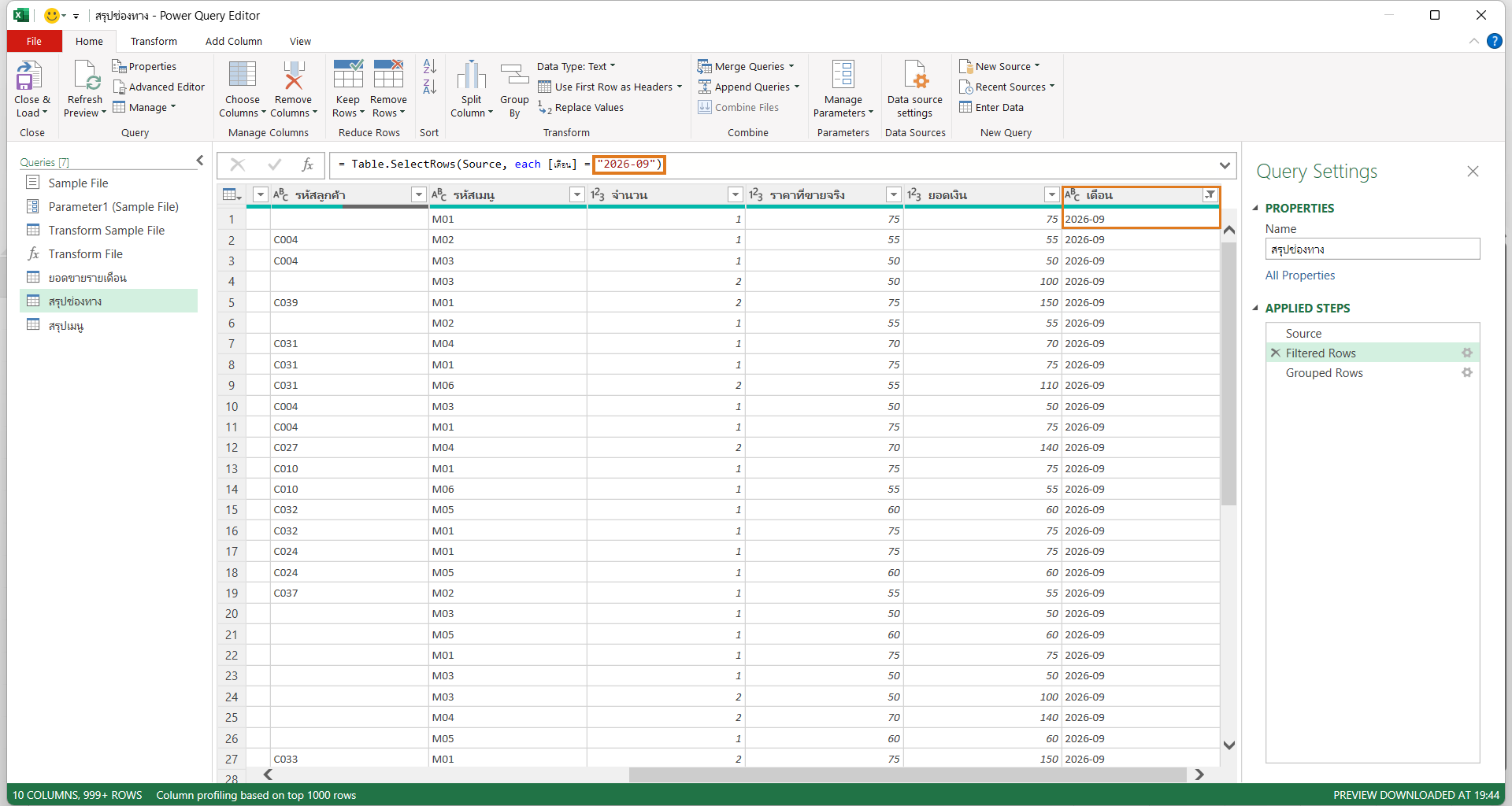
เดือนถูกพิมพ์ไว้ในขั้นกรองของรายงานแต่ละตัว สรุปเมนูก็มีขั้นแบบนี้อีกที่หนึ่ง
คอลัมน์ เดือน สร้างไว้ใน query ยอดขายรายเดือน ด้วย Custom Column = Date.ToText([วันที่], "yyyy-MM", "en-US") ได้ข้อความแบบ 2026-09 (Custom Column) ส่วน "en-US" ที่ท้ายสูตรสำคัญมาก ดูข้อควรระวังข้อ 2
2. Home → Manage Parameters → New Parameter แล้วกรอก
| ช่อง | ใส่ |
|---|---|
| Name | เดือนที่ดู |
| Required | ติ๊ก |
| Type | Text |
| Suggested Values | List of values แล้วพิมพ์ 2026-07 · 2026-08 · 2026-09 บรรทัดละค่า |
| Default Value | 2026-09 |
| Current Value | 2026-09 |
→ OK
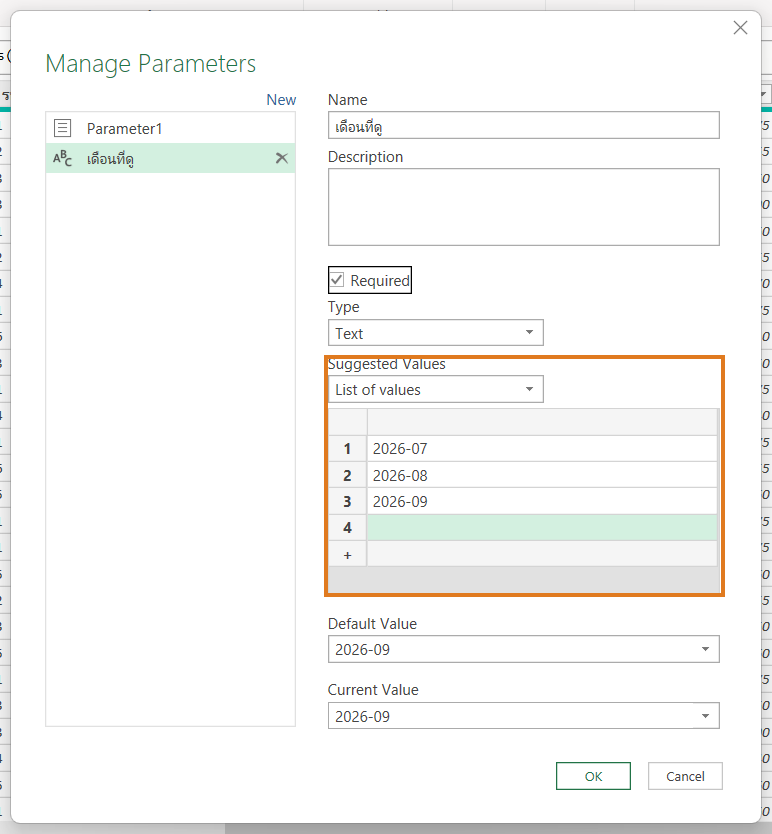
List of values ทำให้ช่องค่ามีรายการให้กดเลือก ลดโอกาสพิมพ์ผิดรูปแบบ (ช่องยังพิมพ์ค่าอื่นเองได้ จึงควรกดเลือกจากรายการทุกครั้ง)
แผง Queries จะมี เดือนที่ดู เพิ่มขึ้น หน้าชื่อมีไอคอนต่างจาก query ทั่วไป และแสดงค่าปัจจุบัน (2026-09) ไว้ข้างชื่อ
3. ให้รายงานอ่านเดือนจาก Parameter คลิก สรุปช่องทาง → คลิกเฟืองหลังขั้น Filtered Rows → ในหน้าต่าง Filter Rows กดลูกศรหน้าช่องค่า (ที่เขียนว่า ABC) → เลือก Parameter → เลือก เดือนที่ดู → OK
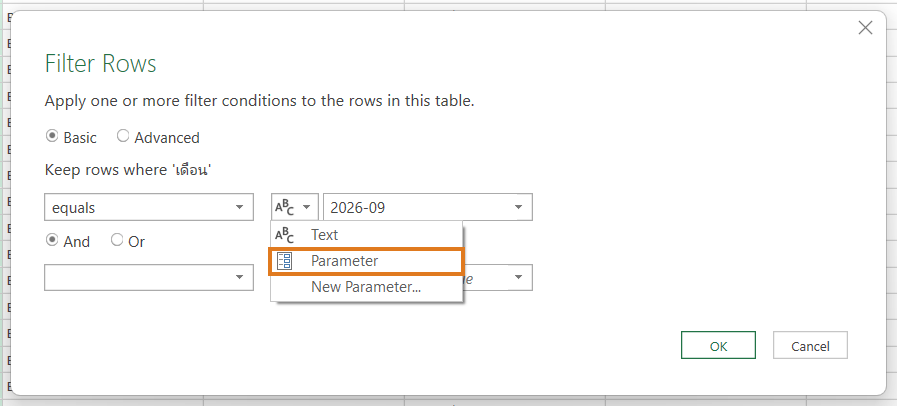
ถ้าไม่เจอตัวเลือก Parameter ในหน้าต่างนี้ แก้ในแถบสูตรตรง ๆ ก็ได้ผลเหมือนกัน
แถบสูตรจะเปลี่ยนเป็น = Table.SelectRows(Source, each [เดือน] = เดือนที่ดู) ไม่มีเครื่องหมายคำพูดรอบชื่อ Parameter
4. ทำแบบเดียวกันกับ สรุปเมนู ทีนี้รายงาน 2 ตัวอ่านเดือนจากที่เดียวกัน ไม่มีทางที่ตัวหนึ่งจะค้างเดือนเก่า
3. สร้าง Parameter โฟลเดอร์ข้อมูล
5. New Parameter อีกตัว Name โฟลเดอร์ข้อมูล · Type Text · Suggested Values Any value · Current Value C:\ร้านกาแฟ\ยอดขายรายเดือน → OK
6. แก้ขั้น Source 2 ที่ ที่อยู่โฟลเดอร์ซ่อนอยู่ 2 query
- query
ยอดขายรายเดือน→ คลิกขั้น Source → แถบสูตร= Folder.Files("C:\ร้านกาแฟ\ยอดขายรายเดือน")แก้เป็น= Folder.Files(โฟลเดอร์ข้อมูล) - query
Sample File(อยู่บนสุดของแผง Queries ในไฟล์ฝึก ถ้าสร้างเองจะอยู่ในกลุ่ม Helper Queries) → ขั้น Source แก้แบบเดียวกัน
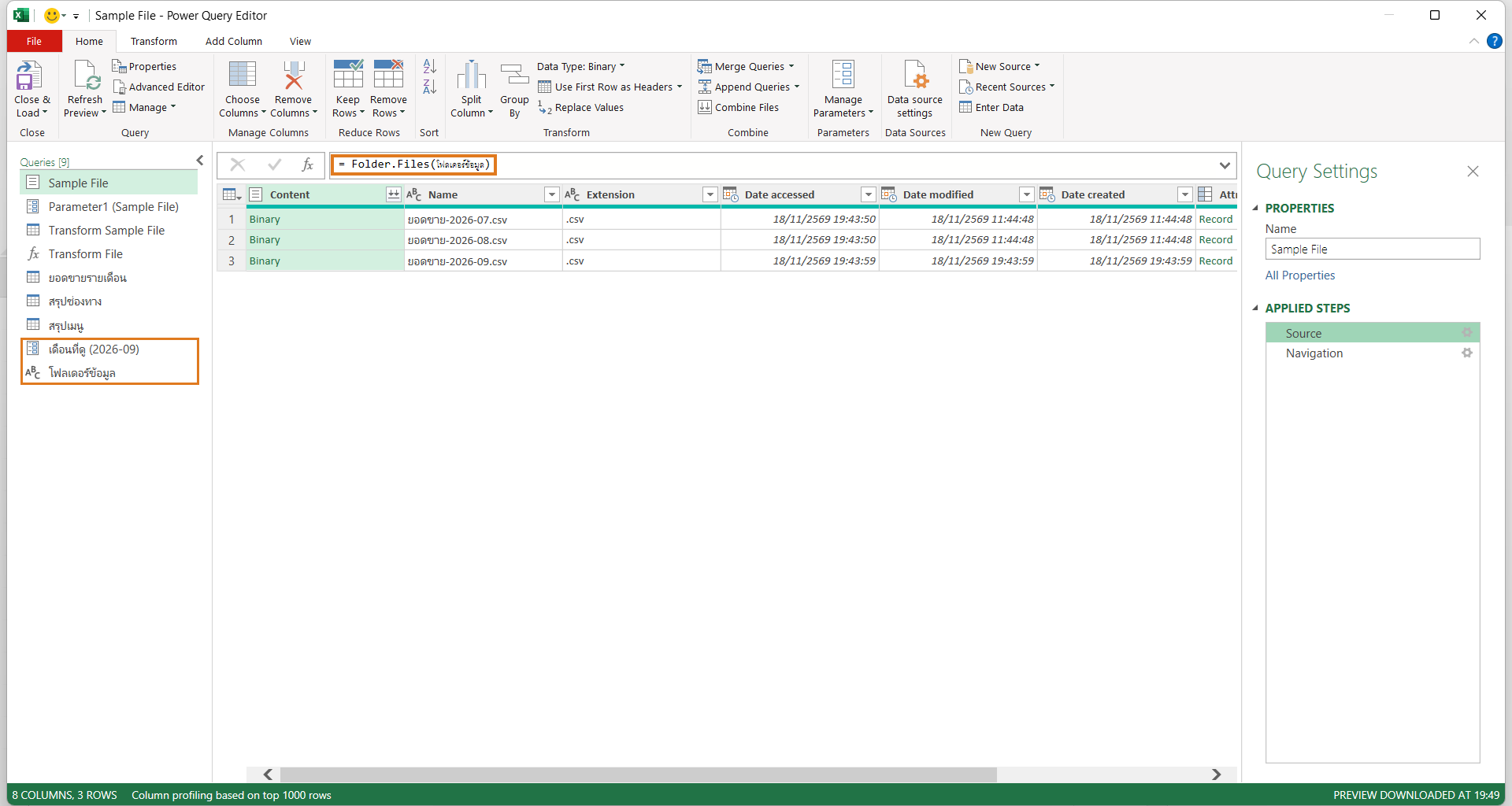
แก้ 2 ที่ครั้งเดียว ต่อไปย้ายโฟลเดอร์หรือส่งไฟล์ให้คนอื่น แก้แค่ค่า Parameter
ถ้าแก้แค่ query หลักแล้วลืม Sample File ที่เครื่องที่ไม่มีโฟลเดอร์เดิม Refresh จะไม่ผ่าน ขึ้นข้อความ We couldn't find the folder ตามด้วยที่อยู่โฟลเดอร์เดิม
7. Close & Load ชีต สรุปช่องทาง และ สรุปเมนู ต้องได้ยอดรวมเท่ากัน 143,150 บาท
4. เปลี่ยนเดือนทุกเดือน
8. เปลี่ยนค่า Data → Get Data → Launch Power Query Editor → คลิก เดือนที่ดู ในแผง Queries → ช่อง Current Value เลือก 2026-08 → Close & Load → Data → Refresh All
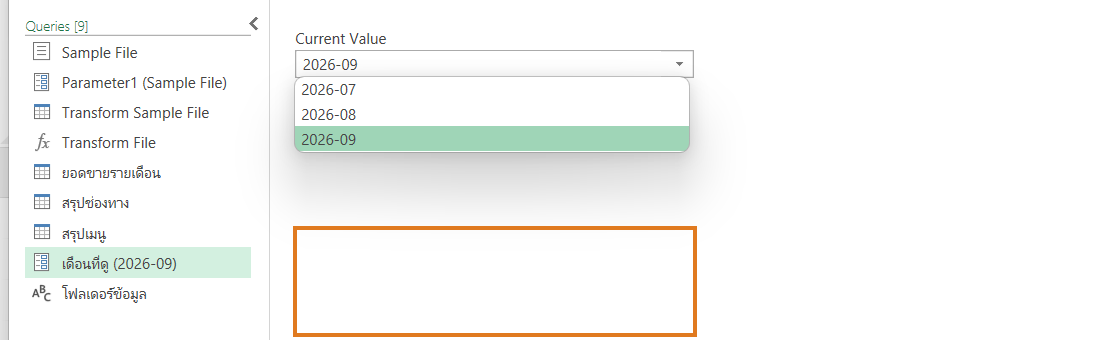
เปลี่ยนตรงนี้ที่เดียว รายงานทุกตัวที่อ่าน เดือนที่ดู เปลี่ยนตาม
9. ตรวจผล ชีต สรุปช่องทาง ต้องเป็น หน้าร้าน 83,255 · เดลิเวอรี 33,835 · LINE 22,545 รวม 139,635 บาท และชีต สรุปเมนู รวมได้ 139,635 บาทเท่ากัน
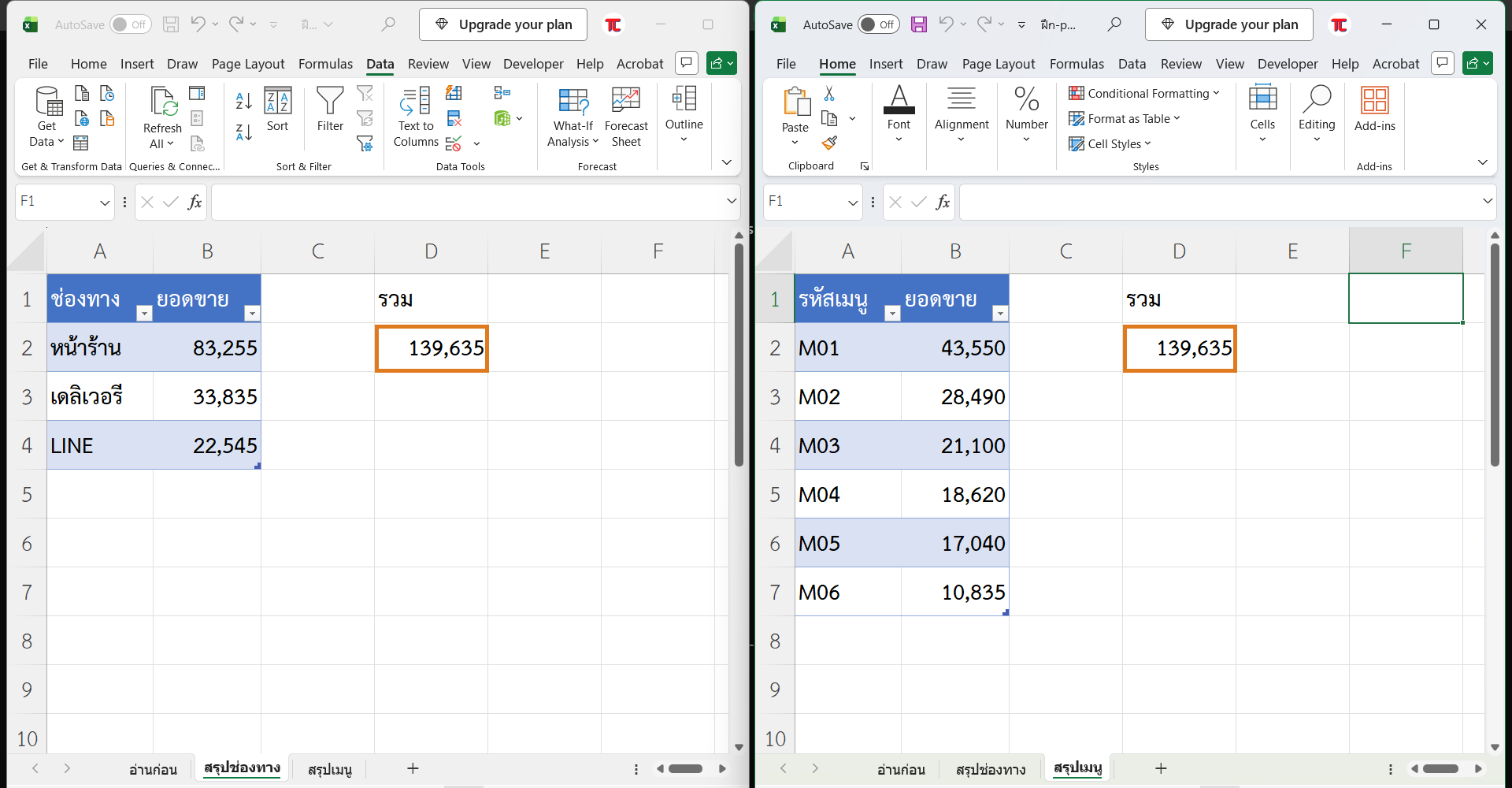
เปลี่ยนเดือนแล้วรายงาน 2 ตัวยังบอกยอดเดียวกัน
ทุกต้นเดือน ขั้นตอนเหลือแค่ วางไฟล์เดือนใหม่ในโฟลเดอร์ → เพิ่มเดือนใหม่ใน List of values (Manage Parameters) → เลือกเดือนใหม่ → Refresh All
5. ข้อควรระวัง
⚠️ ใช้ผิดแล้วตัวเลขผิดยังไง
- พิมพ์ค่าผิดรูปแบบ รายงานว่างโดยไม่มี error ถ้า Current Value เป็น 2026-9 (ไม่มีเลข 0) ไม่มีแถวไหนตรงกับเดือนนี้ รายงานทั้ง 2 ตัวเหลือ 0 แถว ยอด 0 บาท Power Query ไม่เตือน เพราะการกรองแล้วไม่เจออะไรไม่ใช่ error ตั้ง Suggested Values เป็น List of values ให้เลือกแทนการพิมพ์
- เครื่องที่ตั้งภาษาไทย เดือนออกมาเป็นปี พ.ศ. ถ้าสร้างคอลัมน์เดือนด้วย
Date.ToText([วันที่], "yyyy-MM")โดยไม่มี "en-US" Windows ที่ตั้งรูปแบบภูมิภาคเป็นไทยจะได้ 2569-09 แทน 2026-09 ค่า Parameter 2026-09 จึงหาไม่เจอ รายงานว่างเหมือนข้อ 1 ใส่ "en-US" ไว้เสมอ ไฟล์จะได้ผลเหมือนกันทุกเครื่อง (เรื่อง พ.ศ. / ค.ศ. ดู ตอน 16) - แก้ที่อยู่โฟลเดอร์ไม่ครบ ไฟล์ที่รวมโฟลเดอร์มีที่อยู่โฟลเดอร์ 2 ที่ (query หลัก และ Sample File) ถ้าใส่ Parameter ที่เดียว เครื่องอื่นยัง Refresh ไม่ผ่าน
- Parameter ใช้ร่วมกันทุก query ถ้าเปลี่ยนเป็นเดือนกรกฎาคมเพื่อดูอะไรสักอย่าง แล้วส่งไฟล์ให้คนอื่นโดยไม่เปลี่ยนกลับ ทุกรายงานในไฟล์จะเป็นเดือนกรกฎาคม ใส่ชื่อเดือนไว้หัวรายงานทุกตัว คนเปิดจะรู้ทันทีว่ากำลังดูเดือนไหน
- Parameter ไม่ได้เปลี่ยนว่ามีไฟล์อะไรในโฟลเดอร์ ถ้าเลือกเดือนตุลาคมแต่ยังไม่ได้วางไฟล์เดือนตุลาคม รายงานก็ว่าง ตรวจด้วย Pivot ตาม Source.Name ตามเช็กลิสต์ใน ตอน 20
สรุป
| ขั้น | ทำอะไร |
|---|---|
| 1 | หาค่าที่ต้องเปลี่ยนบ่อย และซ่อนอยู่หลายที่ เช่น เดือน ที่อยู่โฟลเดอร์ |
| 2 | Home → Manage Parameters → New Parameter ตั้งชื่อ ชนิด และค่า |
| 3 | เดือน: ใช้ List of values ให้เลือกแทนพิมพ์ |
| 4 | แก้ขั้นที่เคยพิมพ์ค่าเอง ให้เรียกชื่อ Parameter แทน |
| 5 | ทุกเดือน: เลือกค่าใหม่ใน Current Value → Refresh All → ตรวจยอดรวมทุกรายงานเท่ากัน |
ไฟล์รายงานที่ดีไม่ควรต้องให้คนแก้ข้างในทุกเดือน ยิ่งมีจุดที่ต้องจำว่าต้องแก้มากเท่าไร โอกาสที่รายงาน 2 ตัวจะบอกตัวเลขไม่ตรงกันก็ยิ่งมาก Parameter ย้ายทุกจุดที่ต้องเปลี่ยนมาไว้ที่เดียว เจ้าของร้านหรือคนทำบัญชีเปลี่ยนเองได้โดยไม่ต้องรู้ว่าข้างในมีกี่ขั้น
ตอนก่อนหน้า: Reference กับ Duplicate query · ตอนถัดไป: ดึงข้อมูลจากเว็บ
ไฟล์รายงานของร้านเพื่อน ๆ มีกี่จุดที่ต้องแก้เองทุกเดือนครับ? 👇
หมายเหตุ :
- ภาพหน้าจอจาก Excel ใน Office Home and Student 2021 เวอร์ชัน 2610 บน Windows 11 เมนูภาษาอังกฤษ ทำจากไฟล์ฝึกจริง ตัวเลขทุกตัวในบทความตรงกับไฟล์ รวมถึงกรณีพิมพ์เดือนเป็น 2026-9 และกรณีไม่ใส่ "en-US"
- ข้อมูลร้านกาแฟเป็นข้อมูลตัวอย่าง ชุดเดียวกับชุดบทเรียน Power BI และ Excel ไม่ใช่ข้อมูลร้านจริง
- ยอดที่ไม่ตรงกันในเรื่องเล่าต้นบทความ = 143,150 − 139,635 = 3,515 บาท
ข้อมูลอ้างอิง :
ผู้เขียน

ประสิทธิ์ เพชรจำรัสData Analyst รัฐวิสาหกิจ/StartUpประสบการณ์มากกว่า 10 ปีE-mail : golfecon@gmail.comเกี่ยวกับเรา →
ชุดบทเรียน · 50 ตอน
ชุดบทเรียน Power Query Zero to Pro
เริ่มจากศูนย์
พื้นฐาน
- ตอน 7 · ลบคอลัมน์และแถวที่ไม่ใช้
- ตอน 8 · Trim · Clean · ตัวพิมพ์
- ตอน 9 · Replace values
- ตอน 10 · แยกคอลัมน์ (Split)
- ตอน 11 · รวมคอลัมน์ (Merge columns)
- ตอน 12 · Unpivot ตารางแนวนอน
- ตอน 13 · Pivot column
- ตอน 14 · ลบข้อมูลซ้ำ
- ตอน 15 · เติมค่าว่าง (Fill down)
- ตอน 16 · วันที่และ locale (พ.ศ. / ค.ศ.)
- ตอน 17 · เลข 0 หน้ารหัสหาย
- ตอน 18 · CSV ภาษาไทยเพี้ยน
ใช้งานจริง
- ตอน 19 · Append: ต่อตารางหลายเดือน
- ตอน 20 · รวมทุกไฟล์ในโฟลเดอร์
- ตอน 21 · Merge queries: 6 แบบ join
- ตอน 22 · Group By สรุปยอด
- ตอน 23 · Conditional column
- ตอน 24 · Custom column
- ตอน 25 · Index column และลำดับ
- ตอน 26 · Reference กับ Duplicate query
- ตอน 27 · Parameter (เปลี่ยนโฟลเดอร์/เดือน) (กำลังอ่าน)
- ตอน 28 · ดึงข้อมูลจากเว็บ
- ตอน 29 · ดึงตารางจาก PDF
- ตอน 30 · ดึงจาก Google Sheets / SharePoint
- ตอน 31 · จัดการ error และ null
- ตอน 32 · ตรวจคุณภาพข้อมูล (Column profiling)
มืออาชีพ
- ตอน 33 · Advanced Editor และภาษา M
- ตอน 34 · ตัวแปรและ let ... in
- ตอน 35 · ฟังก์ชันที่สร้างเอง
- ตอน 36 · List และ Record
- ตอน 37 · Table functions ที่ใช้บ่อย
- ตอน 38 · try ... otherwise
- ตอน 39 · Query folding
- ตอน 40 · ทำให้ query เร็วขึ้น
- ตอน 41 · Dataflow ใช้ซ้ำหลายรายงาน
- ตอน 42 · Template ใช้ซ้ำทุกลูกค้า
- ตอน 43 · เอกสารและตั้งชื่อ query
- ตอน 44 · ให้ AI เขียน M แล้วตรวจยังไง
ปัญหาของร้านคุณ ข้อมูลช่วยหาคำตอบได้
เล่าให้เราฟังว่าร้านทำธุรกิจอะไร และติดปัญหาตรงไหน เราจะหาให้ว่าข้อมูลที่ร้านมีอยู่แล้วบอกอะไร ควรดูตัวเลขไหน และตัดสินใจยังไงให้ดีขึ้น