ลบคอลัมน์และแถวใน Power Query ยังไง? ตัดหัวรายงาน แถวรวม และคอลัมน์ที่ไม่ใช้ ให้ยอดถูกทุกเดือน
ลบคอลัมน์และแถวใน Power Query ยังไง ตัวอย่างรายงานยอดขายแบบละเอียดจาก POS ร้านกาแฟ มีหัวรายงาน 3 บรรทัด ท้ายไฟล์ 3 บรรทัด และ 13 คอลัมน์ ใช้ Remove Top Rows, Use First Row as Headers, กรองแถวที่วันที่ว่าง และ Choose Columns เหลือ 9 คอลัมน์ที่ใช้จริง ยอดเดือนกรกฎาคม 139,860 บาทตรงกับ POS พร้อมเหตุผลที่ไม่ควรใช้ Remove Bottom Rows เพราะเดือนสิงหาคมท้ายไฟล์เหลือ 2 บรรทัด บิลสุดท้ายจึงหายไป และ Remove Columns ต่างจาก Remove Other Columns ยังไง — ชุดบทเรียน Power Query สำหรับ SMEs EP 7
อัปเดต 18 พฤศจิกายน 2569 · อ่าน 18 นาที
ไฟล์ยอดขายจาก POS ส่วนใหญ่ไม่ได้เริ่มที่หัวคอลัมน์ในบรรทัดแรกครับ รายงานแบบละเอียดของร้านกาแฟร้านนี้ เปิดมาเจอชื่อร้านกับช่วงวันที่ก่อน 3 บรรทัด ท้ายไฟล์มีแถวรวมกับบรรทัด "พิมพ์จากระบบ POS" และมีคอลัมน์ถึง 13 คอลัมน์ บางคอลัมน์ว่างทั้งคอลัมน์
ถ้าไม่ตัดสิ่งเหล่านี้ออก ยอดรวมจะนับแถวรวมซ้ำเป็น 2 เท่า หัวคอลัมน์จะกลายเป็นชื่อร้าน และตารางกว้างจนหาคอลัมน์ที่ต้องใช้ไม่เจอ
ตอนนี้จะตัดทุกอย่างที่ไม่ใช่ข้อมูลขายออกด้วย Power Query แบบที่เดือนหน้ายังถูก แม้ POS จะส่งท้ายไฟล์มาไม่เหมือนเดิม เพราะงานลบแถวลบคอลัมน์ที่ดูง่ายที่สุด เป็นจุดที่ยอดเพี้ยนเงียบ ๆ บ่อยที่สุดเช่นกัน
📥 ไฟล์ฝึก: power-query-remove-columns-rows.zip มี ยอดขายละเอียด-2026-07.csv รายงานแบบละเอียดเดือนกรกฎาคม 2026 (ข้อมูลตัวอย่าง) · ยอดขายละเอียด-2026-08.csv เดือนสิงหาคม ที่ท้ายไฟล์ไม่มีบรรทัดว่าง ใช้ทดสอบ · เฉลย-ลบคอลัมน์และแถว.xlsx query ที่ทำเสร็จแล้ว
🖥️ เวอร์ชันที่ใช้ในบทความนี้: Excel ใน Microsoft Office Home and Student 2021 เวอร์ชัน 2610 (บิลด์ 20527.20196) Current Channel 64 บิต บน Windows 11 เมนูภาษาอังกฤษ
ดูเวอร์ชันของคุณได้ที่ File → Account → About Excel · Power Query มีในแท็บ Data ของ Excel 2016 ขึ้นไปบน Windows ถ้าใช้ Microsoft 365 หน้าตาเกือบเหมือนกัน ปุ่มบางปุ่มอาจย้ายที่ และเมนูลบแถวลบคอลัมน์ใน Power BI อยู่ที่เดียวกัน
1. ไฟล์จาก POS มีอะไรที่ไม่ใช่ข้อมูลขาย
| ส่วนของไฟล์ | หน้าตา | ถ้าไม่ตัดออก |
|---|---|---|
| หัวรายงาน 3 บรรทัด | ชื่อร้าน · ช่วงวันที่ · บรรทัดว่าง | หัวคอลัมน์ผิด ทุกคอลัมน์เป็นข้อความ |
| ท้ายไฟล์ 3 บรรทัด | บรรทัดว่าง · แถว "รวม" · "พิมพ์จากระบบ POS" | ยอดรวม 279,720 บาท แทน 139,860 บาท |
| 13 คอลัมน์ | มีรหัสเมนูกับชื่อเมนูซ้ำกัน ราคาป้าย ราคาขายจริง และหมายเหตุที่ว่างทั้งคอลัมน์ | ตารางกว้าง หาคอลัมน์ยาก ไฟล์ใหญ่และช้าขึ้น |
ผลที่ต้องการ: ตาราง 9 คอลัมน์ 1,874 แถว ยอดเงินรวม 139,860 บาท ตรงกับแถวรวมของ POS
2. นำเข้า แล้วตัดหัวรายงานด้านบน
1. Data → From Text/CSV เลือก ยอดขายละเอียด-2026-07.csv แล้วกด Transform Data
2. ลบขั้นที่ Power Query เดาให้ก่อน เพราะไฟล์นี้แถวแรกเป็นชื่อร้าน ไม่ใช่หัวคอลัมน์ ขั้นที่เดาให้จึงผิดตั้งแต่ต้น ไฟล์นี้ Excel สร้างขั้น Changed Type ต่อจาก Source ให้เอง (แต่ไม่สร้าง Promoted Headers เพราะเห็นว่าแถวแรกไม่ใช่หัวคอลัมน์) ให้คลิกขวาที่ Changed Type → Delete Until End → กด Delete ในหน้าต่างที่ถามยืนยัน ให้เหลือแค่ Source
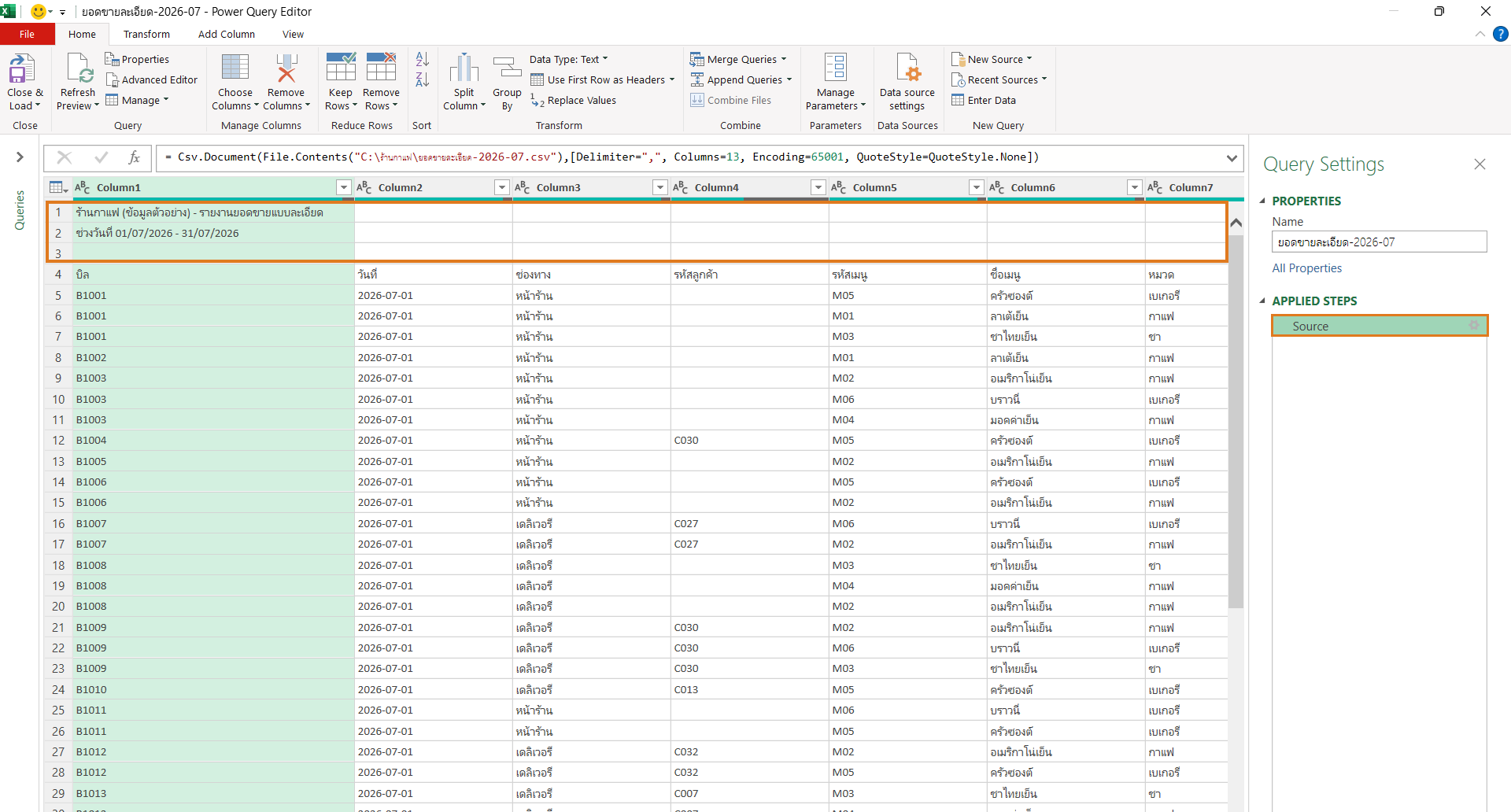
หัวคอลัมน์จริงอยู่แถวที่ 4 ต้องตัด 3 แถวบนออกก่อน
3. Home → Remove Rows → Remove Top Rows (ลบแถวบนสุด) ใส่ 3 แล้วกด OK
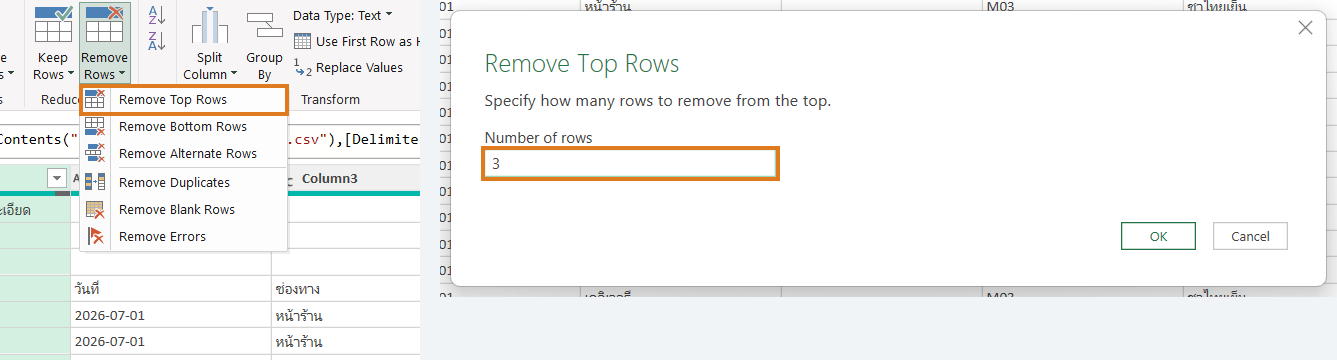
Remove Top Rows ตัดจำนวนแถวตามที่ใส่ นับจากบนสุดของตาราง
4. Home → Use First Row as Headers (ใช้แถวแรกเป็นส่วนหัว) แถวที่เคยเป็นแถว 4 จะกลายเป็นหัวคอลัมน์ และ Power Query เพิ่มขั้น Changed Type ให้เอง ตรวจไอคอนทุกคอลัมน์ (ชนิดข้อมูลและไอคอนหน้าคอลัมน์) วันที่ต้องเป็นรูปปฏิทิน ตัวเลขเป็น 123 ที่เหลือเป็น ABC
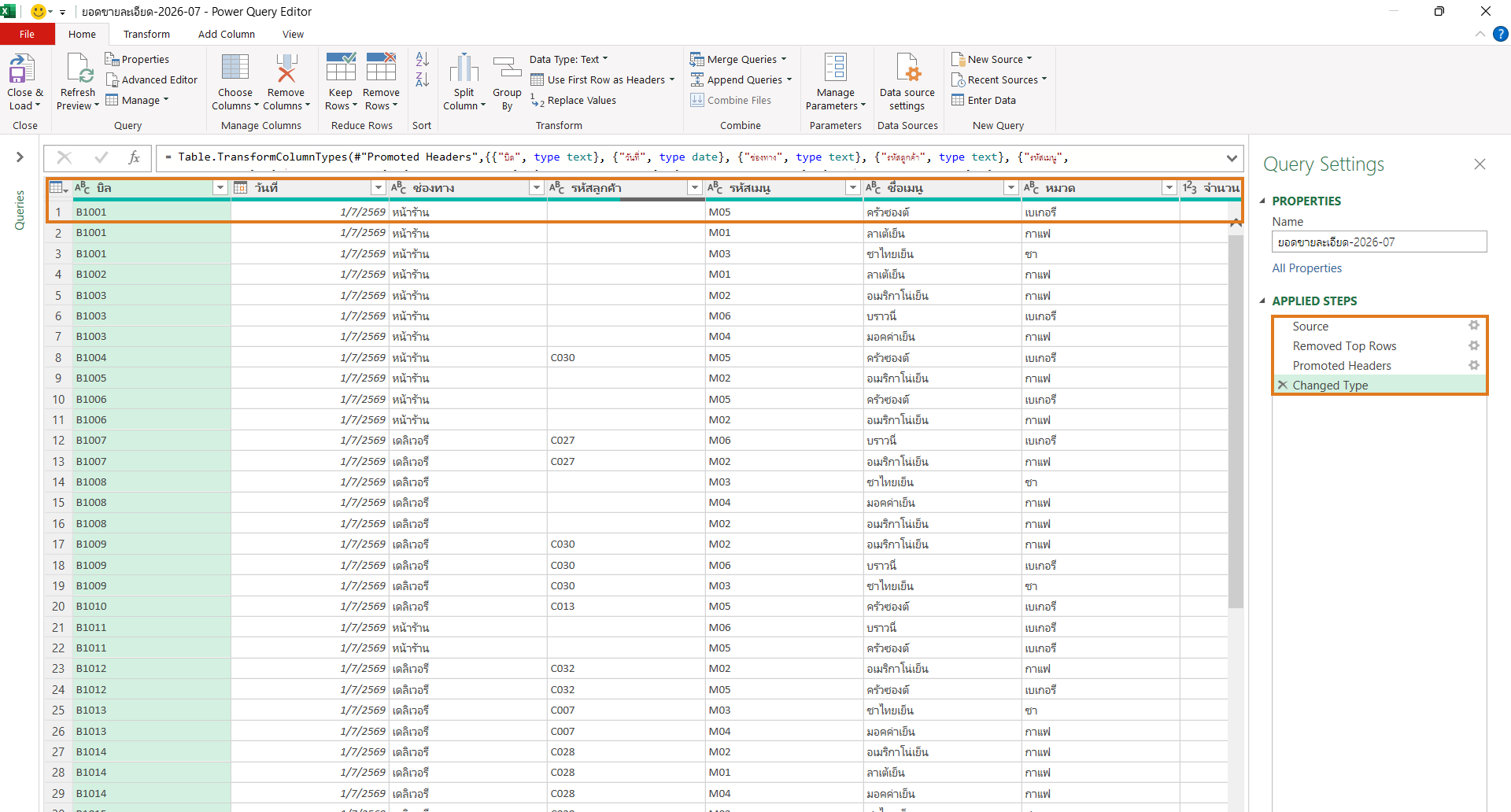
หัวคอลัมน์ถูกแล้ว 13 คอลัมน์ ขั้นต่อไปคือตัดท้ายไฟล์
3. ตัดแถวท้ายไฟล์: กรองแถวที่วันที่ว่าง ไม่ใช่นับจากท้าย
ท้ายไฟล์เดือนกรกฎาคมมี 3 บรรทัด วิธีที่ดูตรงที่สุดคือ Remove Bottom Rows ใส่ 3 ซึ่งเดือนนี้ได้ยอดถูก แต่ลองดูไฟล์เดือนสิงหาคมที่ POS ส่งมาโดยไม่มีบรรทัดว่างก่อนแถวรวม ท้ายไฟล์จึงเหลือแค่ 2 บรรทัด
| เดือนสิงหาคม | Remove Bottom Rows 3 | กรองแถวที่วันที่ว่าง |
|---|---|---|
| จำนวนแถว | 1,877 | 1,878 |
| ยอดเงินรวม | 139,580 บาท | 139,635 บาท ตรงกับ POS |
| อะไรหายไป | บิลสุดท้ายของเดือน B3319 บราวนี่ 55 บาท | ไม่มี |
Remove Bottom Rows ตัดตามจำนวนที่จดไว้ทุกครั้ง ไม่ได้ดูว่าบรรทัดนั้นเป็นอะไร ถ้าเดือนไหนท้ายไฟล์สั้นลง บิลจริงหาย ถ้าเดือนไหนยาวขึ้น แถวรวมหลุดเข้ามา ยอดทั้งเดือนเป็น 2 เท่า และทั้งสองแบบไม่มี error
วิธีที่ถูกคือดูว่า ทุกแถวที่เป็นการขายจริงมีวันที่เสมอ ส่วนบรรทัดว่าง แถวรวม และบรรทัดพิมพ์จากระบบ ไม่มีวันที่ จึงกรองทิ้งได้ทั้งหมดในขั้นเดียว ไม่ว่าท้ายไฟล์จะมีกี่บรรทัด
5. คลิกลูกศรหัวคอลัมน์ "วันที่" → Remove Empty (ลบค่าว่าง)
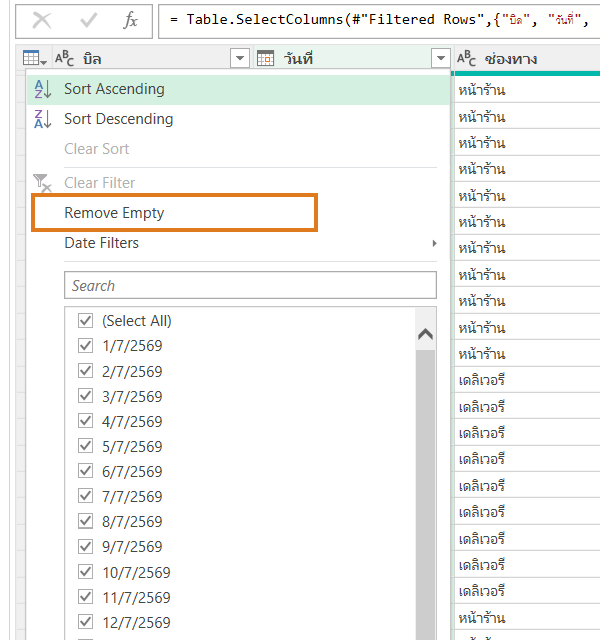
Remove Empty ตัดทุกแถวที่ไม่มีวันที่ คือทุกบรรทัดท้ายไฟล์ที่ไม่ใช่การขาย
ใน Applied Steps จะมีขั้น Filtered Rows เพิ่มมา ถ้าไฟล์ของร้านใช้คอลัมน์อื่นได้ดีกว่า เช่น เลขบิลที่ขึ้นต้นด้วย B ทุกใบ ก็ใช้ Text Filters → Begins With แทนได้ หลักคือเลือกเงื่อนไขที่ แถวขายจริงผ่านทุกแถว และแถวอื่นไม่ผ่านเลย
แล้ว Remove Blank Rows ล่ะ? เมนูนี้ลบแค่แถวที่ว่างทุกช่อง จึงลบได้แค่บรรทัดว่าง แถวรวมกับบรรทัดพิมพ์จากระบบยังอยู่ ใช้แทนการกรองแถวที่วันที่ว่างไม่ได้
4. เลือกเก็บคอลัมน์ที่ใช้ แทนการเลือกคอลัมน์ที่จะลบ
ข้อมูลขายต้องการแค่ 9 คอลัมน์ คอลัมน์ที่ตัดได้คือ
- รหัสเมนู มีชื่อเมนูอยู่แล้ว
- ราคาป้าย และ ราคาที่ขายจริง ยอดเงินกับส่วนลดบอกสิ่งที่ต้องใช้ครบแล้ว
- หมายเหตุ ว่างทั้งคอลัมน์
6. Home → Choose Columns (เลือกคอลัมน์) ติ๊กเฉพาะ 9 คอลัมน์ที่ใช้ บิล วันที่ ช่องทาง รหัสลูกค้า ชื่อเมนู หมวด จำนวน ส่วนลด ยอดเงิน แล้วกด OK
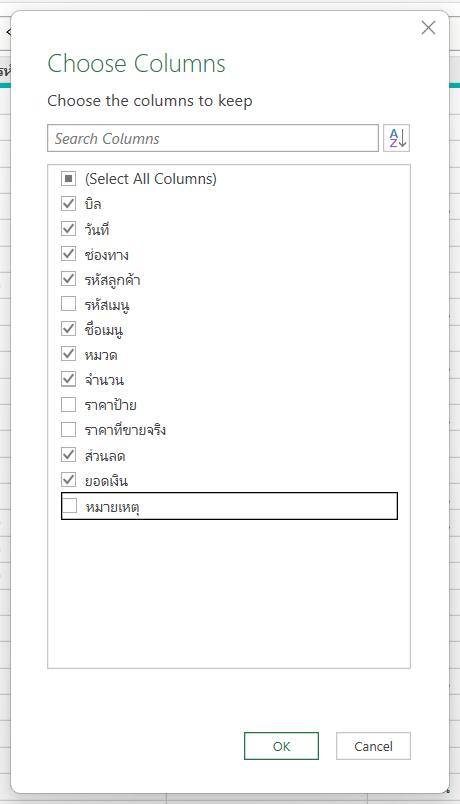
Choose Columns จดว่า "เก็บ 9 คอลัมน์นี้" ไม่ได้จดว่า "ลบ 4 คอลัมน์นั้น"
ขั้นที่ได้ชื่อว่า Removed Other Columns ทำแบบเดียวกับการเลือกคอลัมน์ที่ใช้ (กด Ctrl ค้างแล้วคลิกหัวคอลัมน์) → คลิกขวา → Remove Other Columns ซึ่งต่างจากการเลือกคอลัมน์ที่ไม่ใช้แล้วกด Remove Columns ตรงที่ query จดคนละแบบ
| Remove Columns (จดว่าลบอะไร) | Choose Columns / Remove Other Columns (จดว่าเก็บอะไร) | |
|---|---|---|
| ไฟล์ต้นทางมีคอลัมน์เพิ่ม เช่น ไฟล์ Excel ที่ส่งมาเดือนหน้ามีคอลัมน์ใหม่ | คอลัมน์ใหม่หลุดเข้ามาในตาราง | ตารางเหมือนเดิม 9 คอลัมน์ |
| อ่านขั้นนี้แล้วรู้ไหมว่าตารางมีอะไร | ต้องไล่ดูว่าลบอะไรไปบ้าง | เห็นรายชื่อคอลัมน์ที่เก็บครบในขั้นเดียว |
แบบที่จดว่าเก็บอะไร ทำให้ตารางนิ่ง สูตรและ Pivot Table ที่ต่อจากตารางนี้จึงไม่เพี้ยนเมื่อไฟล์ต้นทางเปลี่ยน
ถ้า POS เปลี่ยนชื่อหรือเลิกส่ง คอลัมน์ใดคอลัมน์หนึ่ง Refresh จะขึ้น error ว่าหาคอลัมน์ไม่เจอ เพราะขั้น Changed Type จดชื่อทุกคอลัมน์ไว้ แบบนี้ดีที่เห็นชัด ให้คลิกขั้นที่ error แล้วแก้ชื่อคอลัมน์ในแถบสูตรให้ตรงกับไฟล์ใหม่
7. Home → Close & Load แล้วตรวจยอด
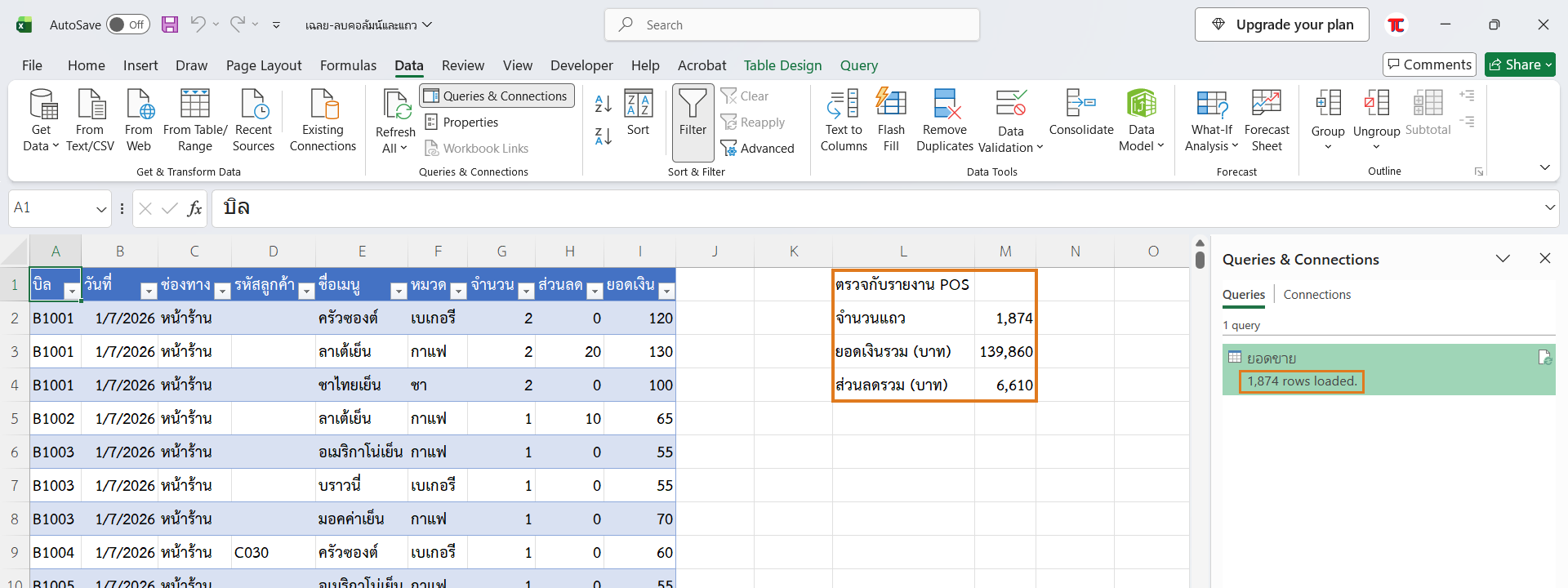
1,874 แถว ยอดเงิน 139,860 บาท ส่วนลด 6,610 บาท ตรงกับแถวรวมของ POS ทั้งสองช่อง
8. ทดสอบกับเดือนสิงหาคม เปลี่ยนไฟล์เป็น ยอดขายละเอียด-2026-08.csv ที่ Data → Get Data → Data Source Settings → Change Source (วิธีเปลี่ยนไฟล์แล้ว Refresh) แล้วกด Refresh All ต้องได้ 1,878 แถว 139,635 บาท ตรงกับแถวรวมในไฟล์นั้น ถึงท้ายไฟล์จะสั้นลง 1 บรรทัดก็ตาม
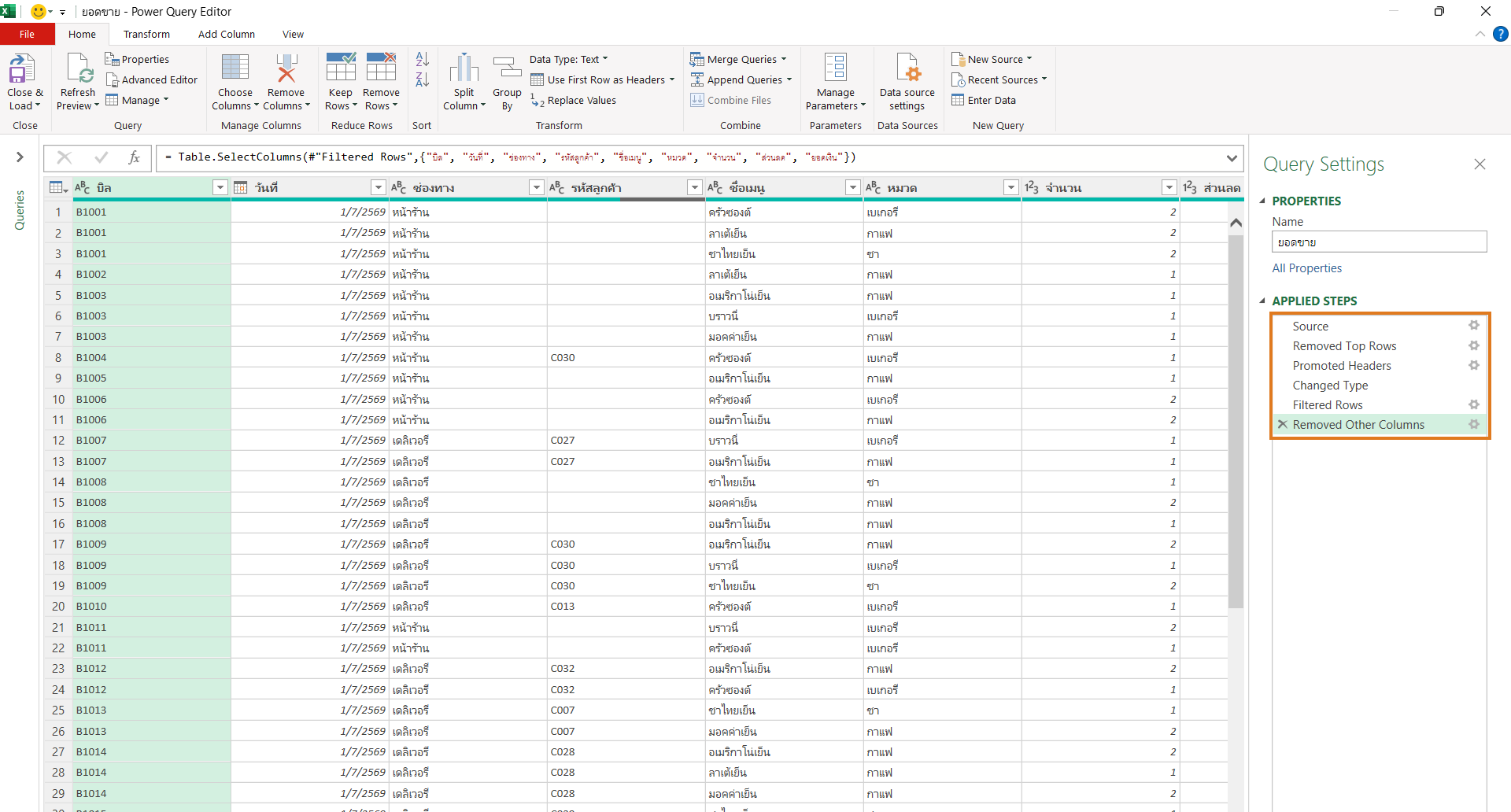
6 ขั้นนี้ใช้ได้กับทุกเดือน ไม่ว่าท้ายไฟล์จะมีกี่บรรทัด
5. ใช้ข้อมูลอะไร? ลบให้น้อยที่สุดที่ยังตอบคำถามได้
ก่อนลบคอลัมน์ ถามก่อนว่าคอลัมน์นั้นตอบคำถามอะไรของร้านได้ไหม ตัวอย่างคือคอลัมน์ ส่วนลด ที่ดูเหมือนไม่สำคัญ แต่พอเก็บไว้แล้วสรุป 3 เดือน (เดือนกันยายนจากไฟล์ยอดขายชุดเดียวกัน) เห็นแบบนี้
| เดือน | ราคาลาเต้เย็น | ลาเต้เย็นที่ขายได้ | ส่วนลดทั้งเดือน |
|---|---|---|---|
| ก.ค. | 65 บาท (ป้าย 75 บาท) | 661 แก้ว | 6,610 บาท |
| ส.ค. | 65 บาท (ป้าย 75 บาท) | 670 แก้ว | 6,700 บาท |
| ก.ย. | 75 บาท | 659 แก้ว | 0 บาท |
สองเดือนที่ลดราคา ร้านให้ส่วนลดไป 13,310 บาท แต่พอกลับไปขายราคาป้ายในเดือนกันยายน ลาเต้เย็นยังขายได้ 659 แก้ว ใกล้กับช่วงที่ลดราคา ข้อมูลชุดนี้จึงชวนให้ถามต่อว่า ราคา 65 บาทพาลูกค้ามาเพิ่มจริงไหม หรือแค่ทำให้ลูกค้าเดิมจ่ายน้อยลง ถ้าตัดคอลัมน์ส่วนลดทิ้งตั้งแต่ขั้นนี้ คำถามนี้จะไม่มีใครเห็นเลย
| คอลัมน์ที่เก็บไว้ | คำถามที่ตอบได้ |
|---|---|
| ส่วนลด + ชื่อเมนู | โปรลดราคาเมนูไหน ร้านให้ส่วนลดไปเท่าไร คุ้มไหม? |
| หมวด + ยอดเงิน | ยอดขายมาจากกาแฟ ชา หรือเบเกอรีเท่าไร? |
| รหัสลูกค้า + บิล | ลูกค้าสมาชิกกลับมาซื้อซ้ำบ่อยแค่ไหน? |
คอลัมน์ที่ลบใน Power Query ไม่ได้หายไปไหน ยังอยู่ในไฟล์ต้นทางครบ วันหลังอยากใช้ ก็กดไอคอนฟันเฟืองที่ขั้น Removed Other Columns แล้วติ๊กเพิ่ม (วิธีแก้ขั้นตอน)
6. ข้อควรระวัง
- Remove Bottom Rows นับตายตัว ท้ายไฟล์สั้นลง บิลจริงหาย (เดือนสิงหาคมหายไป 55 บาท) ท้ายไฟล์ยาวขึ้น แถวรวมหลุดเข้ามา ยอดเป็น 2 เท่า ใช้การกรองแถวที่วันที่ว่างแทน
- Remove Top Rows ก็นับตายตัว ถ้า POS เพิ่มบรรทัดหัวรายงานอีก 1 บรรทัด แถวที่ถูกใช้เป็นหัวคอลัมน์จะผิด ขั้นถัดไปจะ error ว่าหาคอลัมน์ไม่เจอ แบบนี้ยังดีที่เห็นชัด แก้ด้วยการกดไอคอนฟันเฟืองที่ขั้น Removed Top Rows แล้วเปลี่ยนจำนวน
- ตั้งชนิดข้อมูลหลังตัดหัวรายงาน ถ้าตั้งชนิดก่อน ชื่อร้านกับช่วงวันที่จะทำให้คอลัมน์วันที่และตัวเลขเป็น Error หรือถูกเดาเป็นข้อความ
- Remove Blank Rows ลบแค่แถวที่ว่างทุกช่อง แถวรวมไม่ว่าง จึงไม่ถูกลบ
- ใช้ Choose Columns หรือ Remove Other Columns ให้ query จดว่าเก็บอะไร ตารางจะนิ่งเมื่อ POS เพิ่มคอลัมน์ และ error ชัดเจนเมื่อคอลัมน์ที่ใช้จริงหายไป
- คอลัมน์ใหม่ทางขวาสุดอาจไม่ถูกอ่านเข้ามาเลย ขั้น Source ของไฟล์ CSV จดจำนวนคอลัมน์ไว้ตอนนำเข้าครั้งแรก (ไฟล์นี้ 13 คอลัมน์) ถ้า POS เพิ่มคอลัมน์ที่ 14 แล้วอยากได้ ให้คลิกขั้น Source แล้วแก้
Columns=13ในแถบสูตรเป็นColumns=14 - ตรวจยอดกับแถวรวมของ POS ทุกเดือน จำนวนแถวและยอดเงินรวมต้องตรง ถ้าไม่ตรง ให้ไล่ดูทีละขั้นว่าขั้นไหนตัดแถวเกินหรือขาด
สรุป
| สิ่งที่ต้องตัด | ใช้ | อย่าใช้ |
|---|---|---|
| หัวรายงานด้านบน | Remove Top Rows → Use First Row as Headers | ตั้งชนิดข้อมูลก่อนตัด |
| บรรทัดว่าง แถวรวม บรรทัดท้ายไฟล์ | กรองแถวที่คอลัมน์สำคัญว่าง (วันที่ → Remove Empty) | Remove Bottom Rows · Remove Blank Rows |
| คอลัมน์ที่ไม่ใช้ | Choose Columns หรือ Remove Other Columns | Remove Columns |
ลบแถวลบคอลัมน์เป็นงานที่ทำเป็นตั้งแต่วันแรก แต่ความต่างอยู่ที่วิธีจด ถ้าจดว่า "ตัด 3 บรรทัดสุดท้าย" query จะถูกแค่เดือนนี้ ถ้าจดว่า "เก็บเฉพาะแถวที่มีวันที่" query จะถูกทุกเดือน ตอนถัดไปจะทำความสะอาดข้อความในคอลัมน์ที่เก็บไว้ ช่องว่างหน้าหลังชื่อเมนู ตัวอักษรที่มองไม่เห็น และตัวพิมพ์เล็กใหญ่ ที่ทำให้เมนูเดียวกันถูกนับแยกเป็นหลายเมนู
ตอนก่อนหน้า: Refresh: ทำครั้งเดียว ใช้ทุกเดือน · ตอนถัดไป: Trim · Clean · ตัวพิมพ์
หมายเหตุ :
- ยอดขายร้านกาแฟเป็นข้อมูลตัวอย่าง ชุดเดียวกับชุดบทเรียน Power BI และ Excel ไม่ใช่ข้อมูลร้านจริง รายงานแบบละเอียดทำเป็นรูปแบบที่มีหัวรายงานและท้ายไฟล์ เหมือนไฟล์ที่ POS หลายยี่ห้อส่งออกมา · ไฟล์เดือนสิงหาคมตั้งใจให้ท้ายไฟล์สั้นลง 1 บรรทัดเพื่อทดสอบ
- ส่วนลด = (ราคาป้าย − ราคาที่ขายจริง) × จำนวน คิดจากไฟล์ยอดขายรายรายการ
- ภาพหน้าจอจาก Excel ใน Office Home and Student 2021 เวอร์ชัน 2610 บน Windows 11 เมนูภาษาอังกฤษ ทำจากไฟล์ฝึกจริง ตัวเลขทุกตัวในบทความตรงกับไฟล์
- ไฟล์ฝึกเป็นไฟล์ .zip ให้แตกไฟล์ไว้ที่โฟลเดอร์
C:\ร้านกาแฟ\ไฟล์เฉลยจะอ่านไฟล์ CSV จากที่นั่น
ผู้เขียน

ประสิทธิ์ เพชรจำรัสData Analyst รัฐวิสาหกิจ/StartUpประสบการณ์มากกว่า 10 ปีE-mail : golfecon@gmail.comเกี่ยวกับเรา →
ชุดบทเรียน · 50 ตอน
ชุดบทเรียน Power Query Zero to Pro
เริ่มจากศูนย์
พื้นฐาน
- ตอน 7 · ลบคอลัมน์และแถวที่ไม่ใช้ (กำลังอ่าน)
- ตอน 8 · Trim · Clean · ตัวพิมพ์
- ตอน 9 · Replace values
- ตอน 10 · แยกคอลัมน์ (Split)
- ตอน 11 · รวมคอลัมน์ (Merge columns)
- ตอน 12 · Unpivot ตารางแนวนอน
- ตอน 13 · Pivot column
- ตอน 14 · ลบข้อมูลซ้ำ
- ตอน 15 · เติมค่าว่าง (Fill down)
- ตอน 16 · วันที่และ locale (พ.ศ. / ค.ศ.)
- ตอน 17 · เลข 0 หน้ารหัสหาย
- ตอน 18 · CSV ภาษาไทยเพี้ยน
ใช้งานจริง
- ตอน 19 · Append: ต่อตารางหลายเดือน
- ตอน 20 · รวมทุกไฟล์ในโฟลเดอร์
- ตอน 21 · Merge queries: 6 แบบ join
- ตอน 22 · Group By สรุปยอด
- ตอน 23 · Conditional column
- ตอน 24 · Custom column
- ตอน 25 · Index column และลำดับ
- ตอน 26 · Reference กับ Duplicate query
- ตอน 27 · Parameter (เปลี่ยนโฟลเดอร์/เดือน)
- ตอน 28 · ดึงข้อมูลจากเว็บ
- ตอน 29 · ดึงตารางจาก PDF
- ตอน 30 · ดึงจาก Google Sheets / SharePoint
- ตอน 31 · จัดการ error และ null
- ตอน 32 · ตรวจคุณภาพข้อมูล (Column profiling)
มืออาชีพ
- ตอน 33 · Advanced Editor และภาษา M
- ตอน 34 · ตัวแปรและ let ... in
- ตอน 35 · ฟังก์ชันที่สร้างเอง
- ตอน 36 · List และ Record
- ตอน 37 · Table functions ที่ใช้บ่อย
- ตอน 38 · try ... otherwise
- ตอน 39 · Query folding
- ตอน 40 · ทำให้ query เร็วขึ้น
- ตอน 41 · Dataflow ใช้ซ้ำหลายรายงาน
- ตอน 42 · Template ใช้ซ้ำทุกลูกค้า
- ตอน 43 · เอกสารและตั้งชื่อ query
- ตอน 44 · ให้ AI เขียน M แล้วตรวจยังไง
ปัญหาของร้านคุณ ข้อมูลช่วยหาคำตอบได้
เล่าให้เราฟังว่าร้านทำธุรกิจอะไร และติดปัญหาตรงไหน เราจะหาให้ว่าข้อมูลที่ร้านมีอยู่แล้วบอกอะไร ควรดูตัวเลขไหน และตัดสินใจยังไงให้ดีขึ้น