Trim Clean Power Query ใช้ยังไง? ล้างช่องว่างและตัวอักษรที่มองไม่เห็น ให้ยอดเมนูเดียวกันกลับมารวมเป็นก้อนเดียว
Trim Clean ใน Power Query ใช้ยังไง? ชื่อเมนูที่มีช่องว่างหน้าหลัง ช่องว่างที่ติดมาจากเว็บ หรือขึ้นบรรทัดใหม่กลางคำ ทำให้ Pivot แยกลาเต้เย็นเป็นหลายแถว ยอดลาเต้เหลือ 38,775 บาท ทั้งที่จริงคือ 49,425 บาท บทความนี้สอนใช้ Format → Trim, Clean และ UPPERCASE ใน Power Query ทีละขั้นพร้อมภาพหน้าจอ Excel จริง ทำครั้งเดียว เดือนหน้ากด Refresh และข้อควรระวังที่ Trim ของ Power Query ไม่เหมือน TRIM ของ Excel — ชุดบทเรียน Power Query สำหรับ SMEs ตอน 8
อัปเดต 18 พฤศจิกายน 2569 · อ่าน 15 นาที
เจ้าของร้านกาแฟเปิด Pivot Table ดูยอดขายเดือนกันยายน แล้วเห็นว่าลาเต้เย็นขายได้ 38,775 บาท ครับ
แต่ยอดจริงของลาเต้เย็นเดือนนั้นคือ 49,425 บาท เงิน 10,650 บาทไม่ได้หายไปไหน มันไปอยู่ในแถว "ลาเต้เย็น" อีก 4 แถวที่หน้าตาเหมือนกันทุกตัวอักษร ต่างกันแค่มีช่องว่างหรือตัวอักษรที่มองไม่เห็นติดมา
ไฟล์ที่ได้จากเครื่องเก็บเงิน ก๊อปจากแชต หรือให้พนักงานพิมพ์เอง มีปัญหานี้แทบทุกร้าน ตอนนี้จะใช้ Trim และ Clean ใน Power Query ล้างให้ครั้งเดียว แล้วเดือนต่อไปแค่กด Refresh
📥 ไฟล์ฝึก: power-query-trim-clean.zip มี 2 ไฟล์ power-query-trim-clean.xlsx คือไฟล์ดิบ ยอดขายร้านกาแฟเดือนกันยายน 2026 จำนวน 1,833 รายการ ในตาราง Excel ชื่อ ขาย และ power-query-trim-clean-answer.xlsx คือไฟล์เฉลยที่มี query ทำเสร็จแล้ว ไฟล์ดิบเป็น ข้อมูลตัวอย่างที่เราทำให้สกปรกเอง 615 แถว คือชื่อเมนูมีช่องว่างข้างหน้าหรือข้างหลัง มีช่องว่างแบบที่ติดมาจากเว็บ มีขึ้นบรรทัดใหม่กลางคำ ช่องทาง LINE พิมพ์ไว้ 3 แบบ และรหัสสมาชิกบางแถวเป็นตัวพิมพ์เล็ก เพื่อให้รู้คำตอบที่ถูกไว้เทียบ
🖥️ เวอร์ชันที่ใช้ในบทความนี้: Power Query ใน Excel ใน Microsoft Office Home and Student 2021 เวอร์ชัน 2610 (บิลด์ 20527.20196) Current Channel 64 บิต บน Windows 11 เมนูภาษาอังกฤษ
ดูเวอร์ชันของคุณได้ที่ File → Account → About Excel · Power Query อยู่ในแท็บ Data กลุ่ม Get & Transform Data ของ Excel 2016 ขึ้นไป ถ้าใช้ Microsoft 365 ปุ่มบางปุ่มอาจย้ายที่เล็กน้อย ส่วนใน Power BI Desktop กด Transform data ก็เจอเมนู Trim และ Clean ชุดเดียวกัน
1. ล้างแล้วได้อะไร
ก่อนล้าง Pivot Table จากตาราง ขาย มีเมนูถึง 28 แถว ทั้งที่ร้านขายแค่ 6 เมนู
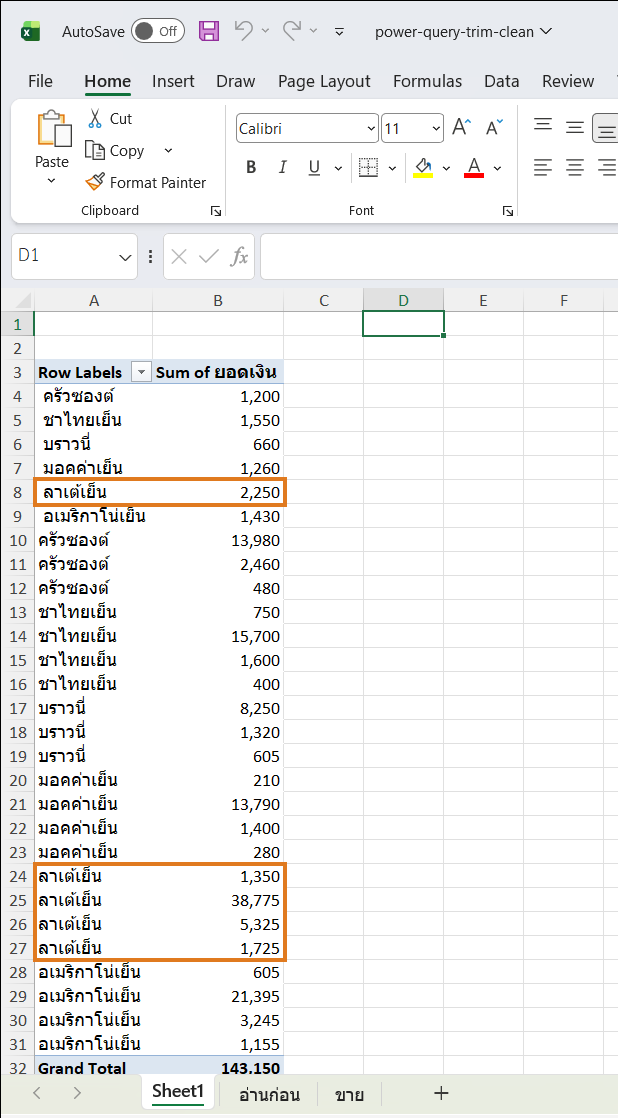
ก่อนล้าง: ยอดรวมยังเป็น 143,150 บาทเท่าเดิม แต่ 6 เมนูหลักรวมกันได้แค่ 111,890 บาท อีก 31,260 บาทกระจายอยู่ใน 22 แถวที่ชื่อดูเหมือนกัน
หลังล้างด้วย Power Query แล้วทำ Pivot ใหม่ เหลือ 6 แถวตามจริง
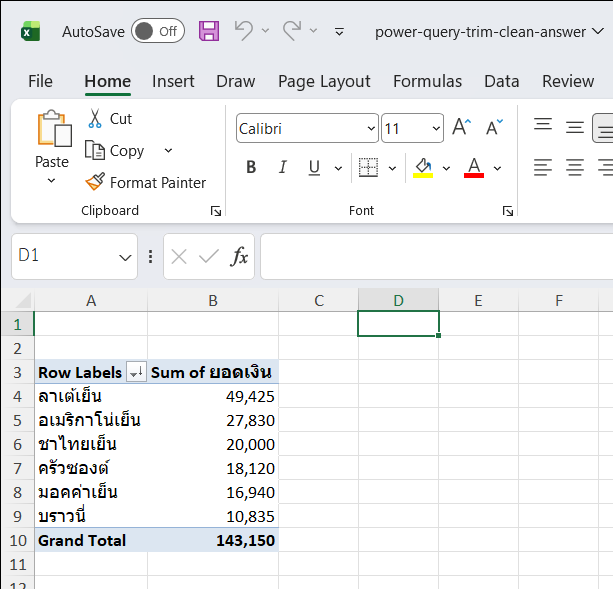
หลังล้าง: ลาเต้เย็นกลับมาเป็น 49,425 บาท ราว 1 ใน 3 ของยอดทั้งเดือน ตัวเลขนี้คือเหตุผลว่าทำไมวัตถุดิบลาเต้ห้ามขาด
ถ้าเจ้าของดูตัวเลขก่อนล้าง จะเห็นทุกเมนูต่ำกว่าจริงราว 1 ใน 5 เวลาสั่งของ ตั้งเป้า หรือคิดว่าเมนูไหนคุ้มที่จะทำโปร ก็จะคิดจากตัวเลขที่ผิดทั้งหมด
2. ชื่อที่ดูเหมือนกัน แต่ข้างในไม่เหมือน
กด Data → From Table/Range (ข้อมูล → จากตาราง/ช่วง) เพื่อเปิดตาราง ขาย ใน Power Query Editor แล้วกดลูกศรที่หัวคอลัมน์ เมนู จะเห็นรายการที่ซ้ำกันหลายบรรทัด
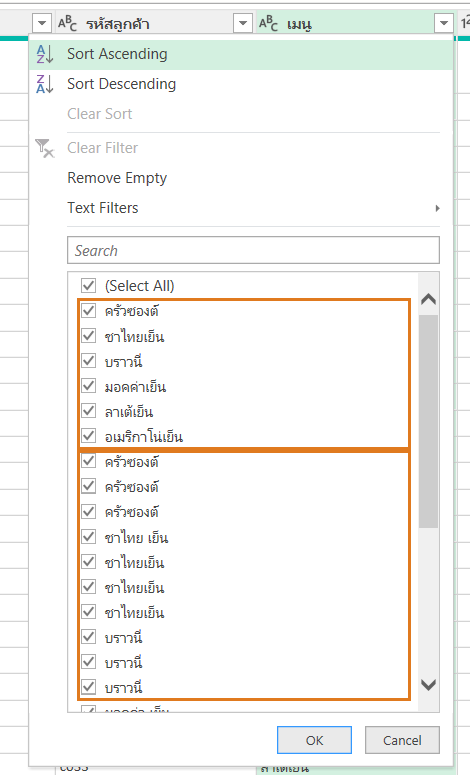
ลาเต้เย็นมีหลายบรรทัด แต่ละบรรทัดต่างกันที่ตัวอักษรที่มองไม่เห็น
ตัวการมี 4 แบบ และแต่ละแบบมาจากงานปกติในร้าน
| ตัวการ | มาจากไหน | กี่แถวในไฟล์ฝึก |
|---|---|---|
| ช่องว่างท้ายคำ | พนักงานกดเว้นวรรคก่อน Enter | 207 |
| ช่องว่างหน้าคำ | ก๊อปจากแชตหรือข้อความที่มีย่อหน้า | 108 |
| ช่องว่างแบบเว็บ | ก๊อปชื่อเมนูจากหน้าเว็บหรือแอป ช่องว่างแบบนี้หน้าตาเหมือนเว้นวรรคแต่เป็นคนละตัว | 61 |
| ขึ้นบรรทัดใหม่กลางคำ | กด Alt + Enter ในช่อง หรือก๊อปข้อความ 2 บรรทัดมาวาง | 39 |
ส่วนคอลัมน์ ช่องทาง มีปัญหาอีกแบบ กดลูกศรดูจะเห็น LINE 3 แบบ
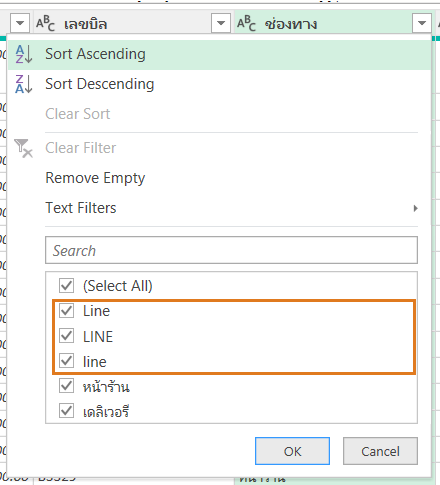
LINE พิมพ์ไว้ 3 แบบ: LINE · Line · line
Pivot Table ของ Excel ไม่สนตัวพิมพ์เล็กใหญ่ จึงรวม 3 แบบนี้ให้เอง แต่ Power Query สนใจตัวพิมพ์ ถ้าใน Power Query กรองเฉพาะ LINE จะได้ยอด 11,295 บาท ทั้งที่ยอด LINE จริงคือ 19,215 บาท หายไป 41% และรหัสสมาชิกที่บางแถวเป็นตัวเล็ก ทำให้ Power Query นับลูกค้าได้ 80 คน ทั้งที่มีจริง 40 คน
3. Trim และ Clean ทีละขั้น
1. ตั้งชื่อ query ก่อน ที่แผง Query Settings ด้านขวา ช่อง Name เปลี่ยนจาก ขาย เป็น ขายสะอาด ตอนโหลดกลับ Excel จะได้ตารางชื่อนี้ ไม่ใช่ ขาย_2
2. เลือกคอลัมน์ข้อความที่จะล้าง คลิกหัวคอลัมน์ เมนู แล้วกด Ctrl ค้างไว้ คลิก ช่องทาง และ รหัสลูกค้า
3. ไปที่ Transform → Format → Trim (แปลง → รูปแบบ → ตัดแต่ง) Trim ลบช่องว่างข้างหน้าและข้างหลังข้อความ รวมถึงช่องว่างแบบเว็บและขึ้นบรรทัดที่อยู่ท้ายคำ
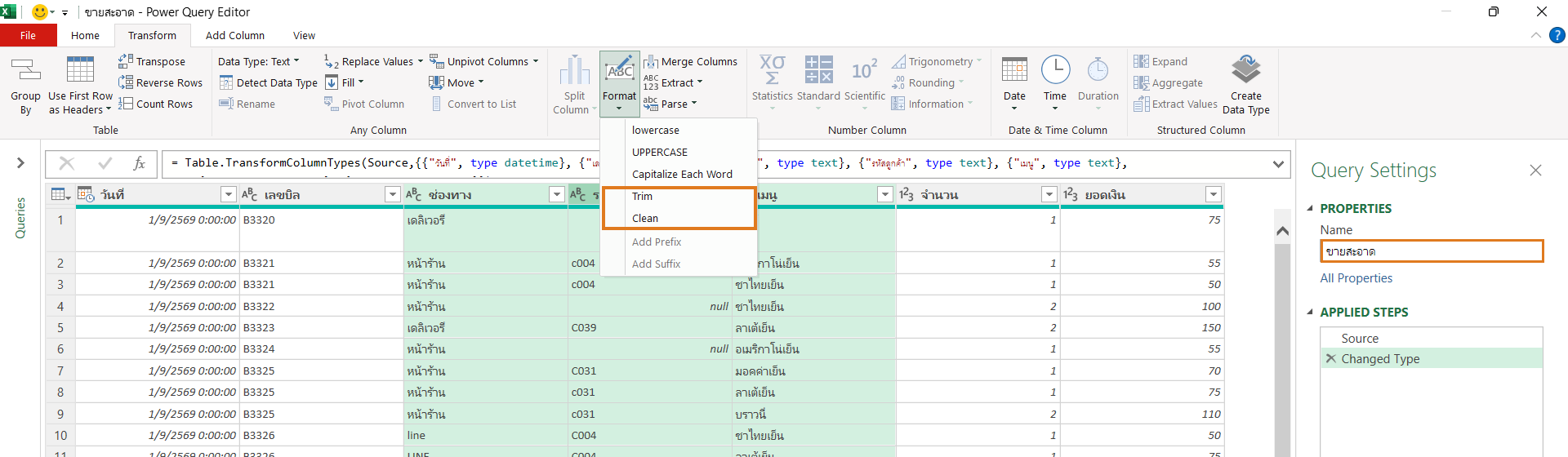
Format อยู่ในกลุ่ม Text Column ของแท็บ Transform หรือคลิกขวาที่หัวคอลัมน์ → Transform ก็มีเมนูเดียวกัน
4. ไปที่ Transform → Format → Clean (ล้าง) Clean ลบตัวอักษรพิเศษที่มองไม่เห็น เช่น การขึ้นบรรทัดใหม่และการกด Tab ทุกตำแหน่ง รวมถึงที่อยู่กลางคำ ซึ่ง Trim ทำไม่ได้ "ลาเต้ (ขึ้นบรรทัด) เย็น" จึงกลับมาเป็น "ลาเต้เย็น"
ทำทั้งสองอย่างเสมอ เพราะแต่ละตัวลบคนละอย่าง
| ช่องว่างหน้า/หลัง | ช่องว่างแบบเว็บ (หน้า/หลัง) | ขึ้นบรรทัดท้ายคำ | ขึ้นบรรทัดกลางคำ | ช่องว่างซ้อนกลางคำ | |
|---|---|---|---|---|---|
| Trim | ✅ | ✅ | ✅ | ❌ | ❌ |
| Clean | ❌ | ❌ | ✅ | ✅ | ❌ |
ผลจากการทดสอบในไฟล์ฝึกกับ Excel เวอร์ชันข้างบน ช่องสุดท้ายอธิบายในกล่องข้อควรระวัง
4. ตัวพิมพ์เล็กใหญ่: UPPERCASE · lowercase · Capitalize Each Word
ชื่อเมนูเป็นภาษาไทย ไม่มีตัวพิมพ์เล็กใหญ่ แต่ช่องทางและรหัสสมาชิกเป็นภาษาอังกฤษ
5. เลือกเฉพาะคอลัมน์ ช่องทาง และ รหัสลูกค้า → Transform → Format → UPPERCASE (ตัวพิมพ์ใหญ่ทั้งหมด) line กับ Line กลายเป็น LINE และ c012 กลายเป็น C012
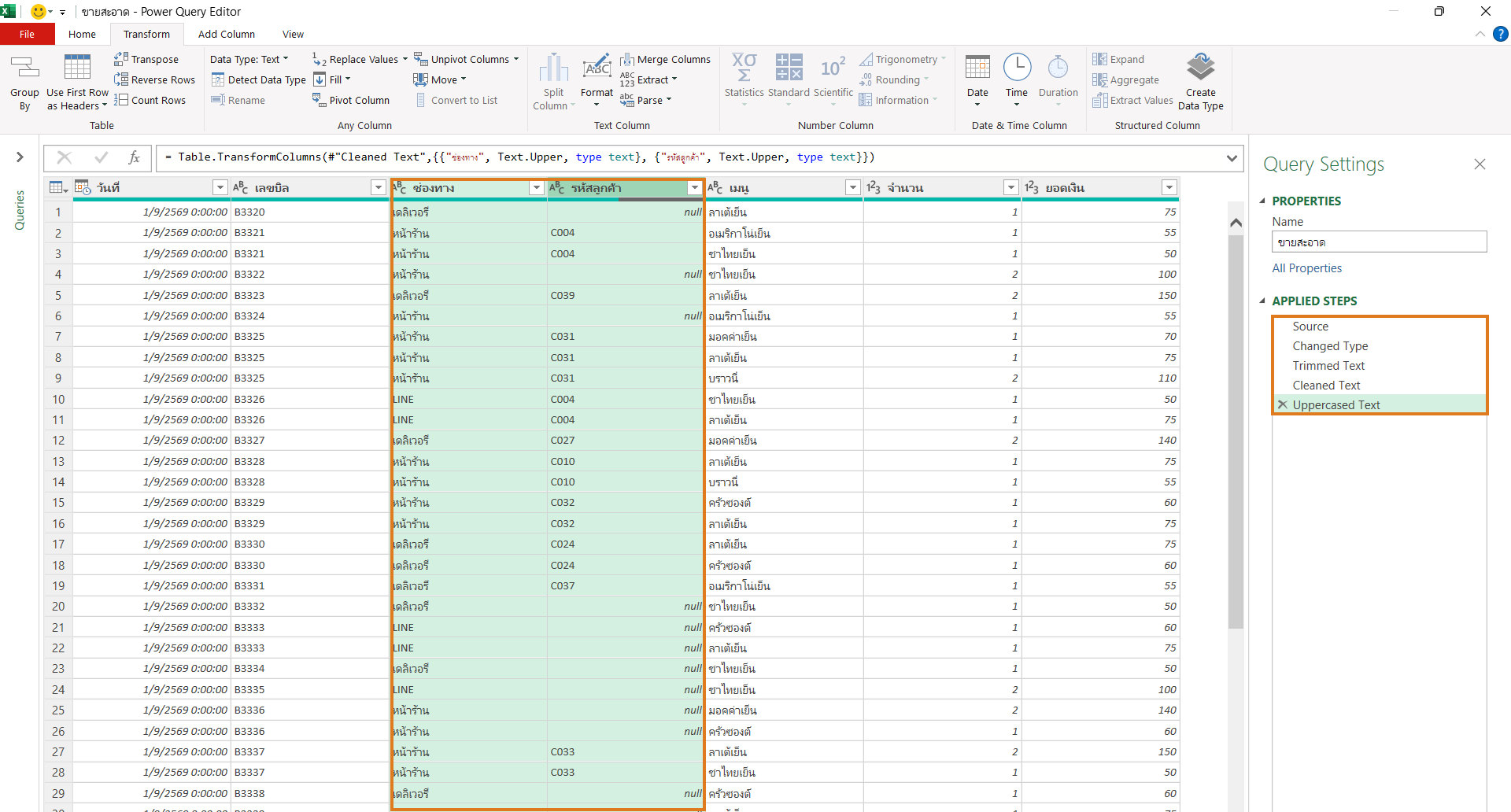
ทุกขั้นถูกจดไว้ใน Applied Steps: Trimmed Text · Cleaned Text · Uppercased Text เดือนหน้า Power Query ทำซ้ำให้เองตามลำดับนี้
เลือกให้เข้ากับข้อมูล
| ตัวเลือก | ผล | ใช้กับ |
|---|---|---|
| UPPERCASE | LINE · C012 | รหัส ช่องทาง ชื่อย่อ |
| lowercase | line · c012 | อีเมล |
| Capitalize Each Word | Line · Somchai Jaidee | ชื่อคนภาษาอังกฤษ |
6. กด Home → Close & Load (ปิดและโหลด) ตารางที่ล้างแล้วจะลงชีตใหม่ชื่อ ขายสะอาด 1,833 แถวเท่าเดิม แล้วทำ Pivot Table จากตารางนี้ (วิธีทำ Pivot Table) ก็ได้ 6 เมนูแบบภาพที่ 2
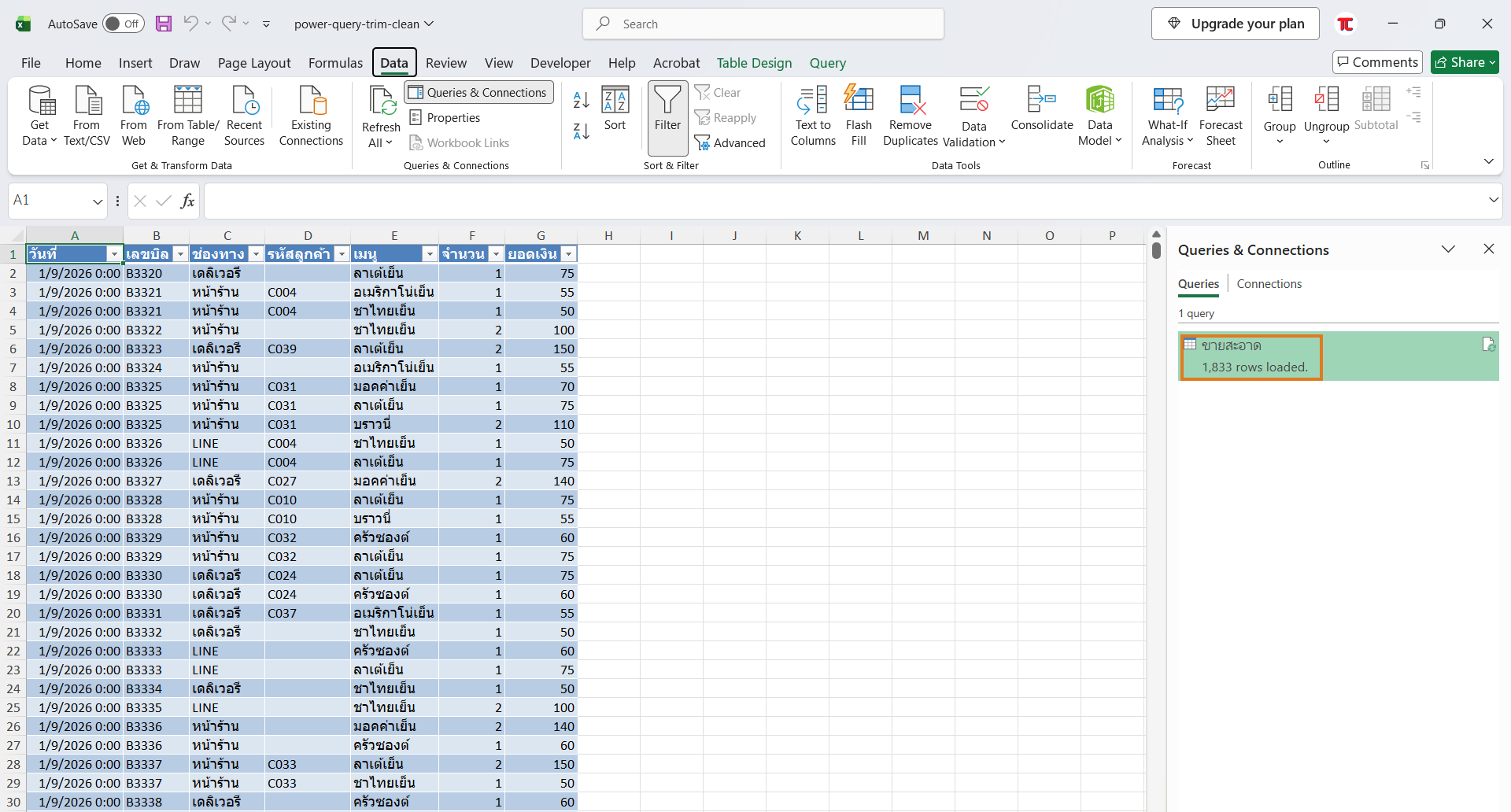
จำนวนแถวเท่าเดิม 1,833 แถว Trim และ Clean แก้แค่ตัวอักษร ไม่ลบแถว
เดือนหน้า วางยอดขายเดือนใหม่ต่อท้ายตาราง ขาย แล้วกด Data → Refresh All (ทำครั้งเดียว ใช้ทุกเดือน) ทุกขั้นข้างบนจะทำซ้ำเอง พนักงานพิมพ์ช่องว่างเกินมาอีกกี่แถวก็ถูกล้างหมด
⚠️ ใช้ผิดแล้วตัวเลขผิดยังไง
- Trim ของ Power Query ไม่ยุบช่องว่างซ้อนกลางคำ "ลาเต้ เย็น" (เว้น 2 ครั้งตรงกลาง) ยังเป็นคนละเมนูกับ "ลาเต้ เย็น" ต่างจาก สูตร TRIM ของ Excel ที่ยุบให้เหลือช่องเดียว ถ้าเจอแบบนี้ให้ใช้ Replace Values แทนช่องว่าง 2 ตัวด้วย 1 ตัว (ตอนถัดไป)
- Clean อย่างเดียวไม่ลบช่องว่าง ถ้ากดแค่ Clean ชื่อที่มีเว้นวรรคท้ายคำ 207 แถวยังแยกเป็นอีกเมนูเหมือนเดิม
- Capitalize Each Word เปลี่ยน LINE เป็น Line ถ้าใช้กับช่องทาง แล้วมีสูตรหรือตัวกรองที่อื่นเขียนว่า "LINE" ไว้ จะหาไม่เจอ เลือกแบบเดียวแล้วใช้แบบนั้นทั้งร้าน
- ใน Power Query ตัวพิมพ์เล็กใหญ่คือคนละค่า ทั้งตอนกรอง ลบข้อมูลซ้ำ และจับคู่ตาราง ให้ทำ Trim · Clean · UPPERCASE ก่อนขั้นเหล่านี้เสมอ ไม่อย่างนั้นรหัสสมาชิก c012 จะไม่เจอข้อมูลสมาชิก C012 (ดูตอน ลบข้อมูลซ้ำ)
- อย่าล้างคอลัมน์ที่ช่องว่างมีความหมาย เช่น ที่อยู่หรือหมายเหตุที่ตั้งใจขึ้นบรรทัด Clean จะต่อทุกบรรทัดติดกัน เลือกเฉพาะคอลัมน์ที่ใช้จับกลุ่มหรือจับคู่
5. ใช้ข้อมูลอะไร? ล้างแล้วตอบคำถามอะไรได้
| ข้อมูลที่ล้างแล้ว | คำถามที่ตอบได้ถูก |
|---|---|
| ชื่อเมนู | เมนูไหนขายได้เท่าไรจริง ๆ เมนูไหนควรสั่งวัตถุดิบเพิ่ม |
| ช่องทาง | LINE ขายได้เท่าไร คุ้มกับเวลาที่พนักงานตอบแชตไหม |
| รหัสสมาชิก | สมาชิกจริงมีกี่คน แต่ละคนซื้อบ่อยแค่ไหน |
สรุป
| ขั้น | ทำอะไร |
|---|---|
| 1 | Data → From Table/Range · ตั้งชื่อ query |
| 2 | เลือกคอลัมน์ข้อความ → Transform → Format → Trim |
| 3 | Transform → Format → Clean |
| 4 | คอลัมน์รหัสและช่องทาง → Format → UPPERCASE |
| 5 | Close & Load · เดือนหน้า Data → Refresh All |
ตัวอักษรที่มองไม่เห็นไม่ทำให้ยอดรวมผิด จึงไม่มีใครสังเกต แต่มันทำให้ยอดของแต่ละเมนู แต่ละช่องทาง และจำนวนลูกค้าผิดทั้งหมด ซึ่งเป็นตัวเลขที่เจ้าของใช้ตัดสินใจจริง ล้างครั้งเดียวใน Power Query แล้วทุกเดือนหลังจากนี้ก็สะอาดเอง
ตอนก่อนหน้า: ลบคอลัมน์และแถวที่ไม่ใช้ · ตอนถัดไป: Replace Values แก้ชื่อเมนูที่พิมพ์ไม่เหมือนกัน
ในไฟล์ของร้านเพื่อน ๆ เคยเจอชื่อสินค้าที่หน้าตาเหมือนกัน แต่ถูกนับแยกกันไหมครับ? 👇
หมายเหตุ :
- ภาพหน้าจอจาก Excel ใน Office Home and Student 2021 เวอร์ชัน 2610 บน Windows 11 เมนูภาษาอังกฤษ ทำจากไฟล์ฝึกจริง ตัวเลขทุกตัวในบทความตรงกับไฟล์
- ข้อมูลร้านกาแฟเป็นข้อมูลตัวอย่าง ชุดเดียวกับชุดบทเรียน Power BI และ Excel ไม่ใช่ข้อมูลร้านจริง ส่วนที่สกปรกเราเติมเองตามแบบที่ร้านเจอบ่อย
- ยอด LINE 11,295 บาท คือผลของการกรองเฉพาะคำว่า LINE ใน Power Query ก่อนทำ UPPERCASE
ข้อมูลอ้างอิง :
ผู้เขียน

ประสิทธิ์ เพชรจำรัสData Analyst รัฐวิสาหกิจ/StartUpประสบการณ์มากกว่า 10 ปีE-mail : golfecon@gmail.comเกี่ยวกับเรา →
ชุดบทเรียน · 50 ตอน
ชุดบทเรียน Power Query Zero to Pro
เริ่มจากศูนย์
พื้นฐาน
- ตอน 7 · ลบคอลัมน์และแถวที่ไม่ใช้
- ตอน 8 · Trim · Clean · ตัวพิมพ์ (กำลังอ่าน)
- ตอน 9 · Replace values
- ตอน 10 · แยกคอลัมน์ (Split)
- ตอน 11 · รวมคอลัมน์ (Merge columns)
- ตอน 12 · Unpivot ตารางแนวนอน
- ตอน 13 · Pivot column
- ตอน 14 · ลบข้อมูลซ้ำ
- ตอน 15 · เติมค่าว่าง (Fill down)
- ตอน 16 · วันที่และ locale (พ.ศ. / ค.ศ.)
- ตอน 17 · เลข 0 หน้ารหัสหาย
- ตอน 18 · CSV ภาษาไทยเพี้ยน
ใช้งานจริง
- ตอน 19 · Append: ต่อตารางหลายเดือน
- ตอน 20 · รวมทุกไฟล์ในโฟลเดอร์
- ตอน 21 · Merge queries: 6 แบบ join
- ตอน 22 · Group By สรุปยอด
- ตอน 23 · Conditional column
- ตอน 24 · Custom column
- ตอน 25 · Index column และลำดับ
- ตอน 26 · Reference กับ Duplicate query
- ตอน 27 · Parameter (เปลี่ยนโฟลเดอร์/เดือน)
- ตอน 28 · ดึงข้อมูลจากเว็บ
- ตอน 29 · ดึงตารางจาก PDF
- ตอน 30 · ดึงจาก Google Sheets / SharePoint
- ตอน 31 · จัดการ error และ null
- ตอน 32 · ตรวจคุณภาพข้อมูล (Column profiling)
มืออาชีพ
- ตอน 33 · Advanced Editor และภาษา M
- ตอน 34 · ตัวแปรและ let ... in
- ตอน 35 · ฟังก์ชันที่สร้างเอง
- ตอน 36 · List และ Record
- ตอน 37 · Table functions ที่ใช้บ่อย
- ตอน 38 · try ... otherwise
- ตอน 39 · Query folding
- ตอน 40 · ทำให้ query เร็วขึ้น
- ตอน 41 · Dataflow ใช้ซ้ำหลายรายงาน
- ตอน 42 · Template ใช้ซ้ำทุกลูกค้า
- ตอน 43 · เอกสารและตั้งชื่อ query
- ตอน 44 · ให้ AI เขียน M แล้วตรวจยังไง
ปัญหาของร้านคุณ ข้อมูลช่วยหาคำตอบได้
เล่าให้เราฟังว่าร้านทำธุรกิจอะไร และติดปัญหาตรงไหน เราจะหาให้ว่าข้อมูลที่ร้านมีอยู่แล้วบอกอะไร ควรดูตัวเลขไหน และตัดสินใจยังไงให้ดีขึ้น